


This post is also available in:
 Englisch
Hey zusammen, hier ist Abbey, und heute machen wir eine Einrichtungsanleitung für Vita3K, den Sony PlayStation Vita Emulator auf Android. Für keinen Teil der heutigen Anleitung benötigt ihr einen PC.
Aktueller Stand von Vita3K
Vita3K wird tatsächlich wieder aktiv weiterentwickelt und ist jetzt mit dem Haupt-Emulator auf GitHub zusammengeführt. Das bedeutet, dass er kontinuierlich Updates erhalten wird. Allerdings ist er zum Zeitpunkt dieses Videos noch ein relativ früher Emulator. Viele Spiele funktionieren bereits und laufen gut, aber es gibt noch Verbesserungspotenzial bei der Kompatibilität.
Ich werde für diese Anleitung das Xiaomi 13 Pro verwenden, ein Gerät mit Snapdragon 8 Gen 2. Allerdings bietet Vita3K auch auf Mittelklasse-Geräten eine recht gute Leistung. Ihr werdet also wahrscheinlich auf vielen verschiedenen Geräten eine gute Erfahrung haben.
Externe Links zur Referenz:
Phase 1: Dateien organisieren
Als Erstes müssen wir PlayStation Vita Spiele besorgen. Zur Organisation:
- Erstellt einen ROMs-Ordner auf eurem Gerät oder eurer SD-Karte.
- Erstellt darin einen PS Vita-Ordner.
- Legt alle eure Spiele, Updates und DLCs dort ab.
Hinweis: Das alles kann direkt auf eurem Android-Gerät mit einem Dateimanager und Browser erledigt werden.
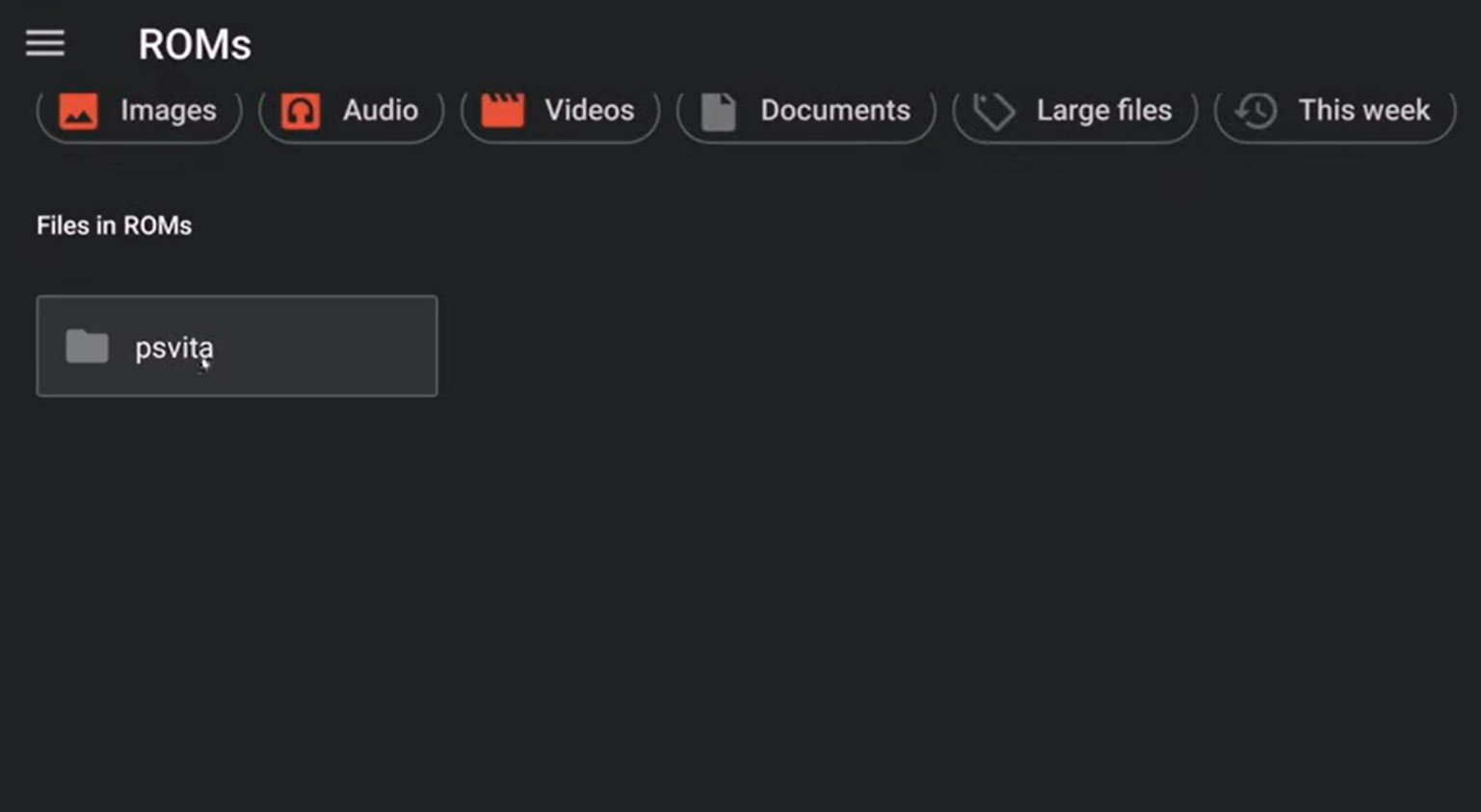
Ordnerstruktur für Vita3K erstellen
Phase 2: Installation und erste Einrichtung
- Geht auf vita3k.org.
- Klickt oben rechts auf das Menü und dann auf Download.
- Wählt Android Nightlys und ladet die APK herunter.
- Öffnet die APK-Datei und installiert Vita3K.
- Wählt eure Sprache und klickt auf Weiter.
- Erteilt Zugriff auf alle Dateien und kehrt zur App zurück.
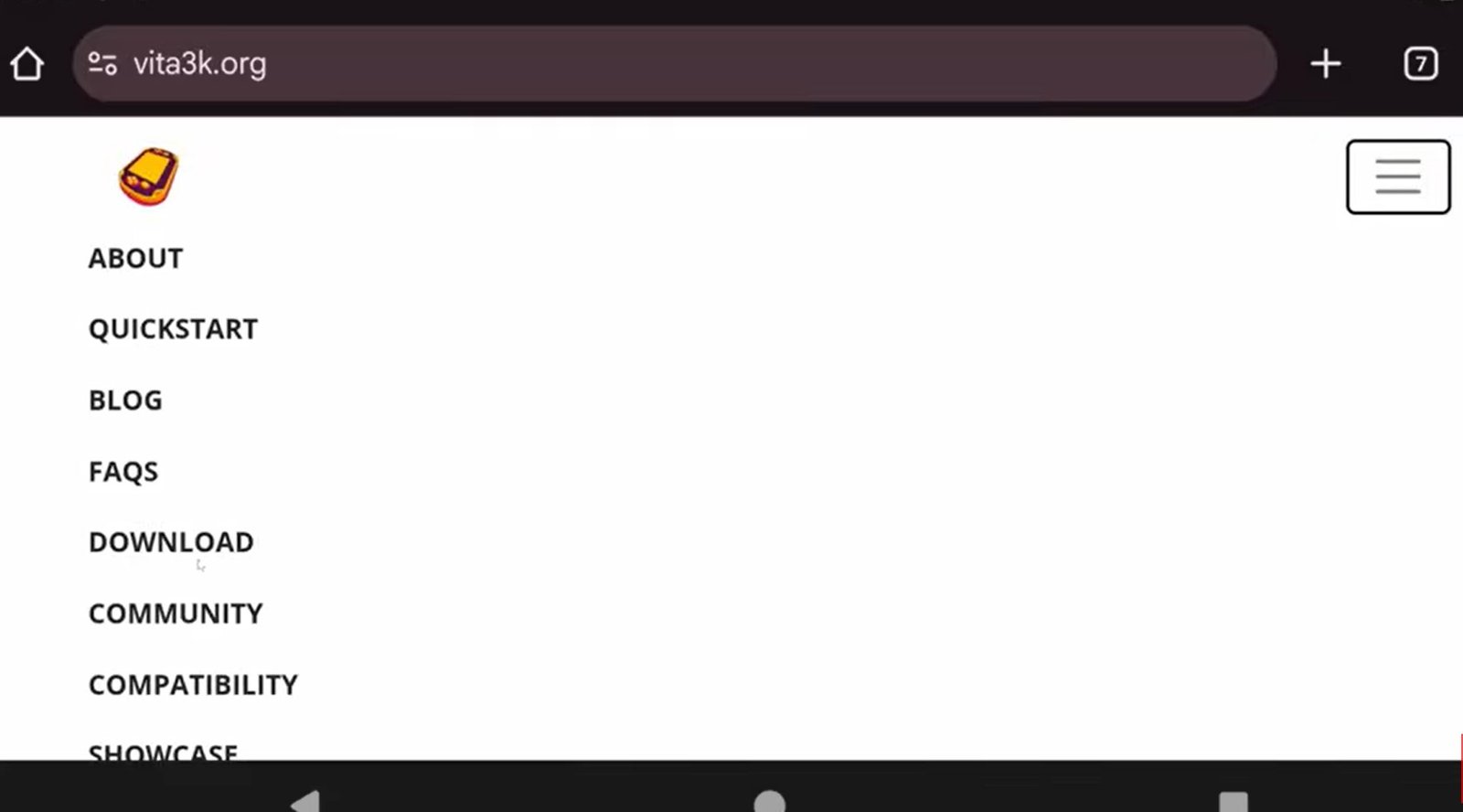
Vita3K herunterladen und installieren
Emulator-Pfad ändern
Das ist sehr wichtig. Standardmäßig nutzt Vita3K den internen Speicher, der schwer zugänglich ist.
Außerdem werden Spiele dort installiert, was viel Speicherplatz benötigt. Daher sollte der Pfad geändert werden.
- Klickt auf Emulator-Pfad ändern.
- Erstellt einen Vita3K-Ordner im Hauptverzeichnis (am besten auf SD-Karte).
- Wählt Diesen Ordner verwenden.
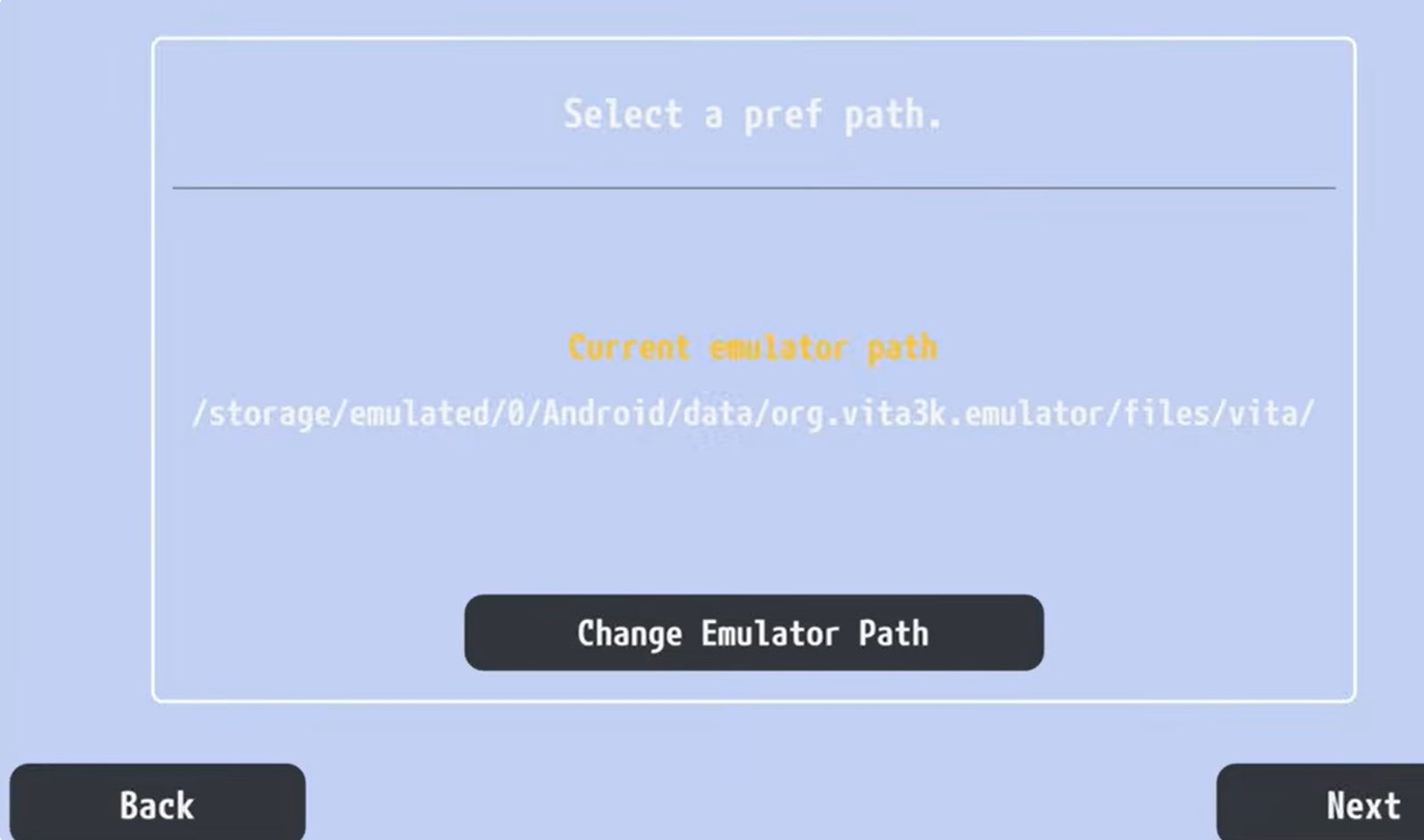
Emulator-Pfad korrekt einstellen
Phase 3: Firmware installieren
Jetzt installieren wir die benötigte Firmware.
- Vorinstallierte Firmware: Desktop-Modus aktivieren, falls Download nicht startet.
- Firmware: „Download Update“ auswählen.
- Schriftartenpaket: Ebenfalls im Desktop-Modus herunterladen.
- Installation: „Firmware-Datei installieren“ und alle drei Dateien auswählen.
- Erfolgreiche Installation wird mit einem V angezeigt.
Klickt auf Weiter, OK und deaktiviert „Beim nächsten Mal anzeigen“.
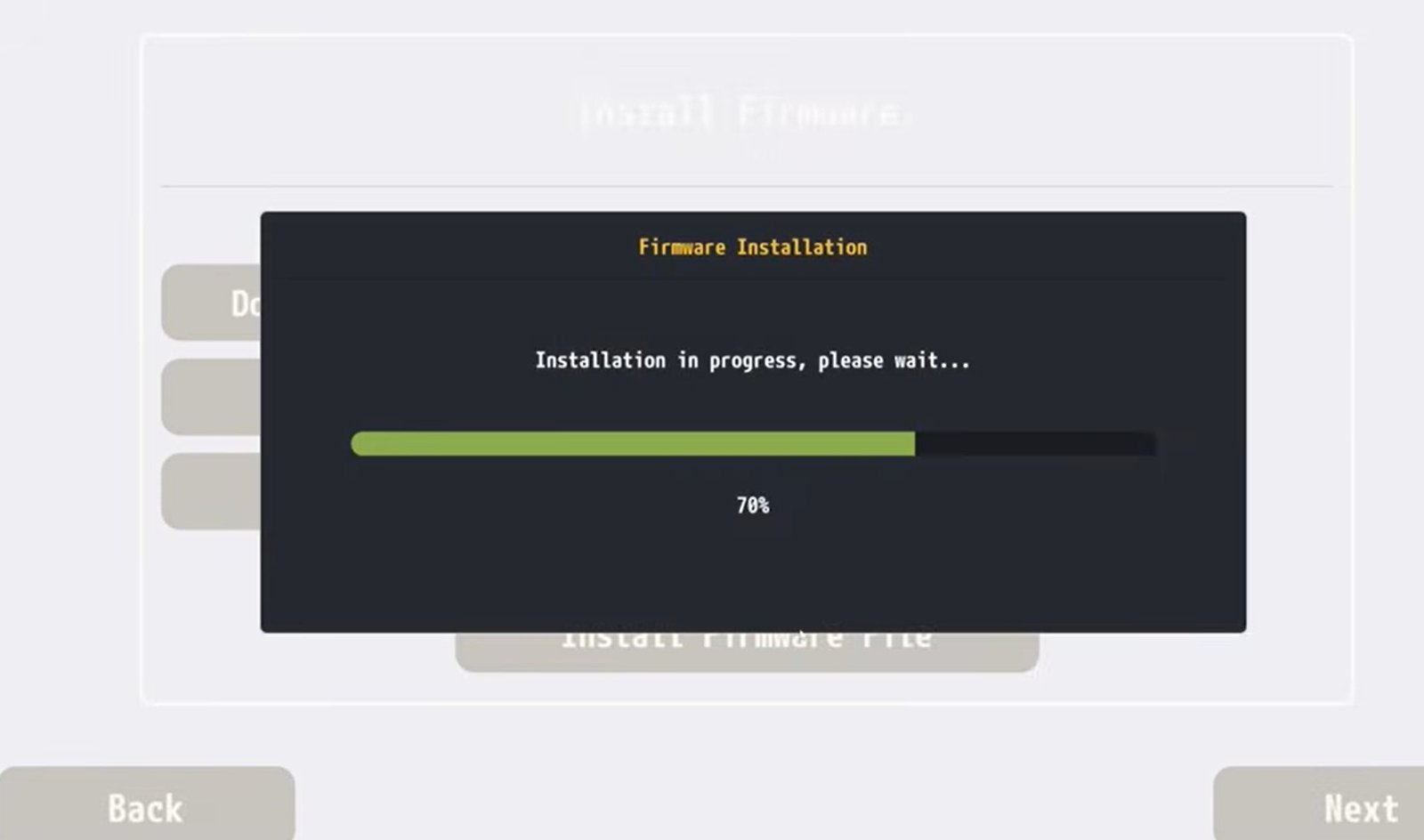
Firmware korrekt installieren
Phase 4: Beste Einstellungen
- GPU: Renderer auf Vulkan setzen.
- Treiber: Bei Default bleiben.
- Auflösung: 2x für 1080p empfohlen.
- Performance: Performance Overlay aktivieren.
Phase 5: Steuerung und Spiele
- Steuerung: Overlay deaktivieren bei Controller.
- Installation: Datei > Install zip wählen.
Hinweis: ZIP-Dateien können danach gelöscht werden.
Datenverwaltung
Im Vita3K-Ordner findet ihr:
- addcont: DLC & Updates
- app: Spiele
- license: Lizenzen
- user: Spielstände
Mit einer SD-Karte könnt ihr alles einfach auf ein anderes Gerät übertragen.
Das war’s! Viele Spiele laufen bereits gut, auch wenn der Emulator noch in Entwicklung ist.
Häufig gestellte Fragen (FAQ)
F: Brauche ich einen PC? A: Nein.
F: Downloads funktionieren nicht? A: Desktop-Modus aktivieren.
F: Warum Pfad ändern? A: Speicher sparen.
F: ZIP löschen? A: Ja.
F: Installation prüfen? A: „V“ = Erfolg.
F: Custom Drivers? A: Meist nein.
F: Daten übertragen? A: Vita3K-Ordner kopieren.

