


This post is also available in:
 Englisch
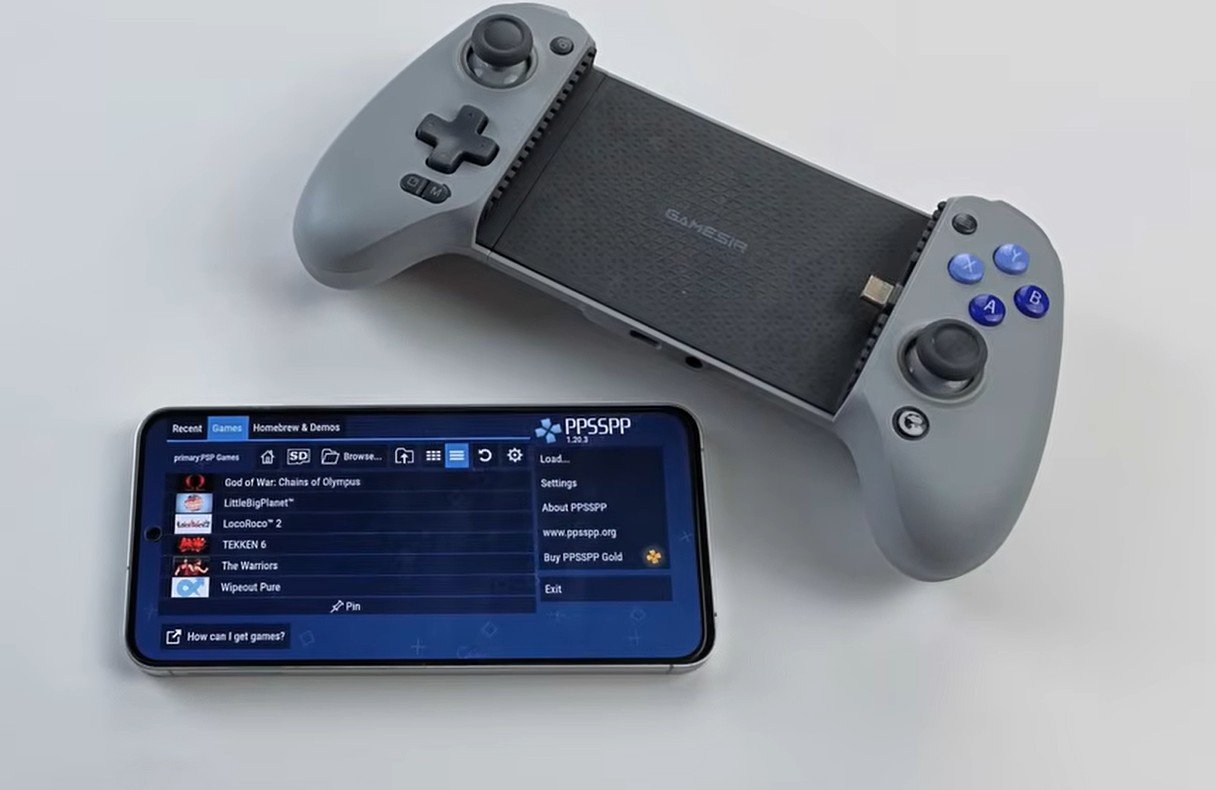
Bist du es leid, laggy PSP-Gameplay zu erleben, oder sehen deine Lieblingsspiele auf deinem mobilen Bildschirm ein wenig „komisch“ aus? Keine Sorge – ich helfe dir weiter. In dieser Anleitung richten wir PPSSPP ein, den besten PSP-Emulator für Android, um dir atemberaubende Grafik und ein lagfreies Erlebnis zu bieten. Für diese Demonstration pushen wir die Grenzen mit einem Samsung Galaxy S24 FE und meinem Redmi Note 10 Pro in Kombination mit dem GameSir G8 Galileo-Controller, um dir genau zu zeigen, wie du Konsolen-Qualität unterwegs erreichst.
Schau dir auch an: PPSSPP 1.20.1 Update: PSP-Spiele online zu spielen war noch nie so einfach
1. Installation
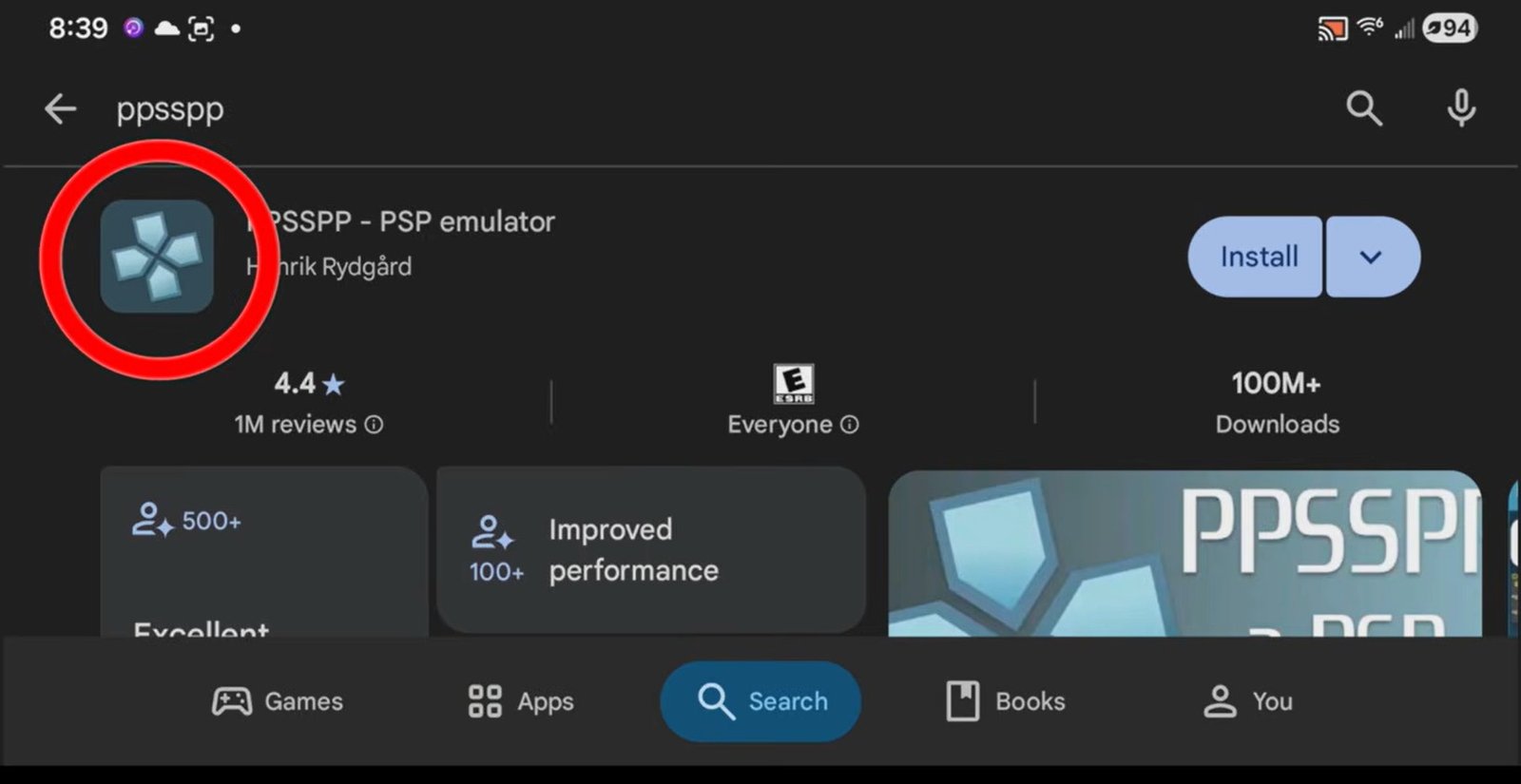
Öffne den Google Play Store und suche nach PPSSPP.

ppsspp playstore Lade die kostenlose Version herunter (das blaue Symbol).
Hinweis: Es gibt eine „Gold“-Version für 5 $, aber diese ist exakt identisch mit der kostenlosen Version und existiert nur, um die Entwickler zu unterstützen.
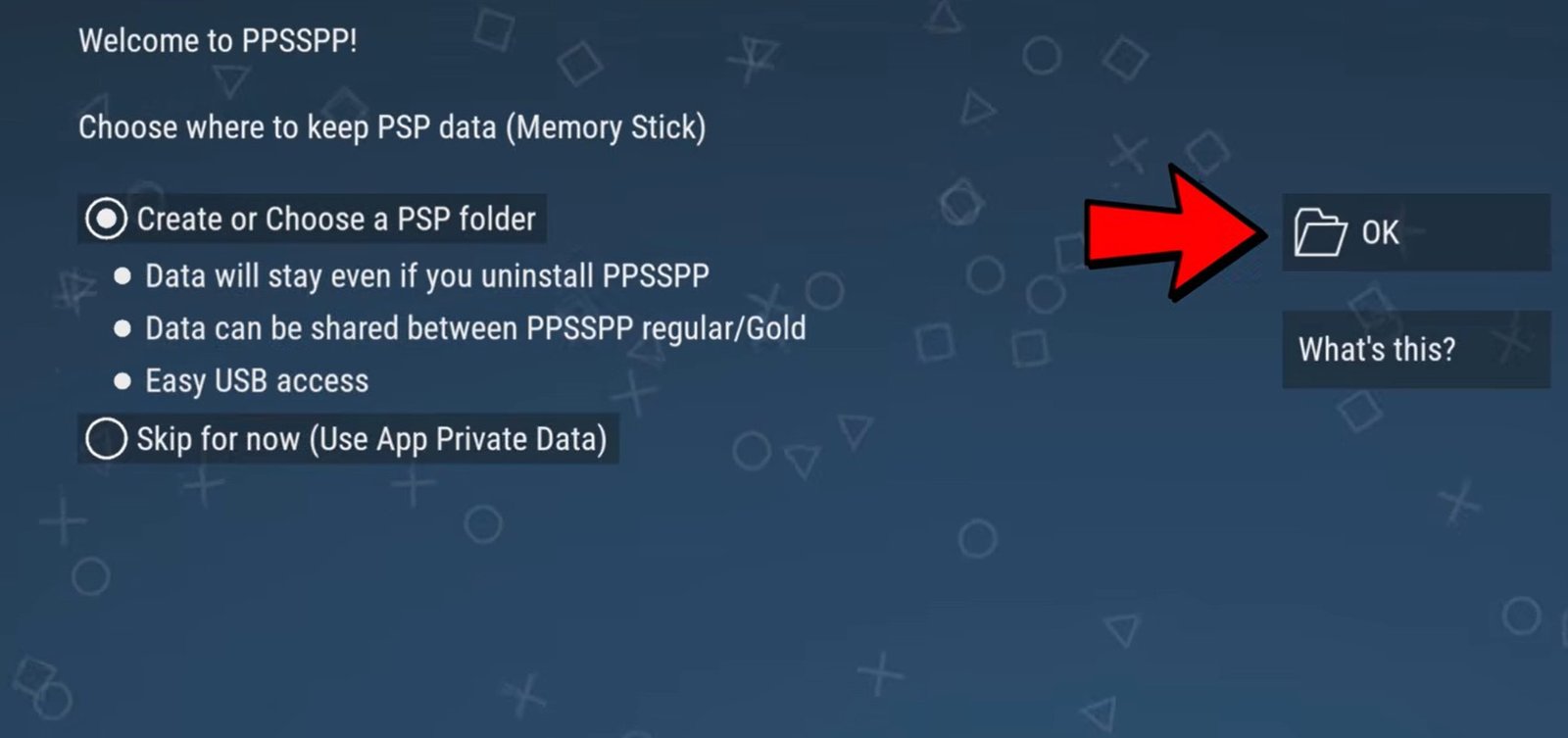
Öffne die App und wähle aus, wo deine Daten (Speicherstände und Texturen) gespeichert werden sollen. Erstelle einen neuen Ordner namens „PSP saves“ und wähle „Use this folder.“
2. Deine Spiele vorbereiten (ROMs)
Damit deine Spiele laufen, müssen sie korrekt auf deinem Handy gespeichert sein.
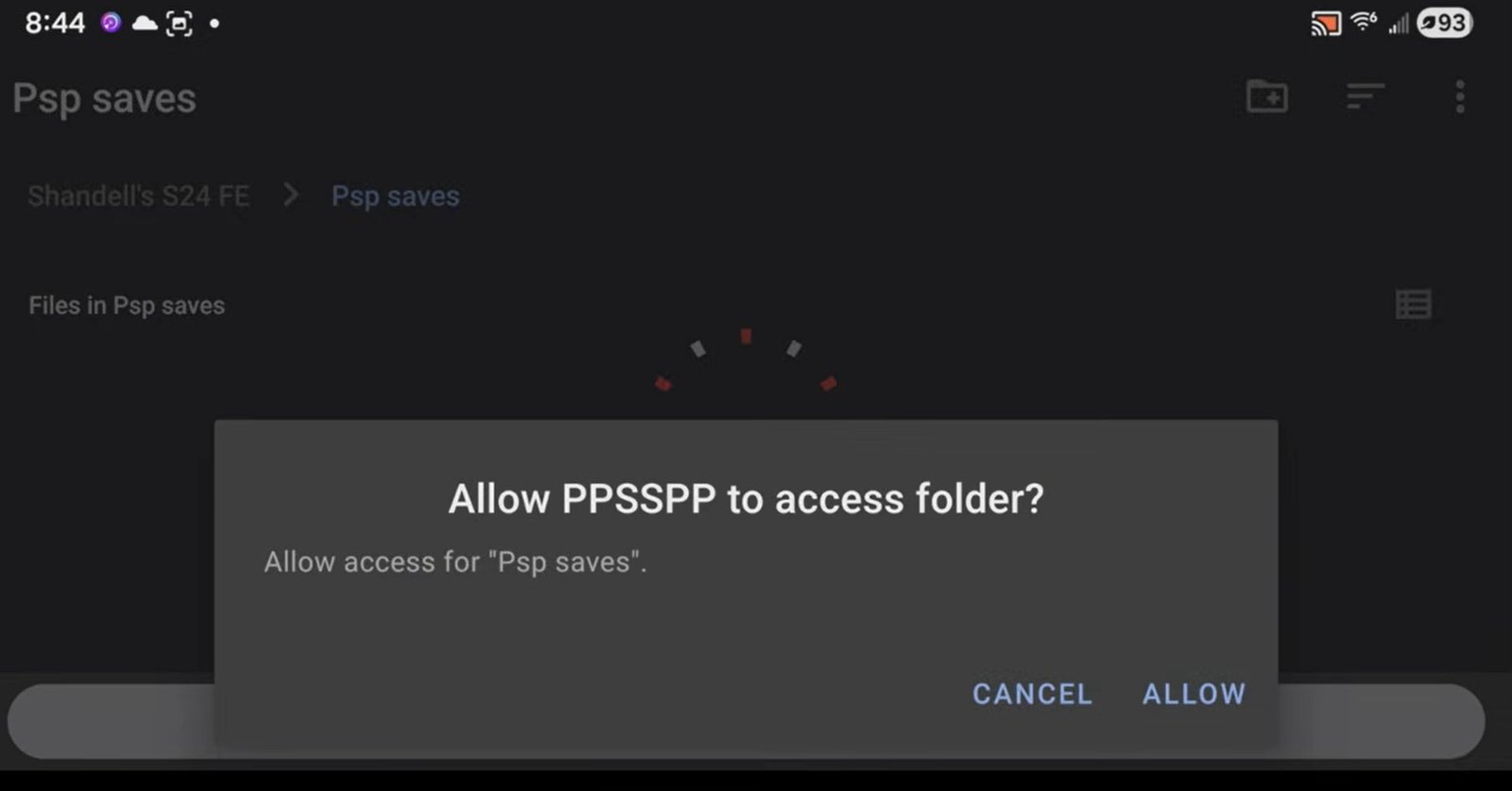
Speicherort: Beim ersten Öffnen des Emulators wird er dich fragen, ob du einen Ordner erstellen oder auswählen möchtest. Ich empfehle, einen neuen Ordner im internen Speicher deines Handys zu erstellen und ihn „PSP games“ zu nennen. Klicke auf „Use this folder“ und erlaube PPSSPP, auf diesen Ordner zuzugreifen.

ppsspp create or choose a folder 
ppsspp folder access Dateiformat: PSP-ROMs liegen meist im gezippte (.zip)-Format vor. Du musst sie entpacken, um die ISO- oder CSO-Datei zum Spielen zu erhalten.
Halte die gezippte Datei in deinem Dateimanager gedrückt.
Wähle Mehr > In aktuellen Ordner entpacken.
Nach dem Entpacken hast du eine ISO-Datei. Du kannst die originale .zip-Datei nun löschen, um Speicherplatz zu sparen.
Spiele laden: In der PPSSPP-App gehe zu Browse, suche deinen „PSP games“-Ordner und wähle „Use this folder.“ Deine Spiele erscheinen nun mit Cover-Art.
3. Optimierte Einstellungen für beste Leistung
Gehe zum Settings-Tab, um den Emulator passend zur Leistung deines Geräts zu optimieren.
1. Erste Schritte
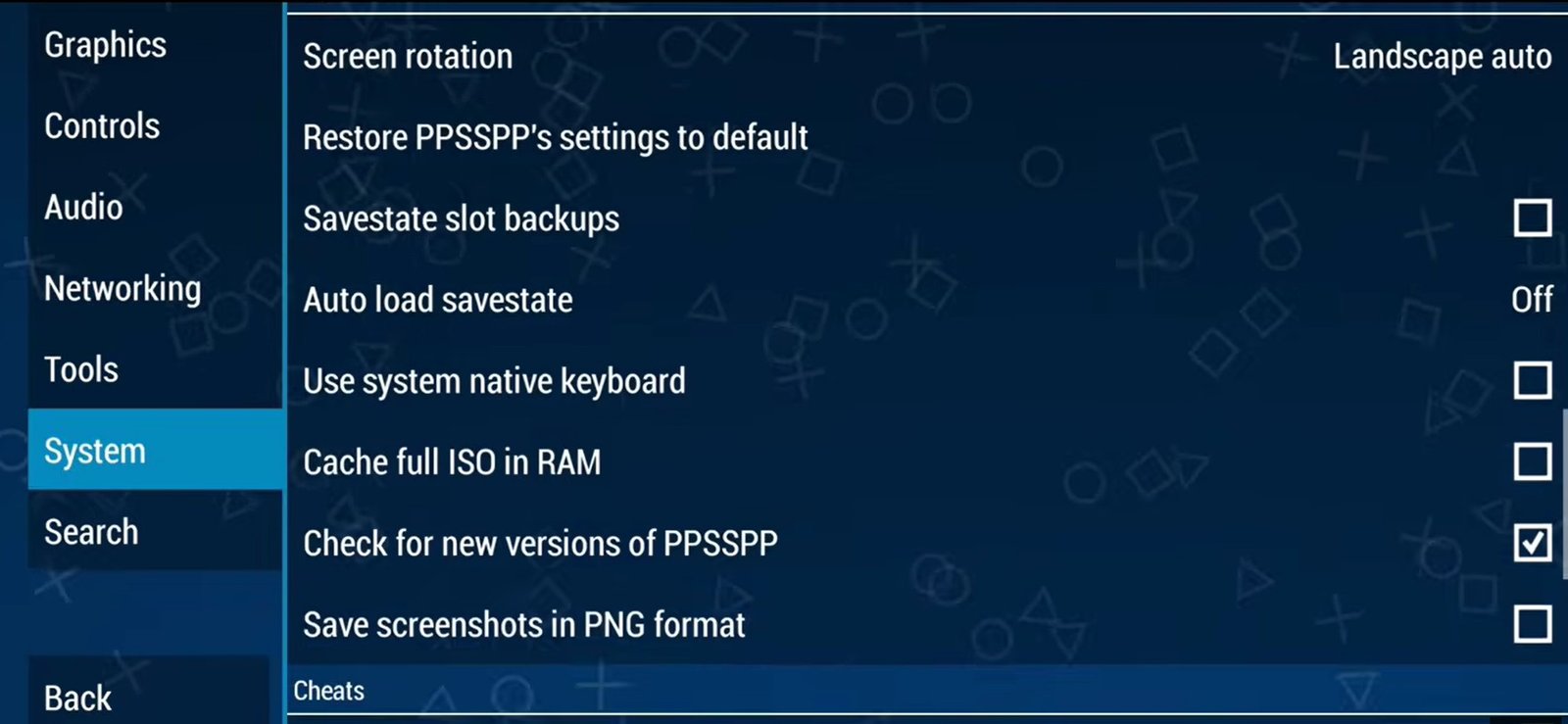
Bevor wir beginnen, ist der beste Weg, um sicherzustellen, dass diese Einstellungen korrekt funktionieren, alle deine Einstellungen auf Standard zurückzusetzen. Das gibt uns eine saubere Basis, um die perfekte Konfiguration aufzubauen. Gehe dazu zu Settings > System > Restore PPSSPP’s settings to default.
2. Grafik-Einstellungen: Der Schlüssel zu flüssiger Optik
Navigiere zu Settings > Graphics und wende diese spezifischen Anpassungen an:
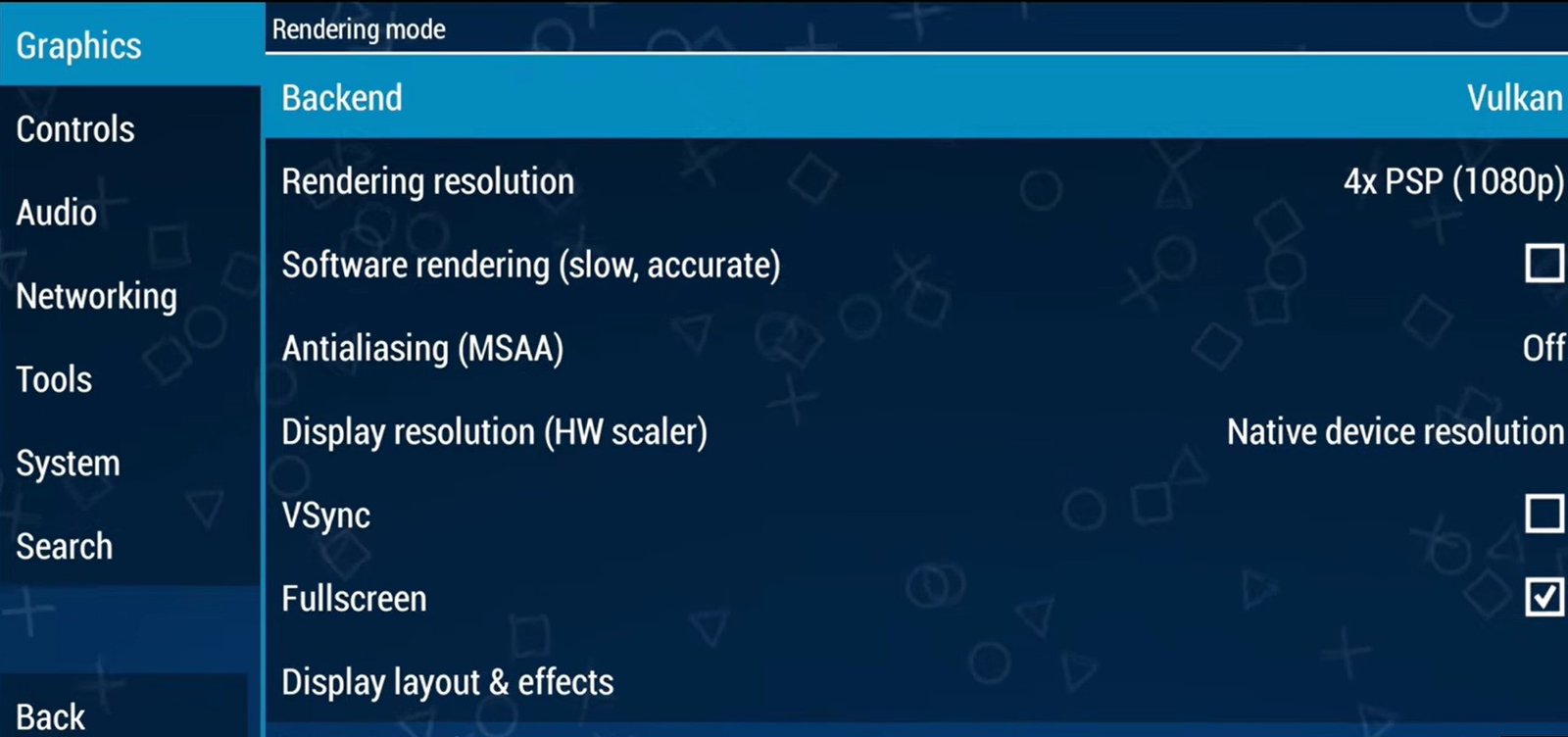
Backend: Wähle Vulkan, falls dein Gerät es unterstützt. Vulkan ist schneller und effizienter, besonders bei Mittel- bis High-End-Geräten.
Rendering Resolution: Stelle das auf 2x PSP. Das bietet den perfekten Kompromiss zwischen scharfer Optik und flüssigem Gameplay.
Pro-Tipp: Wenn dein Gerät leistungsstark ist (z. B. Snapdragon 8-Serie), probiere 3x PSP oder höher für atemberaubende HD-Grafik.
Postprocessing Shader: Mein Favorit ist Natural Colors. Er verbessert das Aussehen der Spiele erheblich. Wenn dein Gerät Probleme hat, lasse das Off, um bessere Leistung zu erhalten.
Frame Skipping: Stelle das auf Off. Das Ziel hier ist reines, flüssiges Gameplay.
Hardware Transform: Schalte das On. Das verlagert die schwere Arbeit auf deine GPU und hilft ihr, die Grafik besser zu bewältigen.
Software Skinning: Aktiviere diese Option. Sie hilft enorm bei der Kompatibilität mit älteren PSP-Titeln.
3. Textur- & Skalierungsverbesserungen
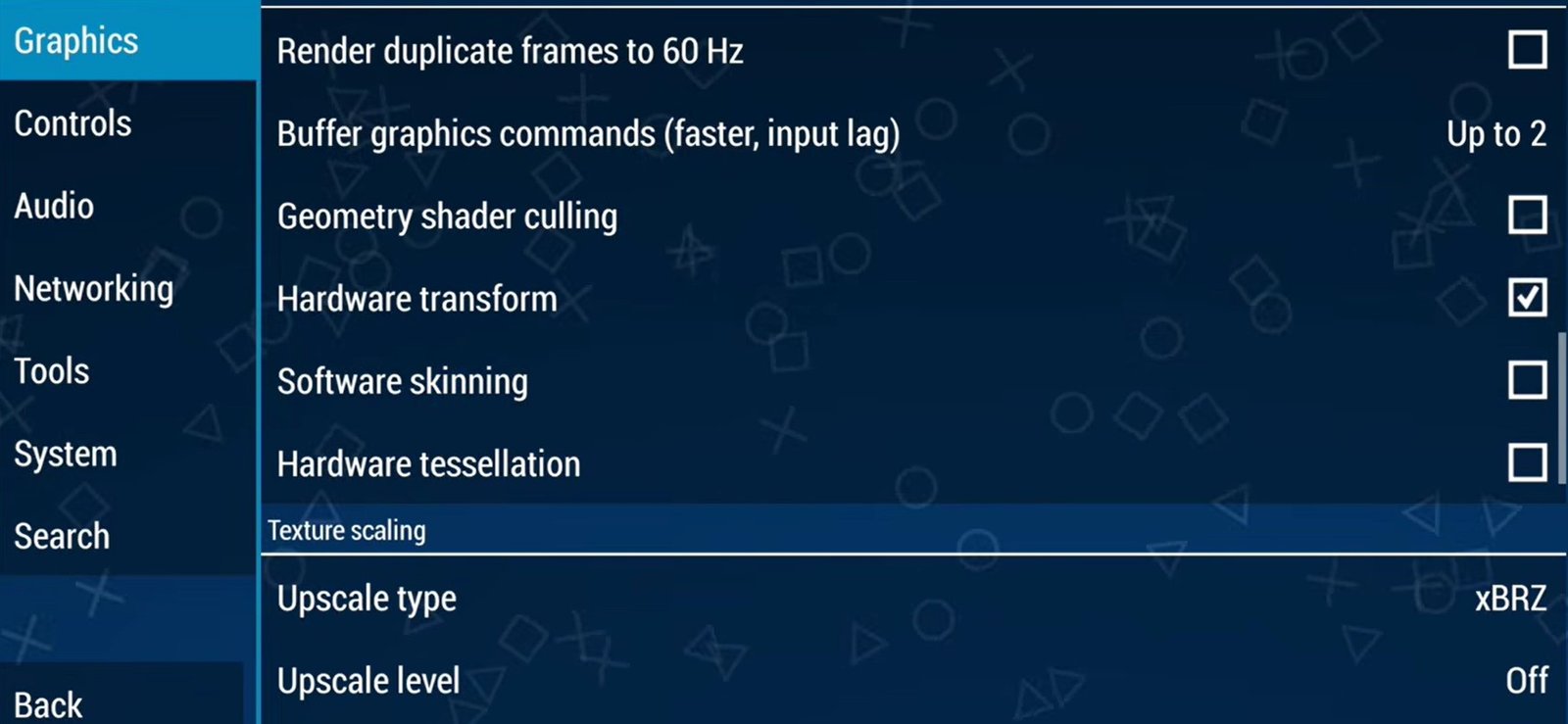
Damit deine PSP-Spiele wie moderne HD-Remaster aussehen, passe diese Einstellungen an:
Upscale Type: Ich empfehle xBRZ. Das funktioniert bei den meisten Spielen am besten und sorgt für ein glattes, poliertes Aussehen aller Texturen.
Upscale Level: Stelle es auf 2x. Das ist der „Sweet Spot“ zwischen Qualität und Leistung.
Anisotropic Filtering: Wähle 2x. Wenn du ein leistungsstarkes Gerät hast, kannst du es auf 4x erhöhen, um deutlich schärfere Texturen in der Ferne zu erhalten.
Texture Filtering: Stelle das auf Auto.
- Überwachung: Schalte „Show FPS counter“ und „Show speed“ ein, um zu sehen, wie deine Spiele laufen. Du kannst diese später wieder ausschalten, sobald du mit der Geschwindigkeit zufrieden bist.
3. Audio-Einstellungen
Ehrlich gesagt musst du hier nicht viel anpassen. Die Standardeinstellungen funktionieren bei fast jedem Spiel in der PSP-Bibliothek perfekt.
4. Leistungsprüfung & Fehlerbehebung
Sobald deine Einstellungen festgelegt sind, ist es Zeit, ein Spiel zu testen. Du solltest kristallklare Grafik und flüssiges Gameplay ohne Lag sehen – egal ob du gegen Bosse kämpfst oder offene Welten erkundest.
Falls du Frame-Einbrüche oder Grafikfehler hast:
Senke die Rendering Resolution wieder auf 1x oder 2x.
Deaktiviere Effekte wie Anti-aliasing.
Stelle sicher, dass dein Backend auf Vulkan eingestellt ist (oder probiere OpenGL, falls Vulkan bei deiner Hardware Probleme macht).
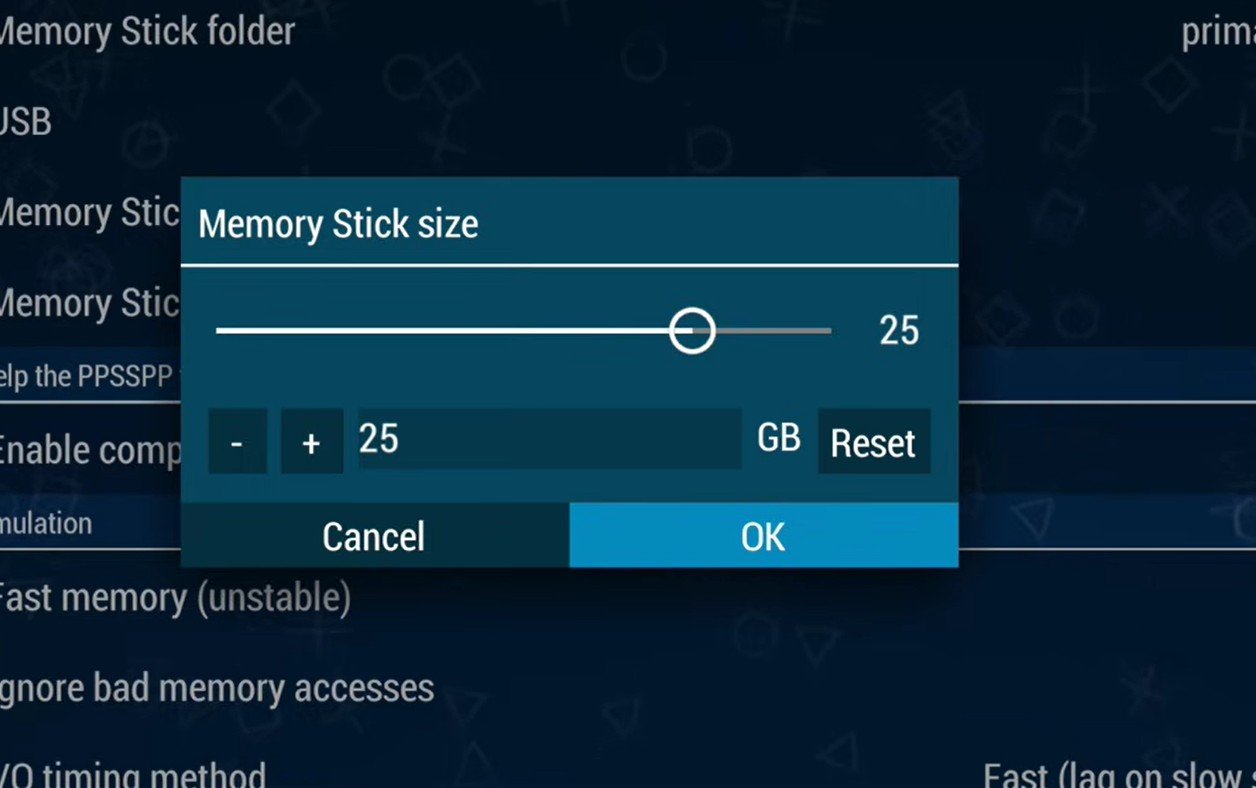
- Unter den System-Einstellungen erhöhe die Memory-Stick-Größe auf 25 GB.

ppsspp memory stick size
4. Steuerung einrichten
Mit einem Controller
Wenn du einen physischen Controller wie den GameSir G8 nutzt:
Gehe zu Controls > Control Mapping.
Wähle Auto Configure. Wenn dein Controller verbunden ist, erscheint er in der Liste. Tippe darauf, um alle Buttons automatisch zuzuordnen.
On-Screen Touch-Steuerung
Wenn du keinen Controller nutzt, kannst du „Edit touch control layout“ wählen, um Buttons zu verschieben.
Wenn du einen Controller nutzt, deaktiviere das Häkchen bei „On-screen touch controls“, um die Buttons für ein sauberes Bild auszublenden.
5. Die Spiele spielen
Du kannst zwischen einer Grid View und List View für deine Spielebibliothek wechseln, indem du das Symbol auf dem Home-Bildschirm antipst. Tippe einfach ein Spiel an (z. B. Tekken 6), um es zu starten!
Mit diesen festgelegten Einstellungen wird dein PPSSPP-Erlebnis auf deinem Android-Smartphone einfach unglaublich. Durch die Optimierung von Backend und Auflösung hast du dein mobiles Gerät in eine High-Definition-PSP-Powerhouse verwandelt, das zu seidig-glattem 60-FPS-Gameplay fähig ist. Ob du einen Controller für das echte Konsolen-Gefühl nutzt oder deine On-Screen-Touch-Steuerung feinjustierst – diese Anpassungen sorgen dafür, dass deine Lieblings-Klassiker besser denn je aussehen und sich spielen. Viel Spaß beim Zocken!

