


This post is also available in:
 Englisch
Windows-PC-Emulatoren auf Android werden immer beliebter, und von allen aktuell verfügbaren Optionen hat GameHub durchgehend die beste Kompatibilität geboten.
In diesem Leitfaden schauen wir uns drei verschiedene Möglichkeiten an, wie du PC-Spiele auf deinem Android-Smartphone oder Tablet mit GameHub installieren kannst. Egal, ob du eine direkte Installation bevorzugst oder mit deinem PC synchronisieren möchtest – wir haben alles für dich abgedeckt.
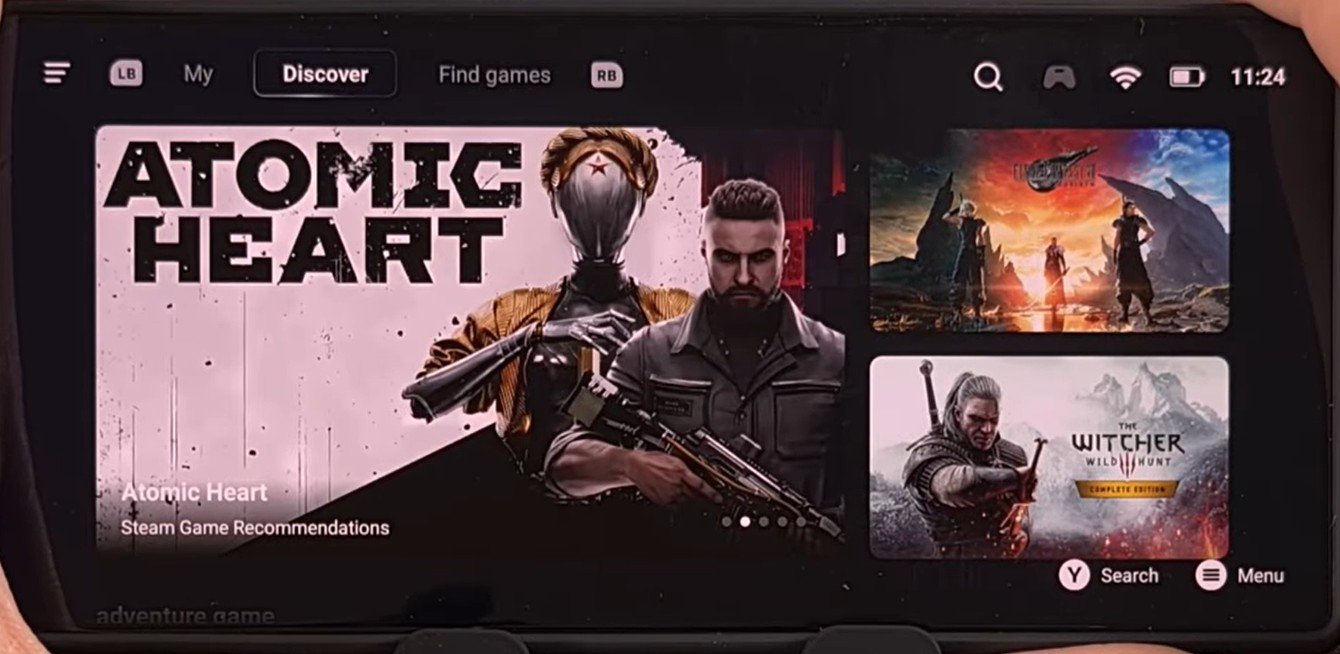
install pc game on android gamehub
Methode 1: Die klassische Windows-Installation (über Winlator)
Diese erste Methode wird dir am vertrautesten vorkommen, da sie genau dem gleichen Prozess entspricht, den du auch auf einem echten Windows-PC durchführen würdest. Obwohl wir GameHub zum Spielen verwenden, habe ich festgestellt, dass es einfacher ist, Winlator für die eigentliche Installation zu nutzen.
So funktioniert es:
Installationsdateien besorgen: Lade die Installationsdateien direkt auf dein Smartphone herunter oder kopiere sie von deinem Computer. GOG.com ist hierfür eine großartige Quelle, da sie Offline-Installer anbieten, die perfekt mit dieser Methode funktionieren.
Organisieren: Lade alle Teile des Installers herunter und speichere sie im selben Ordner auf deinem Gerät.
Setup starten: Starte Winlator und erstelle einen Container. Öffne deinen Ordner und doppelklicke auf die Datei setup.exe oder install.exe.
Installieren: Führe die Installation wie gewohnt durch.
In GameHub importieren: Öffne GameHub, gehe zum My-Tab und wähle die Option Import Games. Navigiere zum Installationsordner, wähle die
.exe-Datei des Spiels aus, und GameHub lädt automatisch Symbol und Namen.
Pro-Tipp: Du musst möglicherweise in den Kompatibilitäts-Tab in den GameHub-Einstellungen gehen, um spezifische Anpassungen für jedes Spiel vorzunehmen.
Methode 2: Manuelle Übertragung (vorinstallierte PC-Ordner)
Dies ist oft die einfachere Methode, um ein Spiel manuell zum Laufen zu bringen. Anstatt es auf dem Smartphone zu installieren, installierst du das Spiel zuerst auf deinem Computer und überträgst dann den fertigen Ordner.
So funktioniert es:
Auf dem PC installieren: Installiere die Dateien (z. B. von GOG) auf deinem Desktop oder Laptop.
Ordner finden: Suche den Installationsordner auf deinem PC. Dort findest du alle Spieldateien und die Haupt-
.exe.Übertragen: Verbinde dein Smartphone per USB mit deinem PC und kopiere den gesamten Ordner in den Downloads-Ordner.
Importieren: Wähle in GameHub Import PC Game, öffne den Ordner und wähle die
.exe.
Diese Methode eignet sich besonders für Spiele mit komplizierten Installern, die auf mobilen Geräten nicht gut funktionieren.
Methode 3: Direkte Steam-Installation
Dies ist wahrscheinlich die einfachste Methode, da du Spiele direkt von Steam installierst. Beachte jedoch, dass die Kompatibilität im Vergleich zu den ersten beiden Methoden variieren kann.
So funktioniert es:
Anmelden: Melde dich in GameHub mit deinem Steam-Account über den QR-Code an (Zwei-Faktor-Authentifizierung aktivieren!).
Bibliothek öffnen: Nach dem Login kannst du durch deine Bibliothek scrollen oder ein Spiel suchen (z. B. Baldur’s Gate).
Installieren: Lade das Spiel direkt über die Steam-Oberfläche herunter und installiere es.
Anpassen: Wie bei den anderen Methoden kannst du die PC Game Compatibility-Einstellungen anpassen.
Abschließende Gedanken
Die Emulation von Windows-Spielen ist noch etwas unzuverlässig. Die meisten Nutzer müssen Einstellungen manuell anpassen, um das jeweilige Spiel optimal zum Laufen zu bringen. Wenn es jedoch funktioniert, fühlt es sich wirklich wie Magie an.
Die Möglichkeit, Windows-PC-Spiele auf Android zu spielen, zeigt, wie beeindruckend die Arbeit von Open-Source-Projekten ist.
Links zur Referenz:
GOG.com (Offline-Installer)

