


This post is also available in:
 Englisch
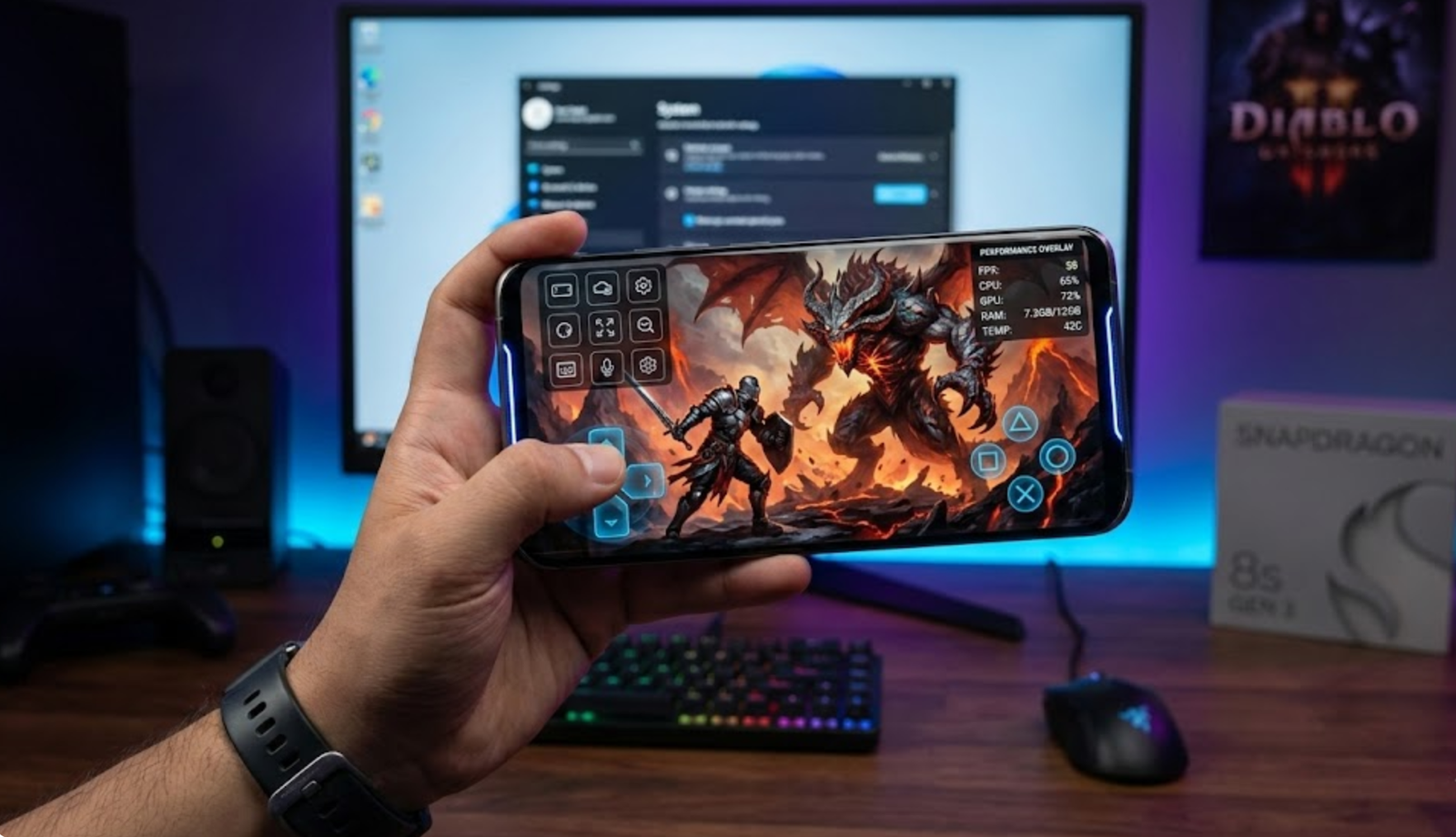
Die Emulationsszene entwickelt sich rasant, und wir haben gerade ein großes Update für eines der wichtigsten Tools der Community erhalten: Winlator Bionic Ludashi Version 2.9. Dieses Update ist ein echter Game-Changer und bringt ein komplett überarbeitetes Performance-Overlay, aktualisierte Grafiktreiber sowie neue Wine/DXVK-Versionen.
Dies ist nicht nur ein visuelles Update; es bringt deutliche Leistungsverbesserungen – besonders für Mali GPU-Nutzer – sowie einen neu gestalteten Setup-Prozess. Egal, ob du ein erfahrener Mobile-Gamer bist oder gerade erst anfängst, dieser Leitfaden deckt alles ab, was du über die neuen Funktionen wissen musst und wie du sie für maximale FPS konfigurierst.
winlator setup for maximum performance
Nützliche Ressourcen und Links:
Winlator Ludashi Version GitHub Repository herunterladen (Neueste Releases)
Offizielles Winlator GitHub (Für Basisversionen)
WineHQ Projekt (Informationen zu Windows-Kompatibilitätsschichten)
Neueste Funktionen und Änderungen:
Visuelle Änderungen und UI-Verbesserungen
Das Erste, was dir auffallen wird, ist die überarbeitete Benutzeroberfläche. Der Shortcut-Bildschirm wurde neu gestaltet, aber das Highlight ist die verbesserte Icon-Anpassung.
- Automatisches Laden von Icons: Du musst nicht mehr manuell nach Spiel-Icons suchen. Durch einfaches Benennen des Shortcuts (z. B. „God of War 4“) lädt der Emulator automatisch das passende Icon.
- Native Rendering Umschalter: Ein neuer Button wurde hinzugefügt, um Eingabeverzögerungen zu reduzieren und die Performance zu verbessern.
Ein komplett neues HUD und FPS-Zähler
Das Overlay im Spiel wurde stark verbessert und zeigt jetzt:
- Technische Infos: DXVK-Version, GPU- und CPU-Auslastung
- Systemstatus: RAM, Batterie-Spannung und Temperatur
- Leistung: FPS in Echtzeit
Du kannst diese Elemente individuell ein- oder ausschalten.
Neue Grafik-Tools
Winlator 2.9 bringt neue Features:
- FPS-Limiter: 30, 45 oder 60 FPS fest einstellen
- Super Resolution: Unterstützung für FSR und DLSS-ähnliches Upscaling
- Farbprofile: HDR, Natural und CRT-Modus
Beste Einstellungen für maximale Leistung:
Phase 1: Globale Einstellungen
Konfiguriere zuerst die globalen Einstellungen.
- Einstellungen öffnen: Options → Settings
- Preset: Box64 und FEX auf Performance setzen
- UI: Cursor Speed erhöhen und speichern
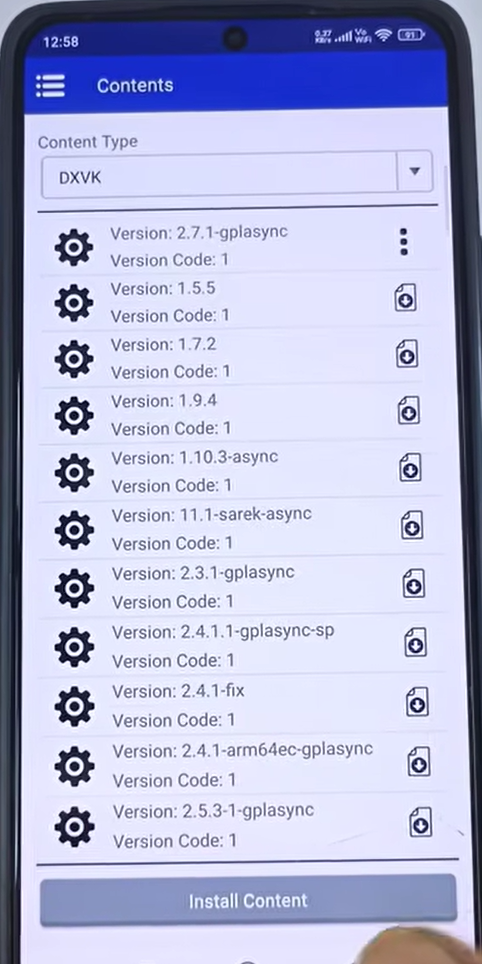
Phase 2: Treiber installieren
Neue Version erlaubt Installation direkt im Emulator.
winlator dxvk settings
- DXVK installieren: Options → Content
- GPU Treiber: Adreno Tools → passenden Treiber wählen
Phase 3: Container erstellen
- Auflösung: 854 x 480
- Treiber: zuvor installierter Treiber
- DXVK: ausgewählte Version
- Fullscreen: aktivieren
Phase 4: Schneller Start
- File Manager öffnen
- Spielordner auswählen
- .exe → Shortcut erstellen
- Shortcut erscheint im Menü
Phase 5: Steuerung
- Controls: Virtual Gamepad aktivieren
- Fullscreen: aktivieren
- HUD: verschiebbar
📊 Performance Tests
| Gerät | Prozessor | Spiel | Leistung |
| Redmi Note 8 | Snapdragon 665 | GTA V | 10–12 FPS |
| Poco X6 Pro | Dimensity 8300 | GTA V | 30 FPS stabil |
| Poco F6 | Snapdragon 8s Gen 3 | God of War | 23–25 FPS |
| Poco F6 | Snapdragon 8s Gen 3 | RDR2 | 30 FPS |
Fazit
Winlator 2.9 ist besonders stark für Mali GPUs.
Aber: Die neue Version ist schwerer und benötigt mehr RAM.
Mit 12GB+ RAM ist dies aktuell die beste Lösung.

