


This post is also available in:
 Englisch
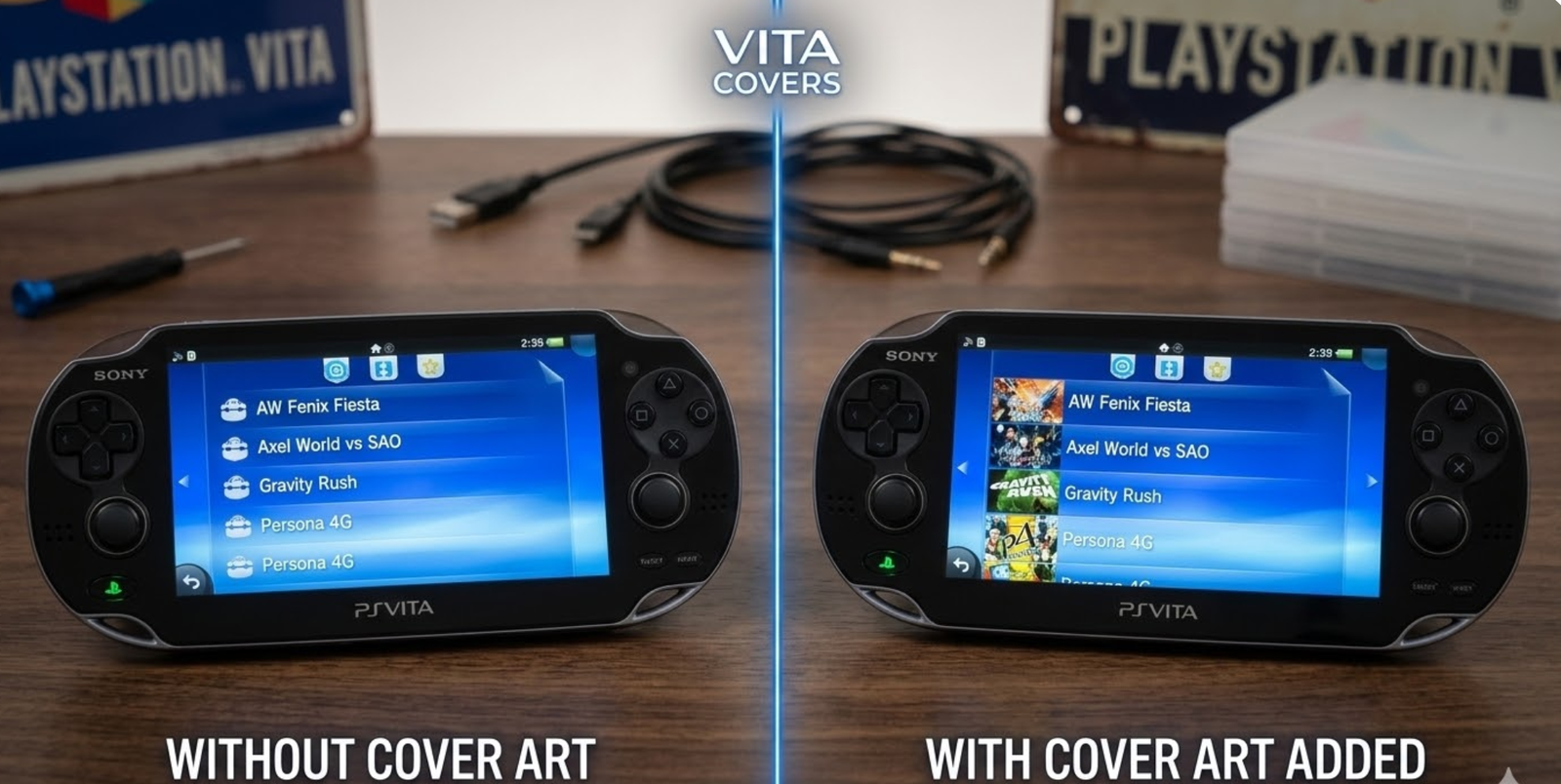
This guide covers a quick and effective way to customize your PS Vita by adding missing cover art to the PKGJ app. If you’ve recently jailbroken your Vita and noticed your game list looks a bit plain, this step-by-step tutorial will help you bring those „beautiful covers“ to life.
Wenn Sie PKGJ zum ersten Mal installieren, bestehen die Spiellisten meist nur aus Text. Das Hinzufügen von Cover-Art macht das Durchsuchen Ihrer Bibliothek zu einem viel hochwertigeren Erlebnis. Bevor wir beginnen, sollten Sie jedoch einige wichtige Einschränkungen beachten.
⚠️ Wichtige Kompatibilitätshinweise
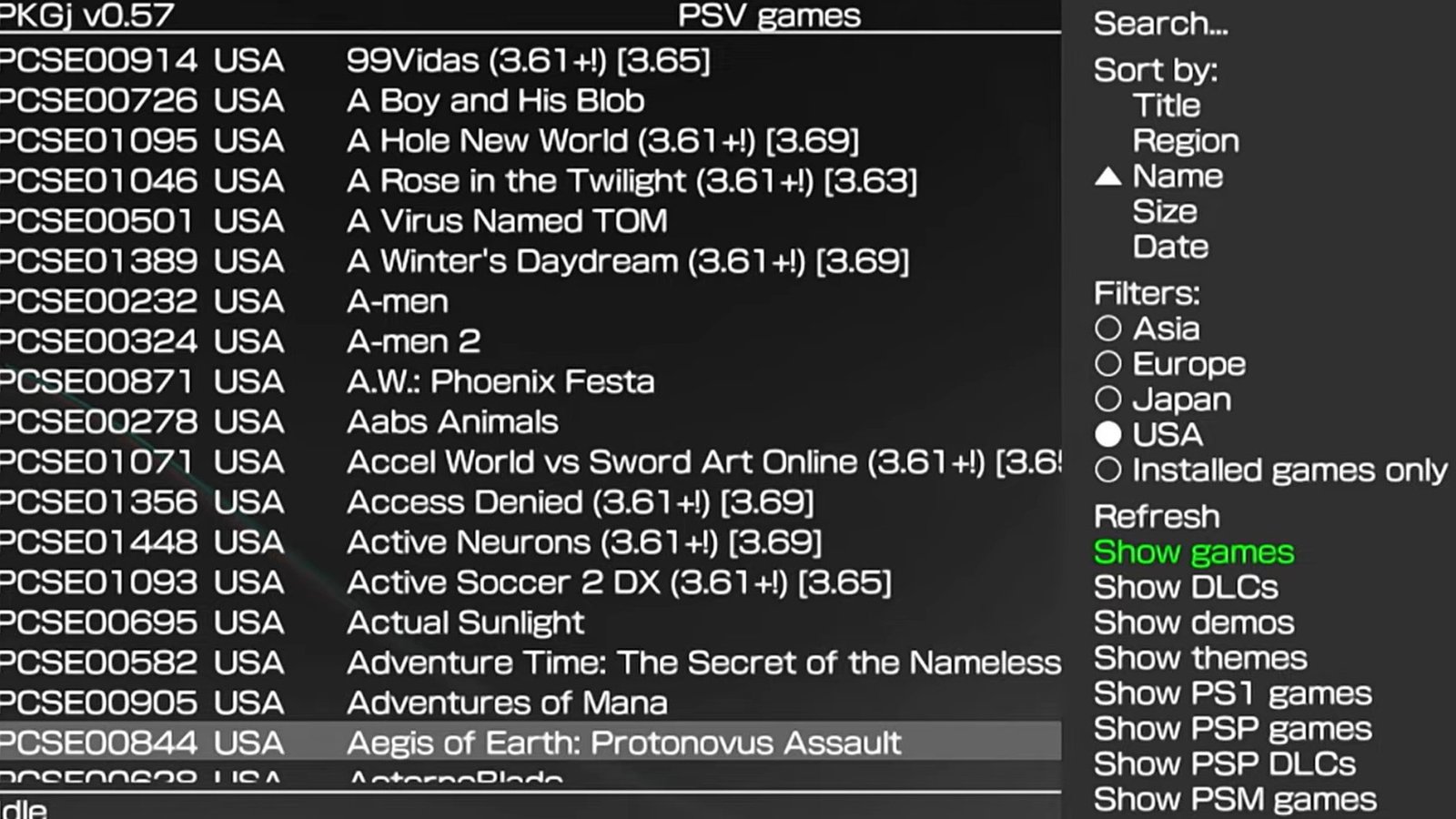
Diese Methode funktioniert ausschließlich für PS-Vita-Spiele im Bereich „Show Games“. Sie funktioniert derzeit nicht für:
DLCs, Demos oder Themes
PS1-Spiele
PSP-Spiele oder PSP-DLCs
PSM-Spiele
Die gute Nachricht? Sie unterstützt mehrere Regionen, darunter USA, Europa und Japan, sodass Ihre importierten Titel genauso gut aussehen wie Ihre lokalen Spiele.
Schauen Sie auch bei: Vita3K (PS-Vita-Emulator) auf Android einrichten: Der ultimative Guide ohne PC
🛠️ Phase 1: Verbinden Sie Ihre PS Vita mit dem PC
Um die Dateien zu übertragen, müssen Sie auf den internen Speicher Ihrer Vita (oder SD2Vita) zugreifen.
Öffnen Sie VitaShell auf Ihrer PS Vita.
Drücken Sie die Start-Taste, um die Haupteinstellungen zu öffnen.
Stellen Sie sicher, dass Ihre SELECT-Taste auf USB oder FTP eingestellt ist (USB ist bei so vielen Dateien in der Regel schneller).
Verbinden Sie Ihre Vita mit dem PC und drücken Sie Select, um die Verbindung zu öffnen.
📥 Phase 2: Laden Sie das Cover-Art-Paket herunter
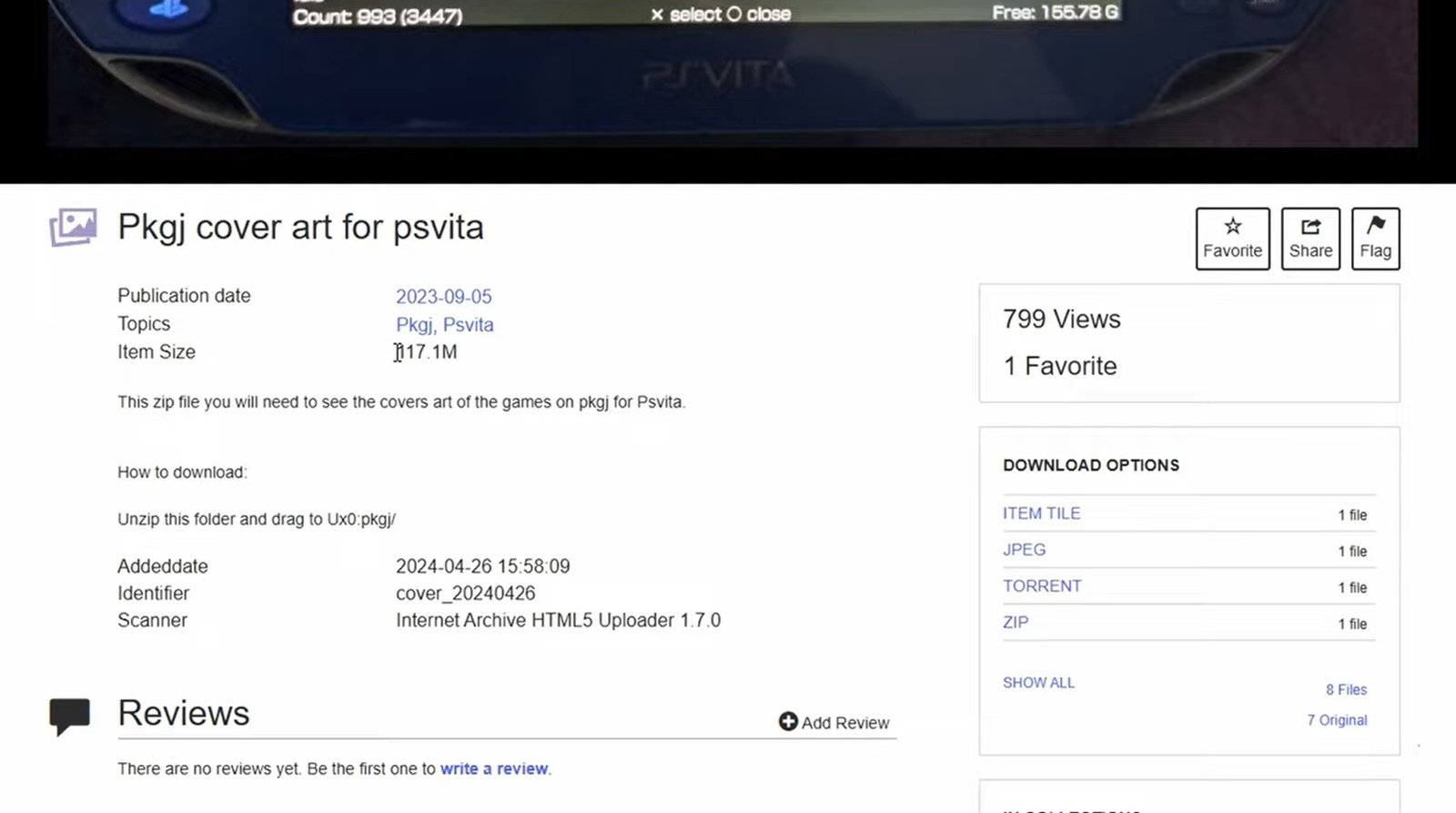
Sie müssen das offizielle Cover-Art-Archiv auf Ihren Computer herunterladen.
Herunterladen: Gehen Sie zu Archive.org (der spezifische Link aus den Community-Ressourcen), um das PS-Vita-Cover-Art-Paket zu finden. Es ist ca. 117,1 MB groß.
Entpacken: Sobald die ZIP-Datei heruntergeladen ist, klicken Sie mit der rechten Maustaste darauf und wählen Sie Dateien extrahieren.
Ordner finden: In den entpackten Dateien finden Sie einen Ordner mit dem Namen
cover. Dieser Ordner enthält über 3.800 Elemente – jedes davon ist ein einzigartiges Spielcover.
📂 Phase 3: Dateien übertragen
Nun müssen wir diese Bilder genau dort ablegen, wo PKGJ sie finden kann.
Öffnen Sie auf Ihrem PC das Laufwerk, das Ihrer PS Vita zugeordnet ist.
Navigieren Sie zum folgenden Verzeichnis:
ux0:data/pkgj/(Hinweis: Obwohl die App PKGJ heißt, wird der Datenordner oft alspkgi oder pkgjbezeichnet).Suchen Sie nach einem Ordner namens
cover. Wenn er leer ist oder nicht existiert, arbeiten wir hier.Kopieren und Einfügen: Nehmen Sie den
cover-Ordner, den Sie aus der ZIP-Datei extrahiert haben, und fügen Sie ihn in daspkgi-Verzeichnis ein.Wenn Sie aufgefordert werden, Ordner zusammenzuführen, wählen Sie Ja.
[!HINWEIS]
Der Transfer kann je nach Geschwindigkeit Ihrer microSD-Karte einige Minuten dauern, da Tausende kleiner Bilddateien übertragen werden.
✅ Phase 4: Genießen Sie Ihre neue Bibliothek
Sobald der Transfer abgeschlossen ist, trennen Sie Ihre Vita sicher vom PC und öffnen Sie die PKGJ-App.
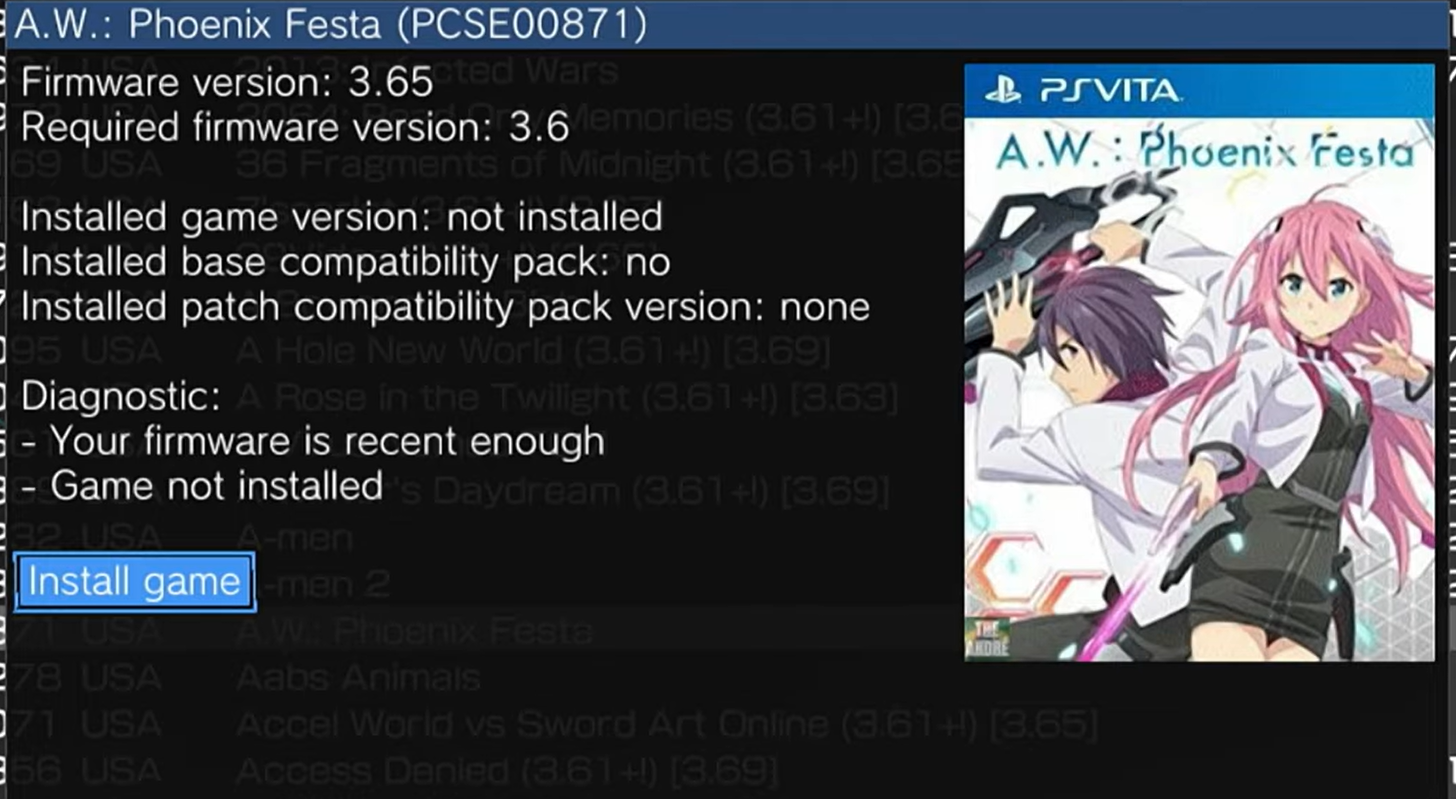
Wenn Sie durch Ihre Spiele scrollen – egal ob sie aus Japan oder Europa stammen – sollten nun die offiziellen Cover-Art neben den Titeln erscheinen. Titel wie Axel World vs. Sword Art Online zeigen jetzt ihre vollständigen Logos und regionalen Cover.
Brauchen Sie weitere Hilfe?
Wenn Sie Fragen zu Ihrer PS-Vita-Jailbreak-Reise haben oder Probleme mit dem Ordnerverzeichnis auftreten, hinterlassen Sie gerne einen Kommentar unten.
Nützliche Ressourcen:

