


This post is also available in:
 Englisch
Diese Anleitung behandelt die vollständige Einrichtung des TouchHLE Emulators, einem leistungsstarken Tool, mit dem ihr klassische iOS-Spiele (aus der frühen iPhone-Ära) nativ auf eurem Android-Gerät spielen könnt.
Der Entwickler hat kürzlich ein großes Update veröffentlicht, und in diesem Beitrag zeige ich euch Schritt für Schritt die Installation, Dateiverwaltung und Einstellungen, um eure Retro-Apple-Spiele reibungslos zum Laufen zu bringen.
Habt ihr euch jemals gewünscht, jene klassischen iOS-Spiele zu spielen, die es nie auf Android geschafft haben? Oder vermisst ihr vielleicht alte Android-Titel, die auf modernen Betriebssystemversionen einfach nicht mehr laufen?
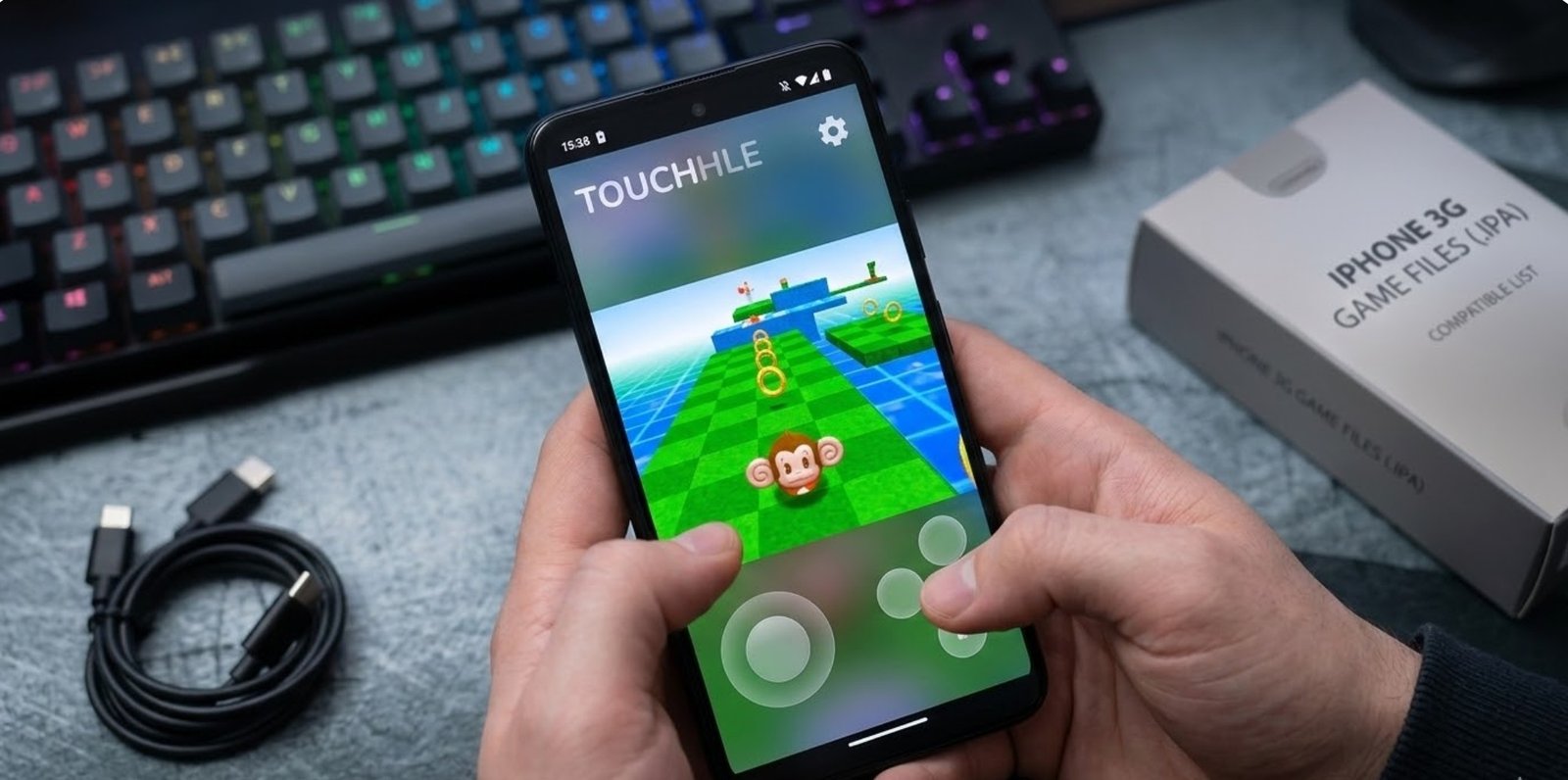
In der heutigen Anleitung schauen wir uns einen spezialisierten Emulator an, mit dem ihr iOS-Exklusivtitel und ältere Mobilspiele nativ auf eurem Android-Gerät ausführen könnt. Obwohl der Emulator noch in der Entwicklung ist und einige kleinere Fehler aufweist, werden diese von den Entwicklern rasch behoben. Lasst uns direkt einsteigen und schauen, wie ihr das einrichten könnt, um einige der besten mobilen Spielgeschichten neu zu erleben.
📥 Wo ihr herunterladen könnt
Um die stabilste Version zu erhalten, empfehle ich die GitHub-Links. Die APK und offizielle Links zu den Spieldateien findet ihr im Beitrag:
📥 Phase 1: Den Emulator herunterladen
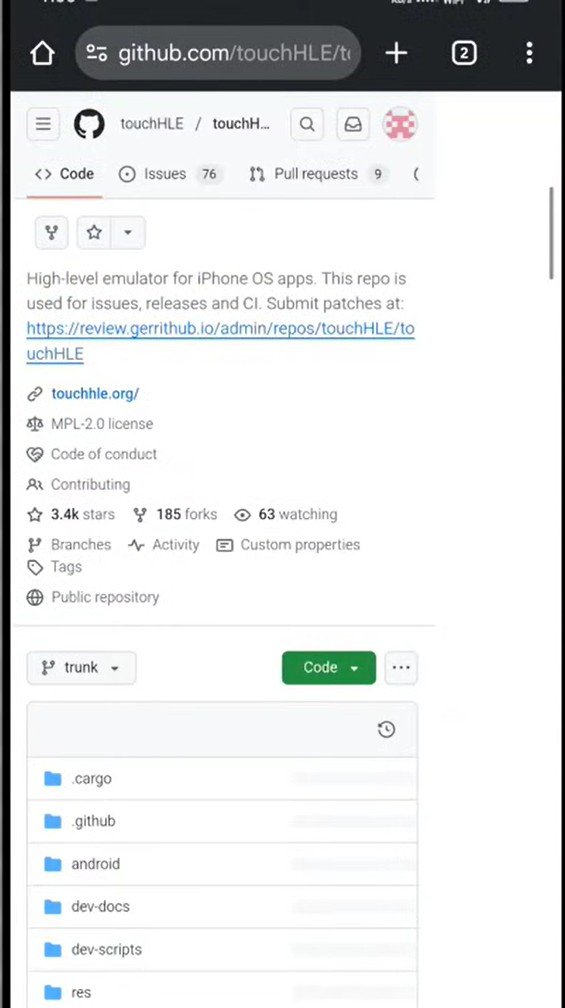
Quelle aufrufen: Besucht die „TouchHLE GitHub.“ offizielle Seite.
Neueste Version finden: Scrollt nach unten zum Bereich „Releases“. Ein neues Update wurde kürzlich am Neujahrstag veröffentlicht.
Kompatibilität prüfen: Schaut euch auf der GitHub-Seite unbedingt die Liste kompatibler Spiele an.
[!WICHTIG]
Überprüft die angegebene Spielversion genau. Wenn ihr die falsche Version einer
.ipa-Datei verwendet, kann das Spiel abstürzen oder nicht laden.Assets herunterladen: Scrollt nach unten zum Bereich „Assets“ und ladet das TouchHLE-Paket herunter.
🛠️ Phase 2: Installation
Dateien entpacken: Nach dem Herunterladen tippt auf die Datei und öffnet sie mit einer App wie ZArchiver.
APK installieren: Sucht in den entpackten Dateien nach der TouchHLE APK, tippt darauf und wählt Installieren.
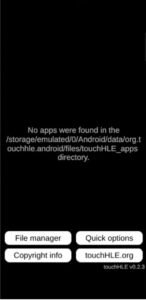
App initialisieren: Öffnet den Emulator zum ersten Mal. Eine Startoberfläche erscheint — klickt auf Dateimanager. Dadurch wird automatisch die notwendige
touchHLE-Ordnerstruktur im internen Speicher eures Smartphones erstellt und eine Verknüpfung angelegt.
📂 Phase 3: Eure Spiele hinzufügen (.ipa-Dateien)
Eure Spiele müssen im .ipa-Format vorliegen.
Spiele suchen: Navigiert zu dem Ordner, in dem ihr eure iOS-Spieldateien gespeichert habt.
Dateien kopieren: Haltet eure Spieldatei gedrückt, wählt die drei Punkte (Menü) und tippt auf „Kopieren nach“.
Der richtige Pfad: Navigiert zum internen Speicherordner:
touchHLE > Apps. Fügt die Datei dort ein.Die „Eins-nach-dem-anderen“-Regel: > [!WARNUNG]
Kopiert nicht mehrere Spiele gleichzeitig in den Ordner. Dies kann dazu führen, dass der Emulator abstürzt. Kopiert sie einzeln nacheinander für ein stabiles Erlebnis.
Alternativ könnt ihr eure Spieldateien auch in den internen App-Datenordner verschieben. Folgt dazu diesen Schritten:
Ausschneiden eurer heruntergeladenen Spieldateien.
Navigiert zu:
Gerätespeicher > Android > data.Sucht nach dem spezifischen Ordner des Emulators (sucht nach dem Emulator-Namen in der Liste).
Öffnet den Ordner und navigiert zu
Files > Touch.Einfügen eurer Spieldateien in den Touch-Ordner.
Sobald ihr das Kopieren abgeschlossen habt, schließt alle Hintergrund-Apps und startet den TouchHLE-Emulator neu. Eure Spiele sollten nun in der Bibliothek erscheinen.
🚀 Phase 4: Performance- & Grafikoptimierung
Um diese alten Spiele auf modernen hochauflösenden Bildschirmen scharf aussehen zu lassen, nutzt den Scale Hack:
Öffnet die Schnelloptionen im Emulator.
Sucht nach Scale Hack.
Ändert den Wert vom Standard auf 2x. Wenn ihr ein leistungsstarkes Flaggschiff-Gerät habt, könnt ihr dies auf 3x oder 4x erhöhen für ultraklare Grafik.
Belasst alle anderen Einstellungen auf Standard für beste Kompatibilität.
Wo ihr .IPA-Spieldateien herunterladen könnt
Ihr könnt eure Spieldateien von Archive.org hier herunterladen. Ich habe die Dateien getestet und sie funktionieren alle einwandfrei. Sobald ihr eure Spieldateien (Titel wie Brothers in Arms 3 oder Metal Gear Solid) heruntergeladen habt, findet ihr sie in eurem Dateimanager.
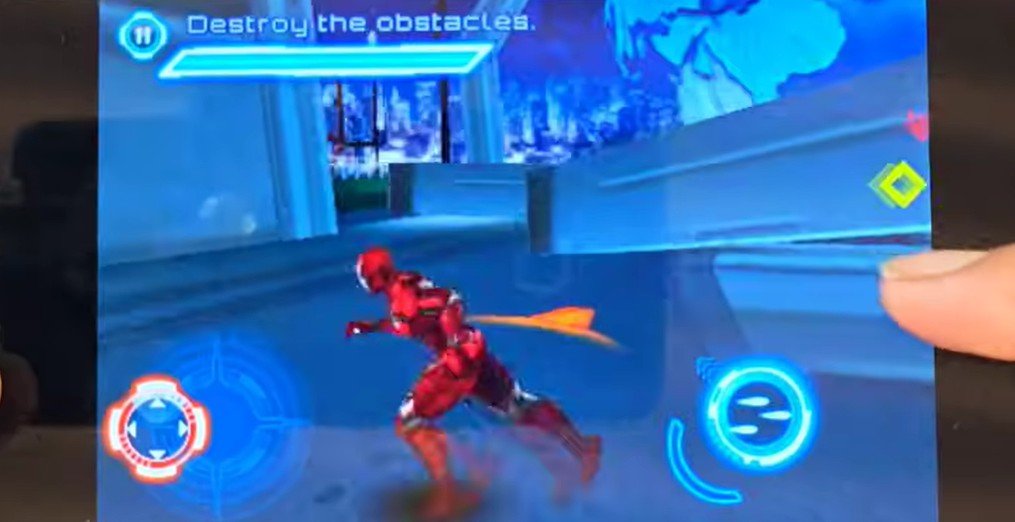
🎮 Top-Spiele, die ihr jetzt ausprobieren solltet
Die meisten funktionierenden Titel stammen aus der goldenen Ära von Gameloft, einem Entwickler, der für konsolenähnliches Storytelling auf Mobilgeräten bekannt ist.
1. Brothers in Arms
Ein fantastischer Taktik-Shooter. Während der dritte Teil im Play Store verfügbar ist, sind die früheren Versionen schwerer zu finden und laufen auf diesem Emulator hervorragend.
2. Metal Gear Solid Mobile
Dies war eine unglaubliche Leistung für Mobile Gaming. Wenn euch die PSP-Versionen von Metal Gear gefallen haben, müsst ihr diesen speziellen Mobiltitel ausprobieren. Er trifft das Stealth-Action-Feeling perfekt.
3. Terminator (Gameloft)
Gamelofts Interpretation des Terminator-Franchise ist ein Pflichttitel. Es bietet eine starke Handlung, die uns daran erinnert, warum die Mobile-Gaming-Community Gamelofts Vermächtnis so sehr schätzt.
4. Zombie Infection
Wenn ihr Fans von Resident Evil 5 seid, ist dieses Spiel genau das Richtige für euch. Gameloft war bekannt dafür, „inspirierte“ Versionen von Konsolenhits zu erschaffen, und Zombie Infection ist im Wesentlichen der mobile Zwilling von Resident Evil. Die Spielmechanik und Atmosphäre sind nahezu identisch.
✨ Abschließende Gedanken
Wenn ihr die sich wiederholenden Spiele im Play Store leid seid, bieten diese Retro-Perlen eine erfrischende Abwechslung mit echten Geschichten und klassischem Gameplay. TouchHLE ist der beste Weg, die Geschichte des Mobile Gamings zu bewahren. Denkt immer daran, die Kompatibilitätsliste zu prüfen, bevor ihr einen neuen Titel ausprobiert, um Abstürze zu vermeiden.
Welches klassische iOS- oder alte Android-Spiel würdet ihr am liebsten spielen? Lasst es mich in den Kommentaren wissen! Falls ihr während der Einrichtung auf Probleme stoßt, könnt ihr euch jederzeit an mich wenden.

