


This post is also available in:
 Anglais
  Allemand
A brand-new power player has arrived, and it is a complete evolution for the Android emulation scene. The pre-release version of Win Native—the latest powerhouse from the Winlator lineage—is now available, and it’s designed for pure performance and native optimization. Unlike cloud gaming, Win Native runs completely offline with zero internet dependency, delivering true native power directly to your hardware. While the final update is just around the corner, this guide will show you exactly how to find, install, and optimize this next-gen emulator for the ultimate ‘Gamer-Tested’ experience
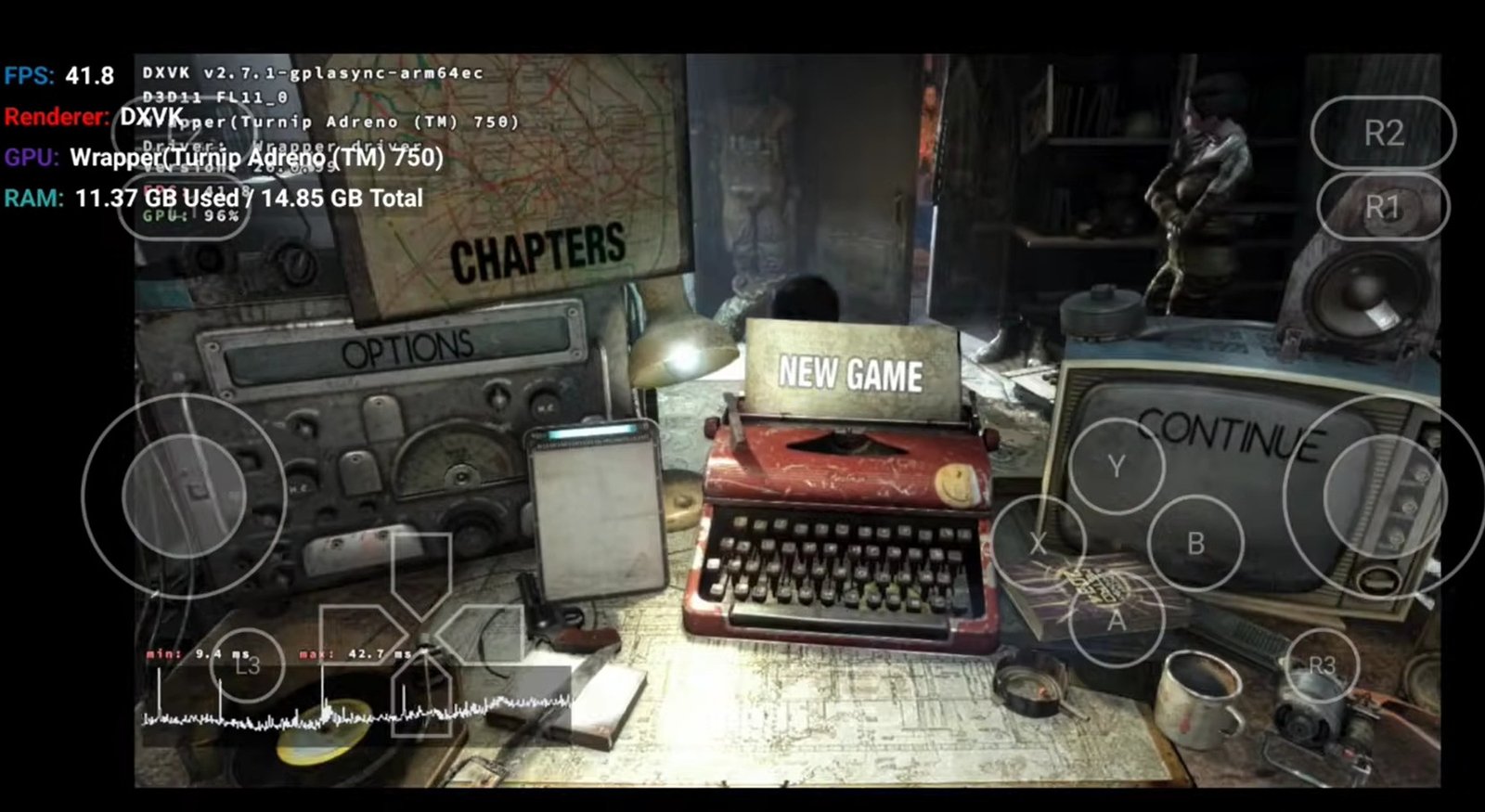
Points forts de WinNative :
Capacité 100 FPS : Profitez d’un gameplay ultra-fluide rarement vu dans l’émulation mobile.
Support universel : Conçu pour offrir une expérience stable sur les appareils bas de gamme, milieu de gamme et haut de gamme.
Interface style console : Une interface propre et immersive qui donne l’impression d’utiliser une console de jeu premium.
Vitesse native : Optimisé pour réduire les saccades et gérer efficacement les titres exigeants.
Comment télécharger la version préliminaire et la dernière version
Puisque la version du site officiel n’est pas encore en ligne, vous devez utiliser une astuce d’URL spécifique :
Allez sur l’URL du site officiel dans votre navigateur. L’URL officielle est : https://winnative.dev/
Modifiez la barre d’adresse en ajoutant un
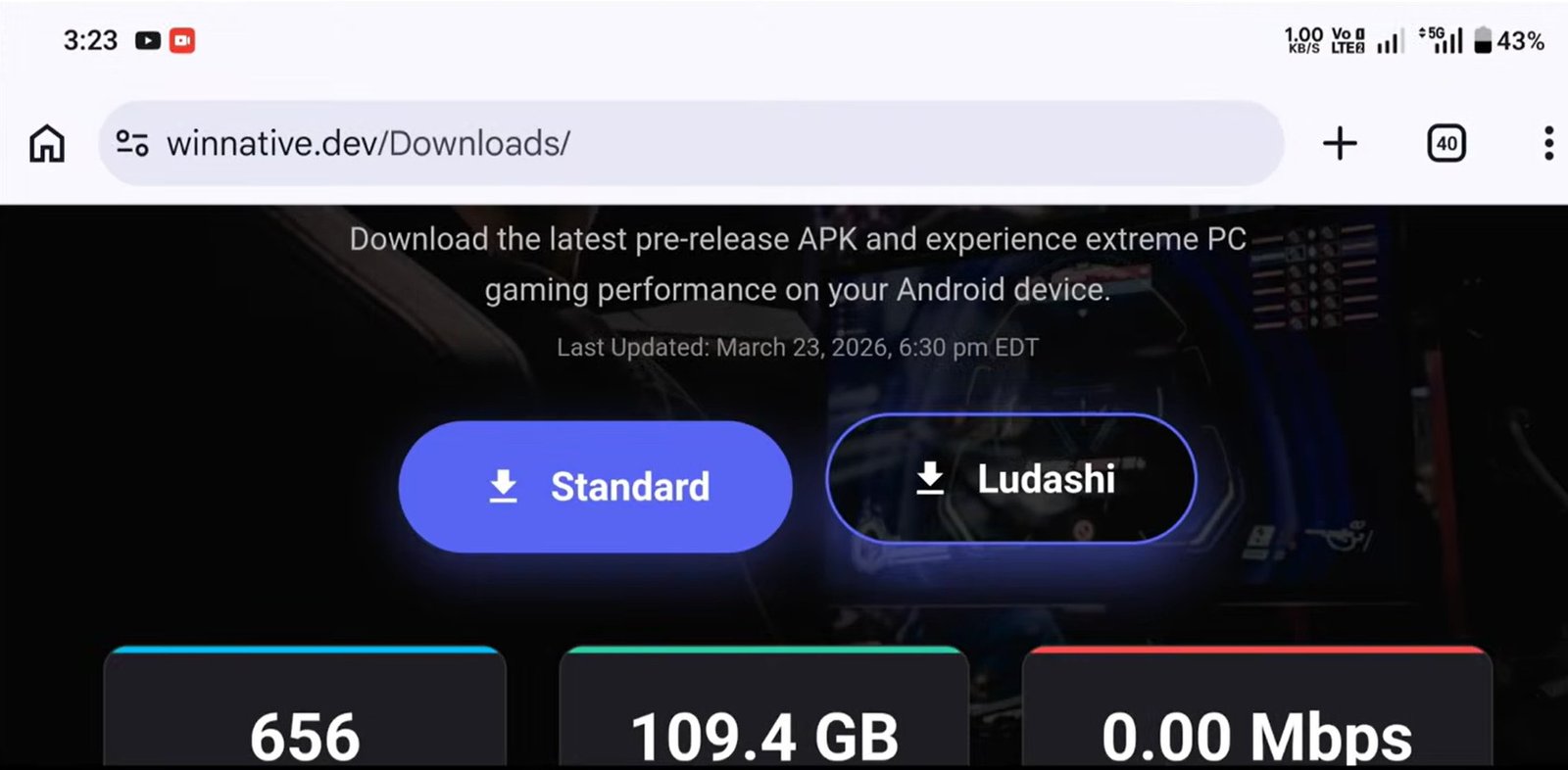
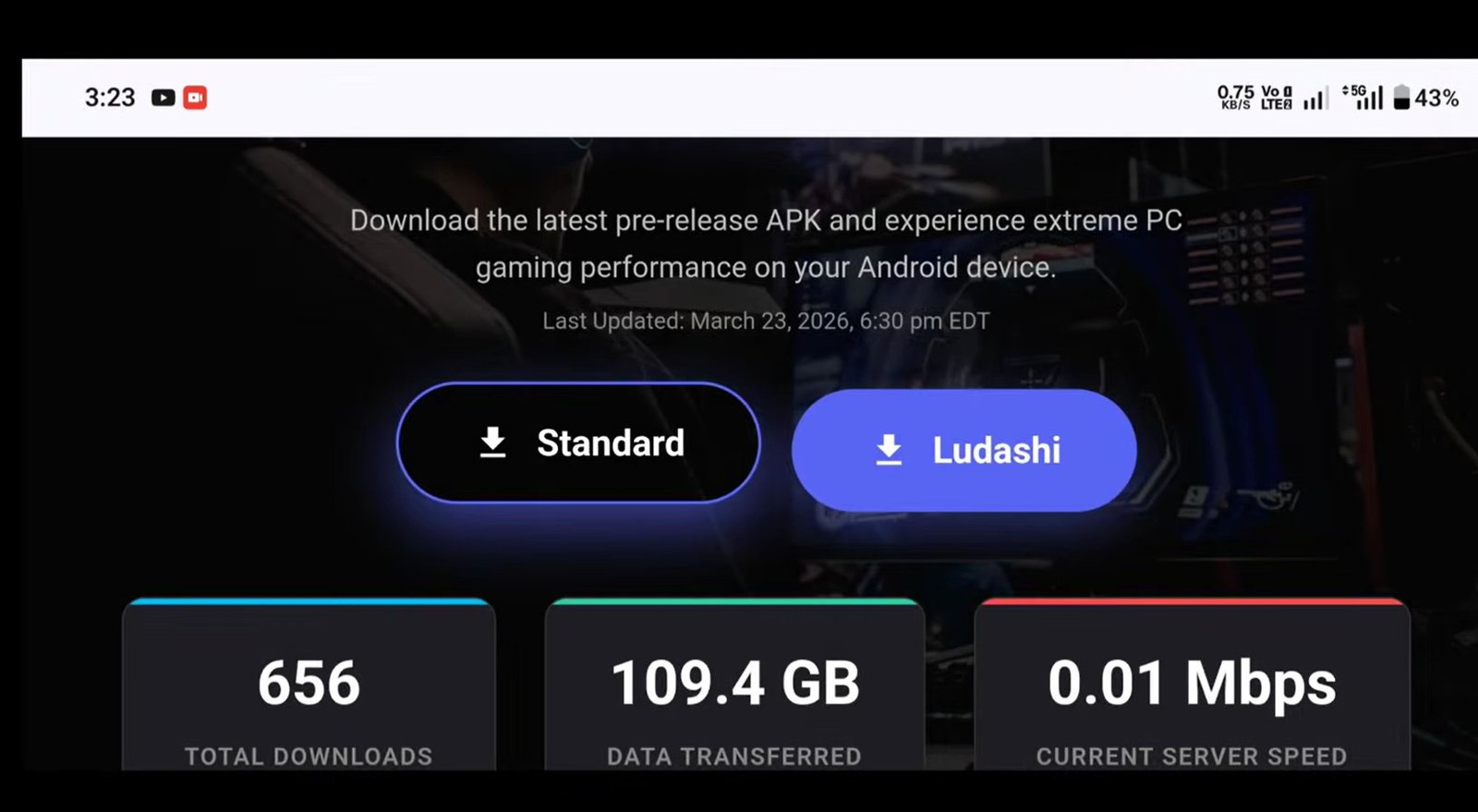
/Downloadscomme vous pouvez le voir sur l’image (cela déverrouille le répertoire caché de la pré-version). L’URL finale doit ressembler à ceci : https://www.winnative.dev/Downloads/
winnative download page versions 2 Vous verrez deux versions : Standard et Ludash.

winnative download url page versions Standard : Idéale pour la stabilité et une chauffe moindre.
Ludash : Offre des performances bien supérieures mais peut provoquer une chauffe importante.
Note : Si votre appareil est sous-cadencé, la version Standard est plus sûre ; sinon, utilisez Ludash pour une puissance brute.
Étape 1 : Installation initiale
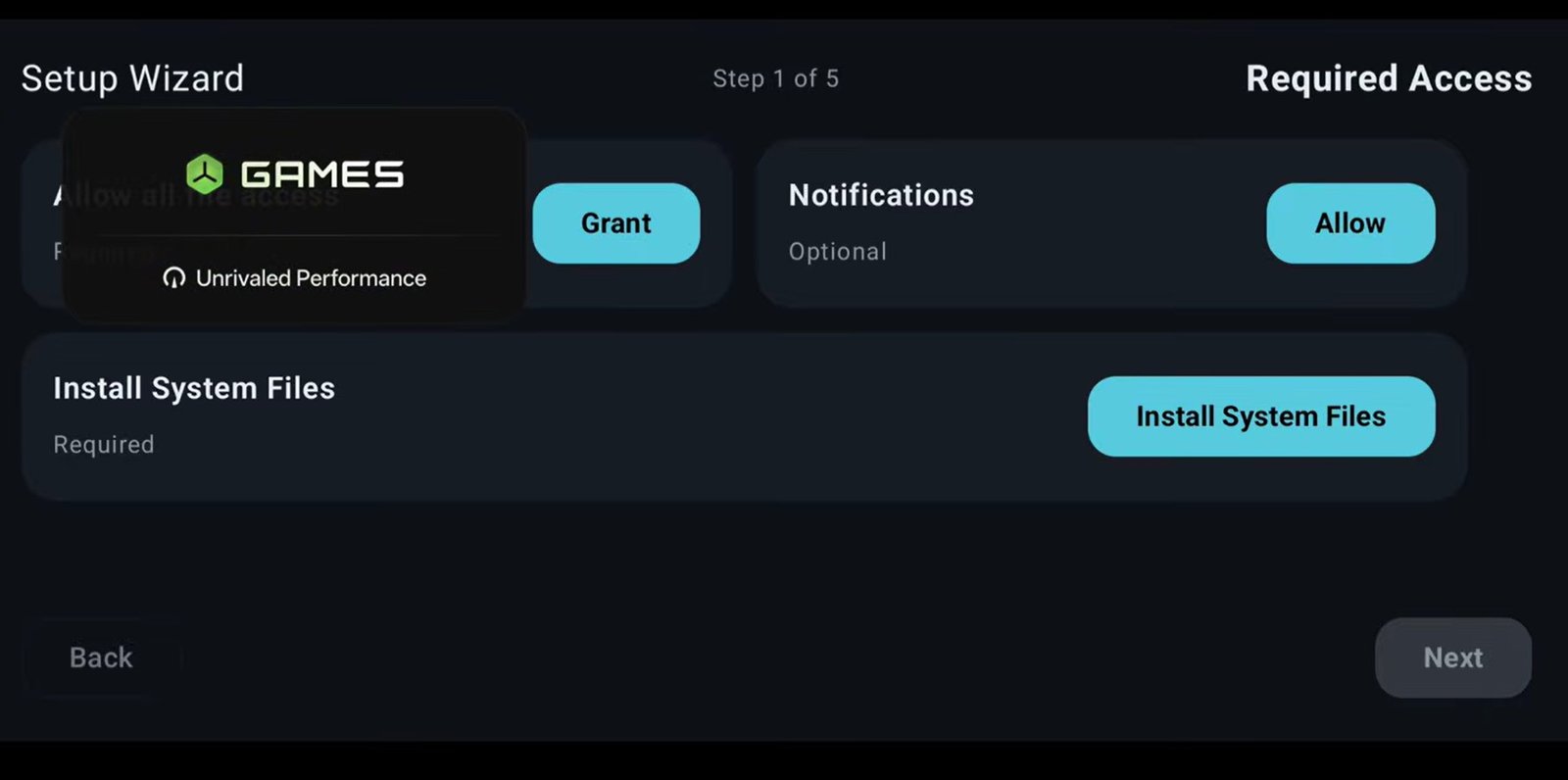
Permissions : À l’ouverture, accordez les permissions de stockage et de notifications.
Fichiers système : Appuyez sur « Install system files. » Patientez pendant que l’application configure les plugins principaux et les composants essentiels en arrière-plan. Une fois terminé, appuyez sur Next.
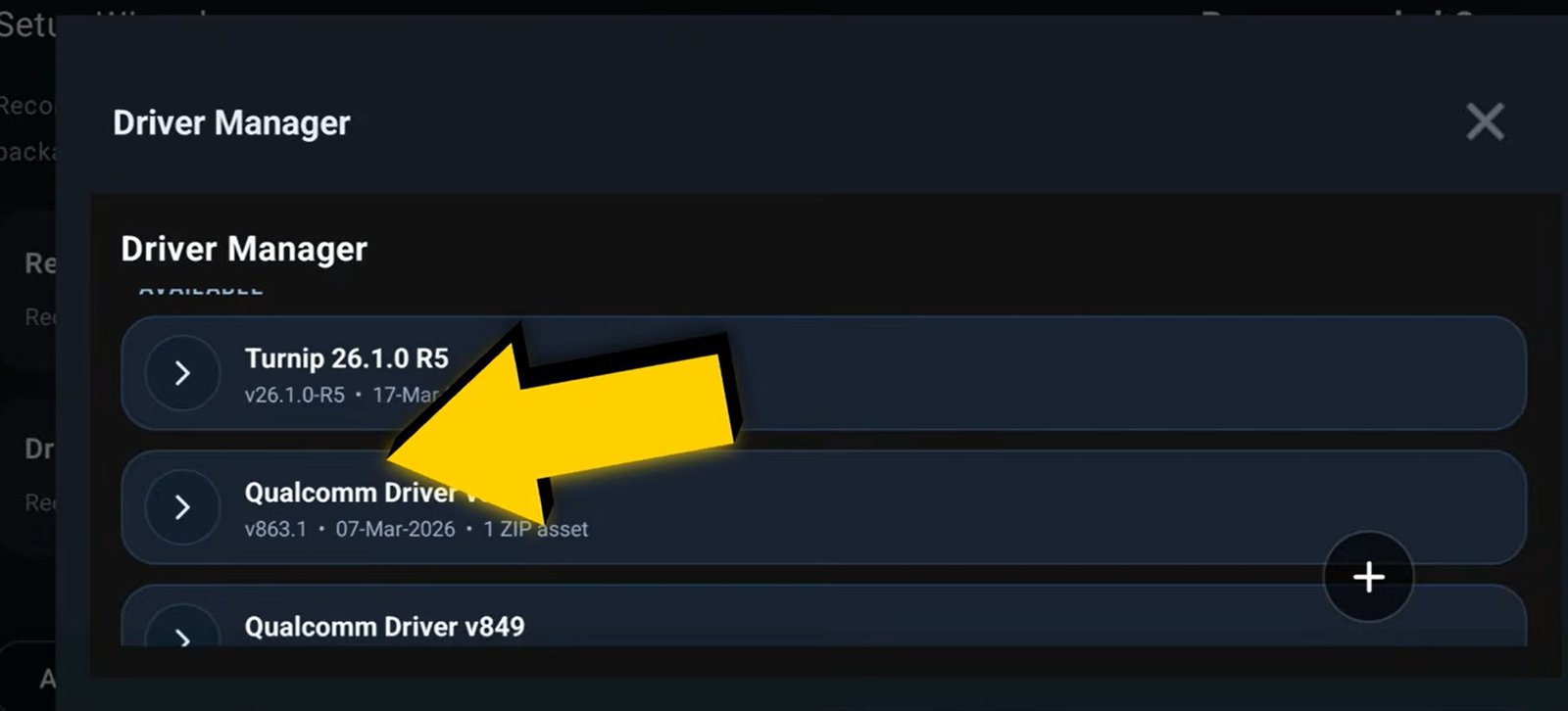
Pilotes : * Pour les appareils Snapdragon : Choisissez les pilotes Turnip 26.

winnative gpu driver manager Pour les appareils Mali/Autres : Sélectionnez les pilotes correspondants dans la liste.
Note : Vous pourrez les modifier plus tard dans les paramètres si vous n’êtes pas sûr du choix au démarrage.
Modes Box & FEX : Vous serez invité à installer les composants pour Box64 et FEX. Cliquez sur les deux options l’une après l’autre. Ils seront d’abord téléchargés, puis installés.
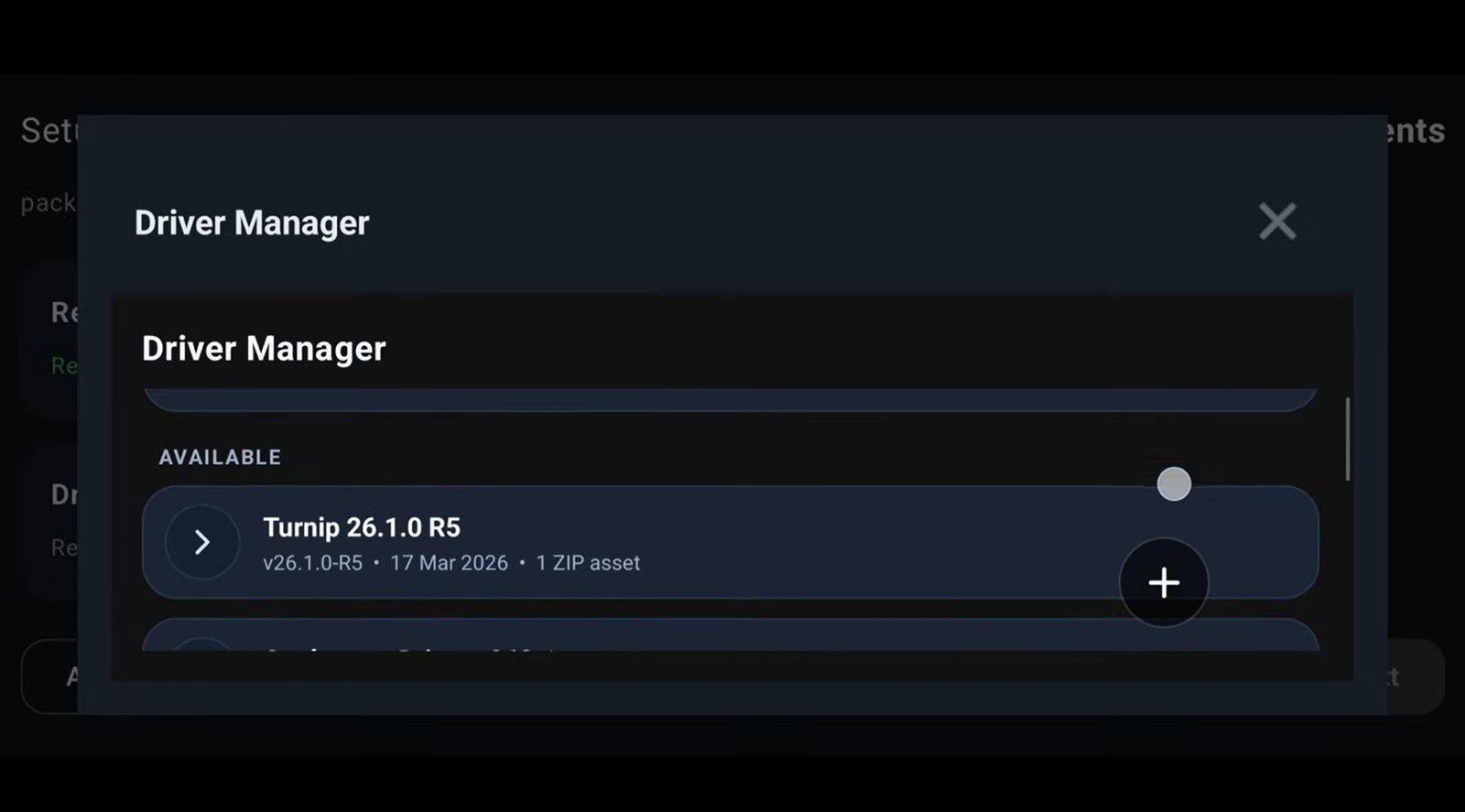
Sélection des pilotes et composants
C’est la partie la plus importante de la configuration. Choisissez le pilote en fonction de votre chipset :
Snapdragon (Adreno 6xx ou 7xx) : Installez le Turnip Driver 24 R5 ou la version la plus récente.
Chipsets récents (Snapdragon 8 Elite / Gen 3+) : Sélectionnez Turnip Gen 8 v26 ou la version la plus récente.

winnative turnip driver Appareils Mali : Vous pouvez quand même sélectionner n’importe quel pilote Turnip pour poursuivre la configuration, même s’il n’est pas utilisé directement.
Composants : Appuyez sur « Recommended Components » et laissez tout s’installer.
Couches d’émulation : Installez ARM64EC et x86-64 l’un après l’autre, puis continuez.

winnative ARM64EC and x86-64 Connexion à la plateforme : Vous verrez des options pour Steam, Epic Games et GOG. Pour jouer complètement hors ligne, appuyez simplement sur Finish et ignorez ces options.
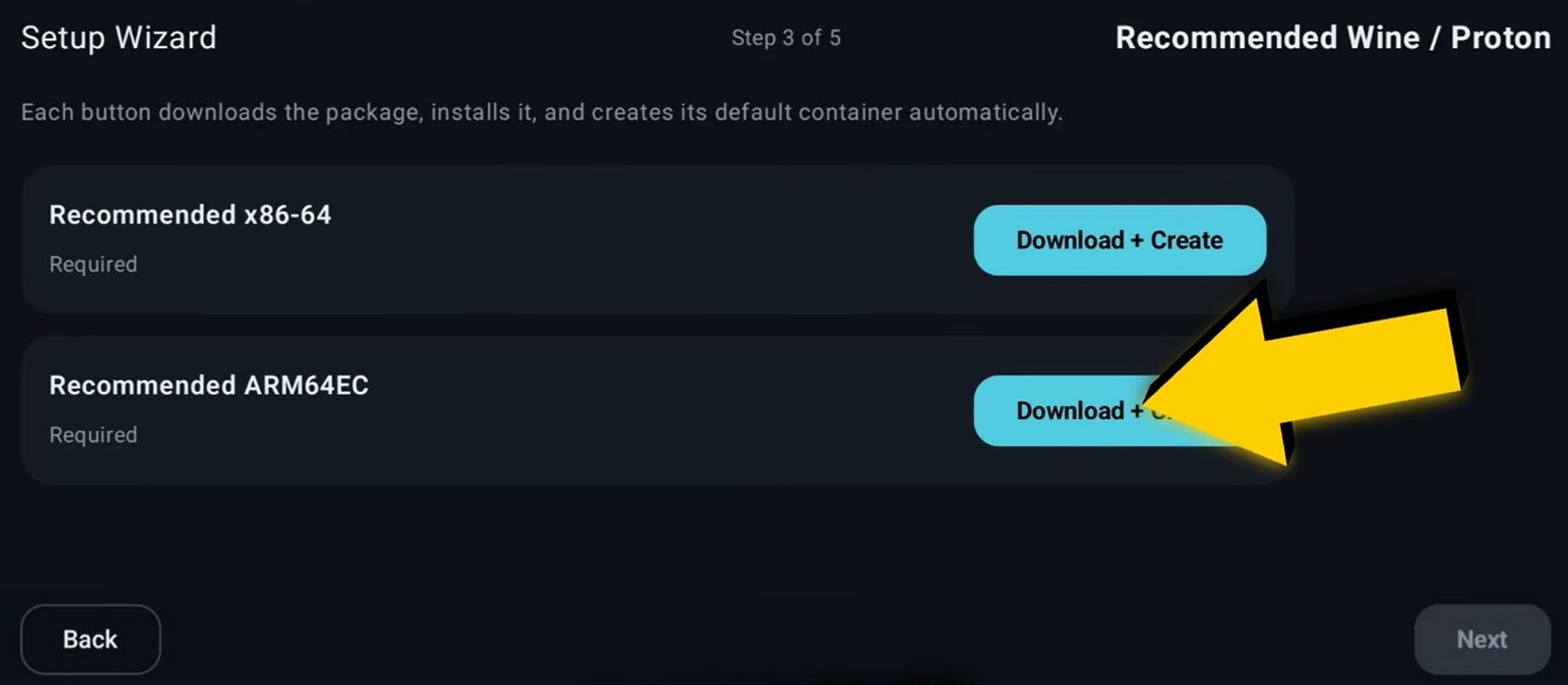
Étape 2 : Optimisation des paramètres du conteneur
Une fois les composants installés, vous devez configurer votre « Conteneur » de jeu.
Graphismes & Résolution
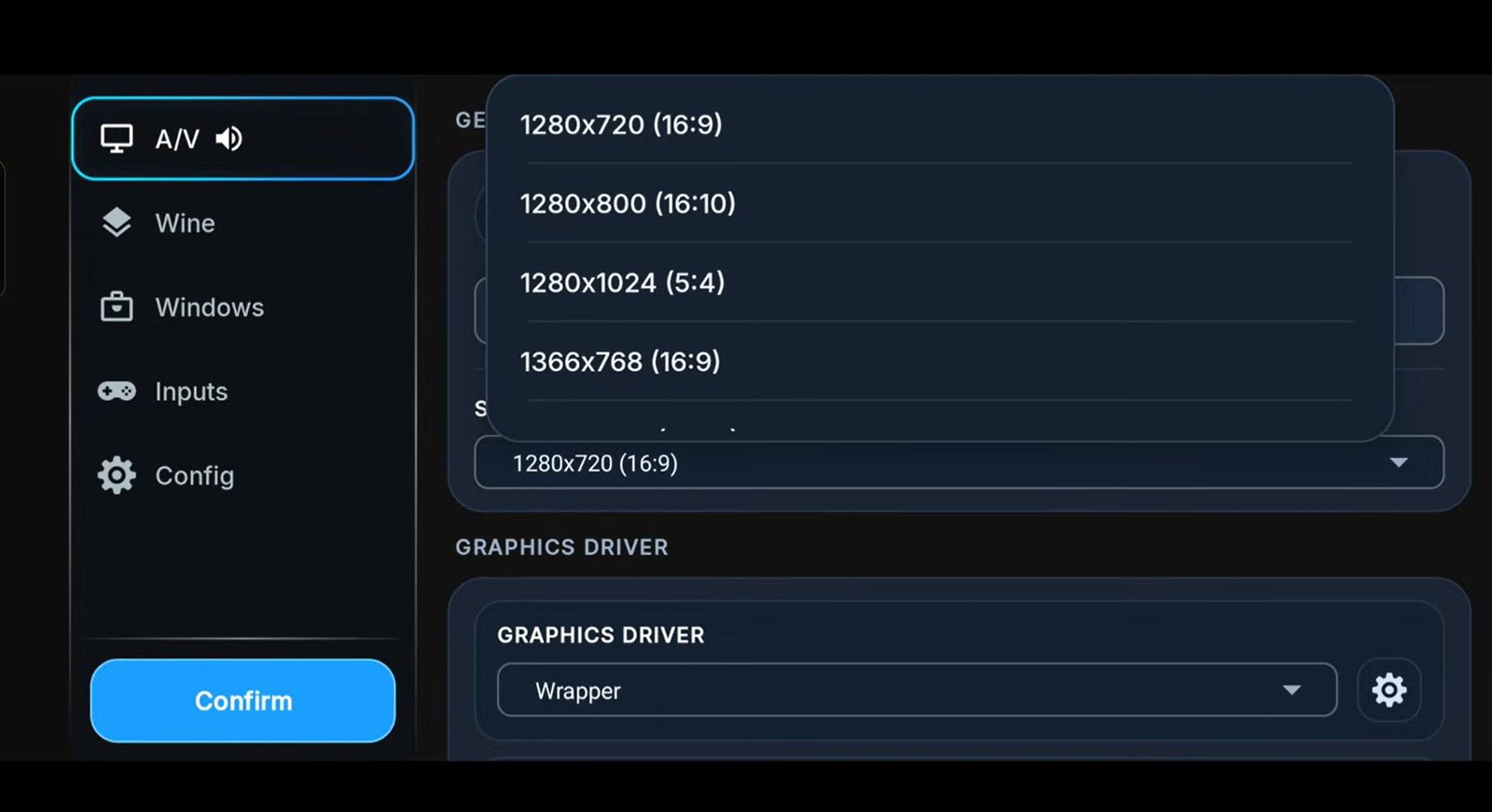
Rendu : Utilisez Turnip pour les Snapdragon. Si vous avez un GPU Mali ou un appareil non supporté, passez aux pilotes System.
DXVK/VKD3D : Sélectionnez toujours les versions les plus récentes pour une meilleure compatibilité.
Mes meilleurs paramètres d’optimisation pour des performances maximales
Avant d’appuyer sur Démarrer, ajustez ces paramètres pour obtenir les meilleurs FPS :
- Résolution : Allez dans les paramètres et définissez la résolution d’écran. Je recommande de commencer avec 960×544 pour le meilleur équilibre entre performances et clarté.
Wrapper graphique : * Snapdragon : Restez avec le Turnip Driver que vous avez installé.
Mali : Essayez l’option « System » ou installez les composants DXVK spécifiques à Mali dans les paramètres de l’application.
Wrapper DXVK : * Pour les jeux DirectX 12, sélectionnez VKD3D.
Dans la plupart des autres cas, DXVK 2.3.1 est la version stable recommandée.
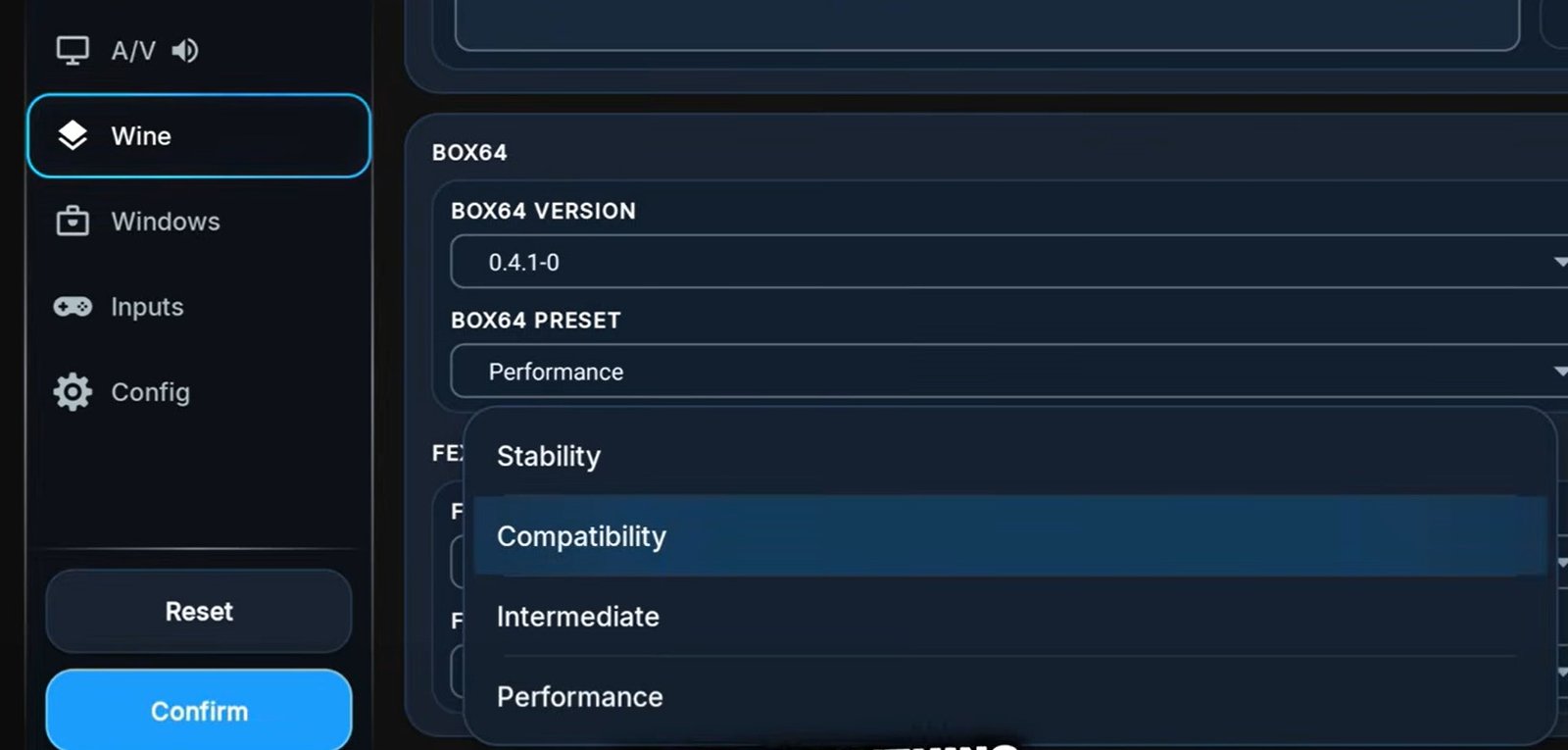
Paramètres Wine : * Compatibilité vs Performance : Pour les jeux lourds ou récents, commencez en Compatibility Mode. Si cela fonctionne bien, passez en Performance Mode pour booster vos FPS.

winnative performance vs compatibility wine Configuration : Vous pouvez activer « All CPU Cores » pour un léger gain de performance, bien que les paramètres par défaut soient généralement plus stables. (Sélectionnez vos cœurs de performance. Si votre puce a 6 ou 8 cœurs, assurez-vous que l’émulateur utilise les cœurs « Big » pour les tâches lourdes.)
- Limite FPS : Réglez-la sur 60 FPS pour éviter une chauffe inutile, ou 100 FPS si vous voulez simplement tester la limite.
Audio & Contrôles
Audio : Si vous n’avez pas de son, alternez entre les paramètres Alsa et Pulse.
Contrôles : Vous pouvez activer le Virtual Pad pour les contrôles tactiles ou utiliser le mode RTS pour une disposition tactile style clavier.
Étape 3 : Ajout et lancement des jeux
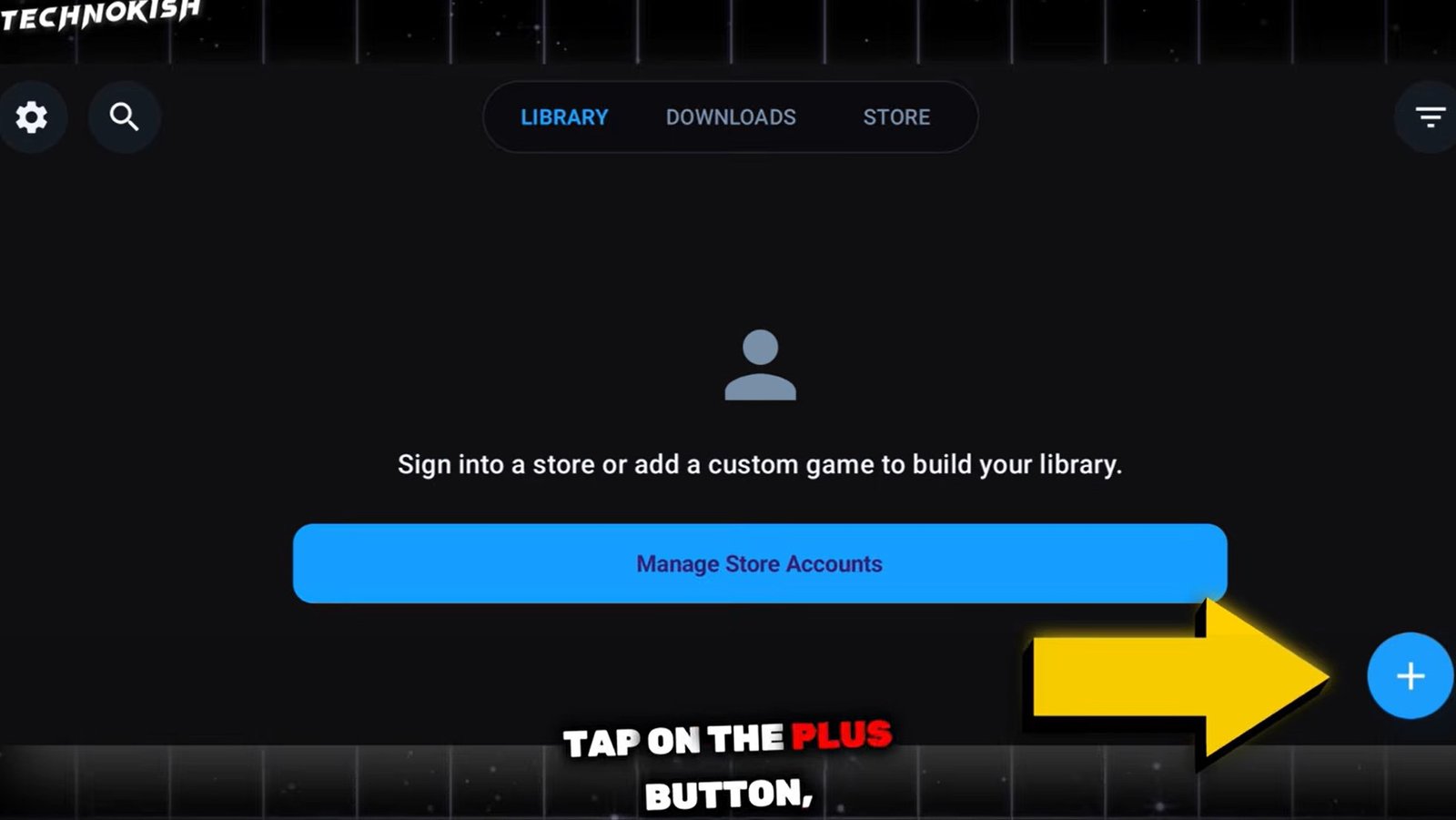
Appuyez sur le bouton Plus (+).

winnative adding your games Sélectionnez votre lanceur de jeux PC ou le fichier exécutable
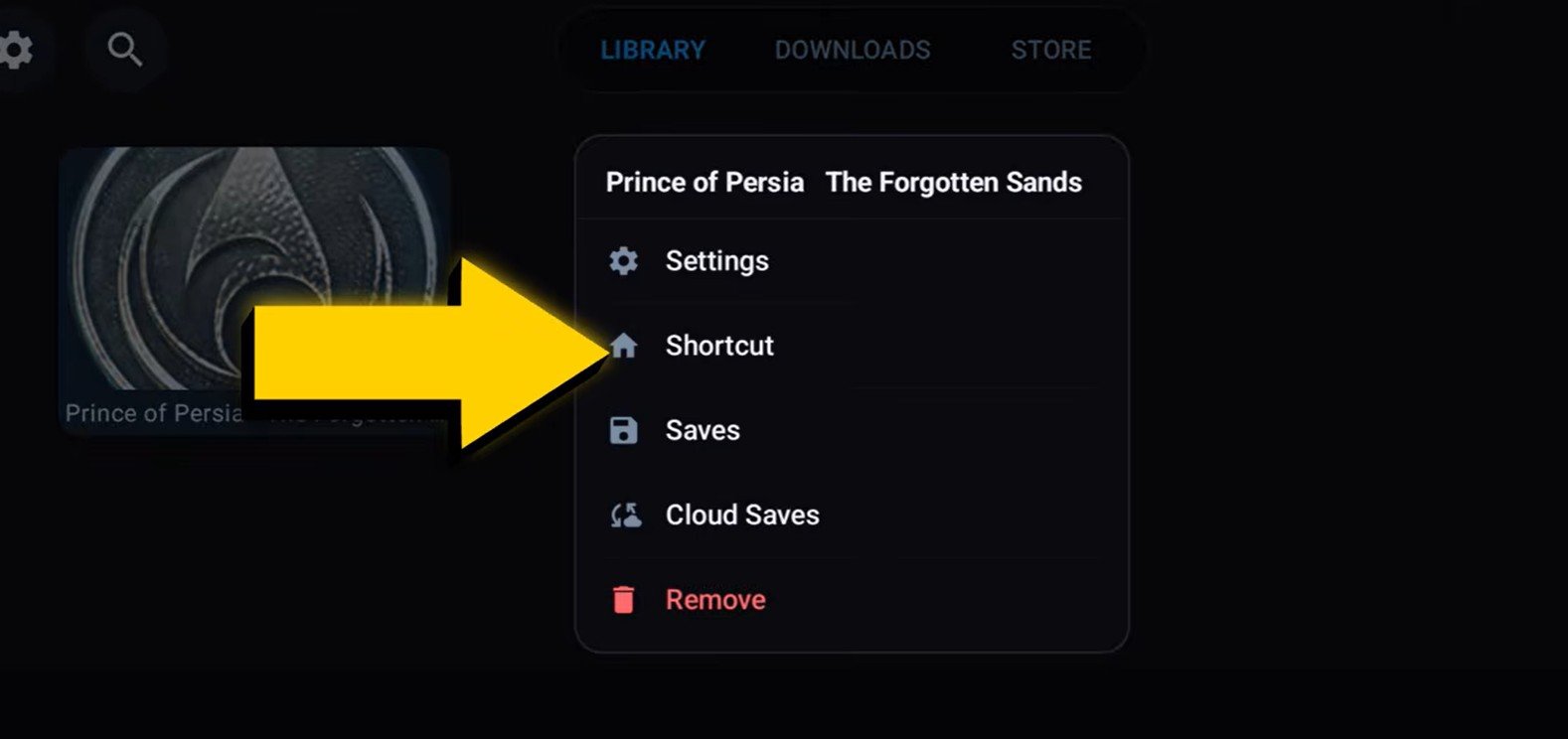
.exeet appuyez sur Add.Astuce raccourci : Appuyez longuement sur le jeu dans votre bibliothèque pour « Create Shortcut. » Cela vous permet de lancer le jeu directement depuis l’écran d’accueil Android comme une application normale.

winnative create game shortcut
Contrôles et fonctionnalités en jeu
Pendant que le jeu tourne, vous pouvez balayer depuis le côté gauche de l’écran pour accéder au menu overlay « Pro » :
Gestionnaire de tâches : Surveillez les ressources système.
Contrôles : Activez/désactivez les contrôles tactiles ou mappez votre manette.
Filtres : Appliquez des effets d’écran et des filtres de rendu natifs.
Conteneurs : Gérez les préréglages et les composants supplémentaires.
Étape 4 : Intégration de Steam, Epic et GOG
L’une des meilleures fonctionnalités de WinNative est le support intégré des bibliothèques.
Ajouter un compte : Dans les paramètres, vous pouvez vous connecter à vos comptes Steam, Epic Games ou GOG.
Télécharger les jeux : Une fois connecté, votre bibliothèque apparaîtra dans l’onglet « Store » ou « Library ». Vous pouvez télécharger les jeux directement dans l’émulateur.
Support hors ligne : L’émulateur prend en charge le jeu hors ligne pour les titres qui ne nécessitent pas une connexion DRM constante.
Étape 5 : Tests et gameplay (Metro 2033 / STALKER)
Dans la vidéo, nous avons testé l’émulateur avec un titre haut de gamme.
Paramètres utilisés : 720p, Proton 10.0 ARM, Performance Mode et pilotes Turnip 26.
Résultats : Le jeu a démarré avec succès. Si les contrôles tactiles n’apparaissent pas, appuyez sur le bouton Retour de votre téléphone, sélectionnez Input Control et activez le Virtual Pad.
Snapdragon 8 Elite / 8 Gen 3 : Ces puces gèrent bien l’émulateur, mais rappelez-vous que Samsung et certains autres fabricants peuvent limiter les performances en raison du thermal throttling.
Résumé
WinNative représente un énorme pas en avant, notamment grâce à son support intégré des boutiques et à la possibilité de basculer facilement entre les modes Box et FEX. Il permet à votre appareil Android de fonctionner comme un véritable PC portable.
