


This post is also available in:
 Englisch
  Französisch
Ein brandneuer Power-Player ist da und stellt eine komplette Weiterentwicklung für die Android-Emulationsszene dar. Die Pre-Release-Version von Win Native – dem neuesten Powerhouse aus der Winlator-Reihe – ist jetzt verfügbar und wurde für pure Leistung und native Optimierung entwickelt. Im Gegensatz zum Cloud-Gaming läuft Win Native komplett offline ohne jegliche Internetabhängigkeit und liefert echte native Power direkt an deine Hardware. Während das finale Update kurz bevorsteht, zeigt dir dieser Guide genau, wie du diesen Next-Gen-Emulator findest, installierst und optimierst – für das ultimative „Gamer-Tested“-Erlebnis.
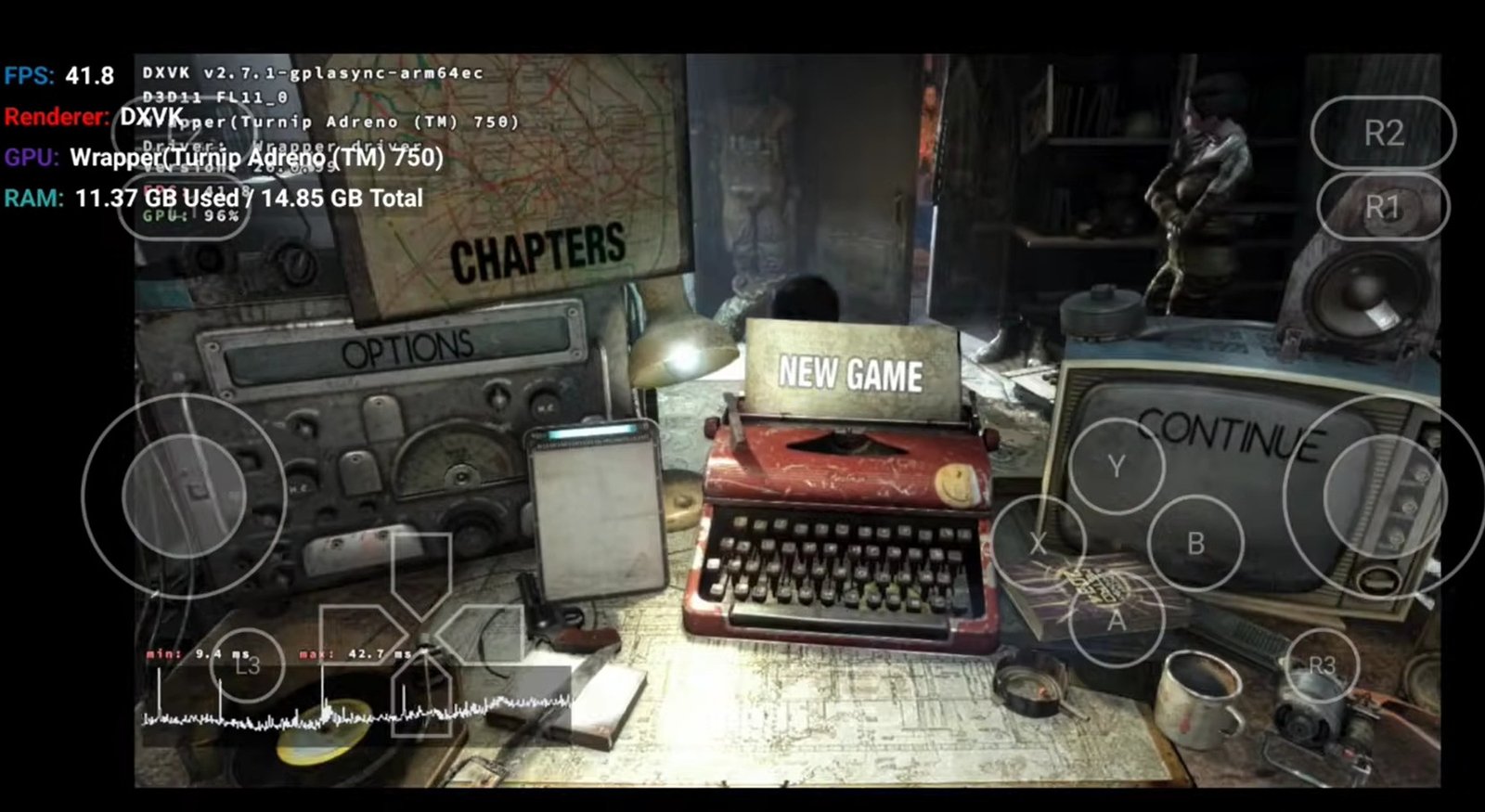
Wichtige Highlights von WinNative:
100 FPS-Fähigkeit: Erlebe ultra-flüssiges Gameplay, das man im mobilen Emulationsbereich selten sieht.
Universelle Unterstützung: Ziel ist ein stabiles Erlebnis auf Low-End-, Mittelklasse- und Flaggschiff-Geräten.
Konsolen-ähnliche Oberfläche: Eine saubere, immersive Benutzeroberfläche, die sich wie eine Premium-Gaming-Konsole anfühlt.
Native Geschwindigkeit: Optimiert, um Stottern zu reduzieren und anspruchsvolle Titel effizient zu handhaben.
So lädst du die Pre-Release- und die neueste Version herunter
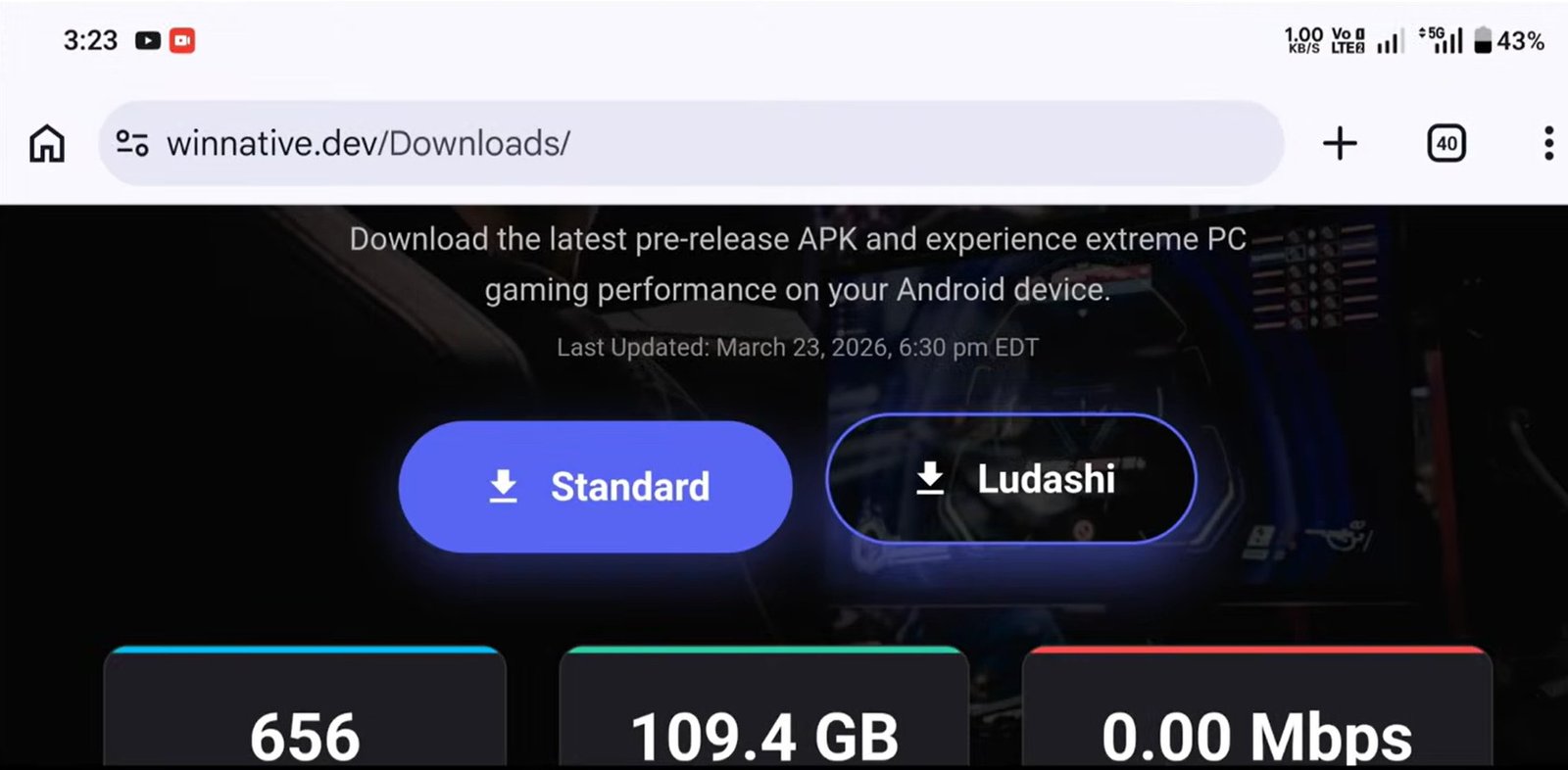
Da die offizielle Website-Version noch nicht live ist, musst du einen bestimmten URL-Trick verwenden:
Gehe in deinem Browser zur offiziellen Website-URL. Die offizielle URL lautet: https://winnative.dev/
Bearbeite die URL-Leiste, indem du ein
/Downloadshinzufügst, wie im Screenshot zu sehen (das schaltet das versteckte Pre-Release-Verzeichnis frei). Die finale URL sollte so aussehen: https://www.winnative.dev/Downloads/
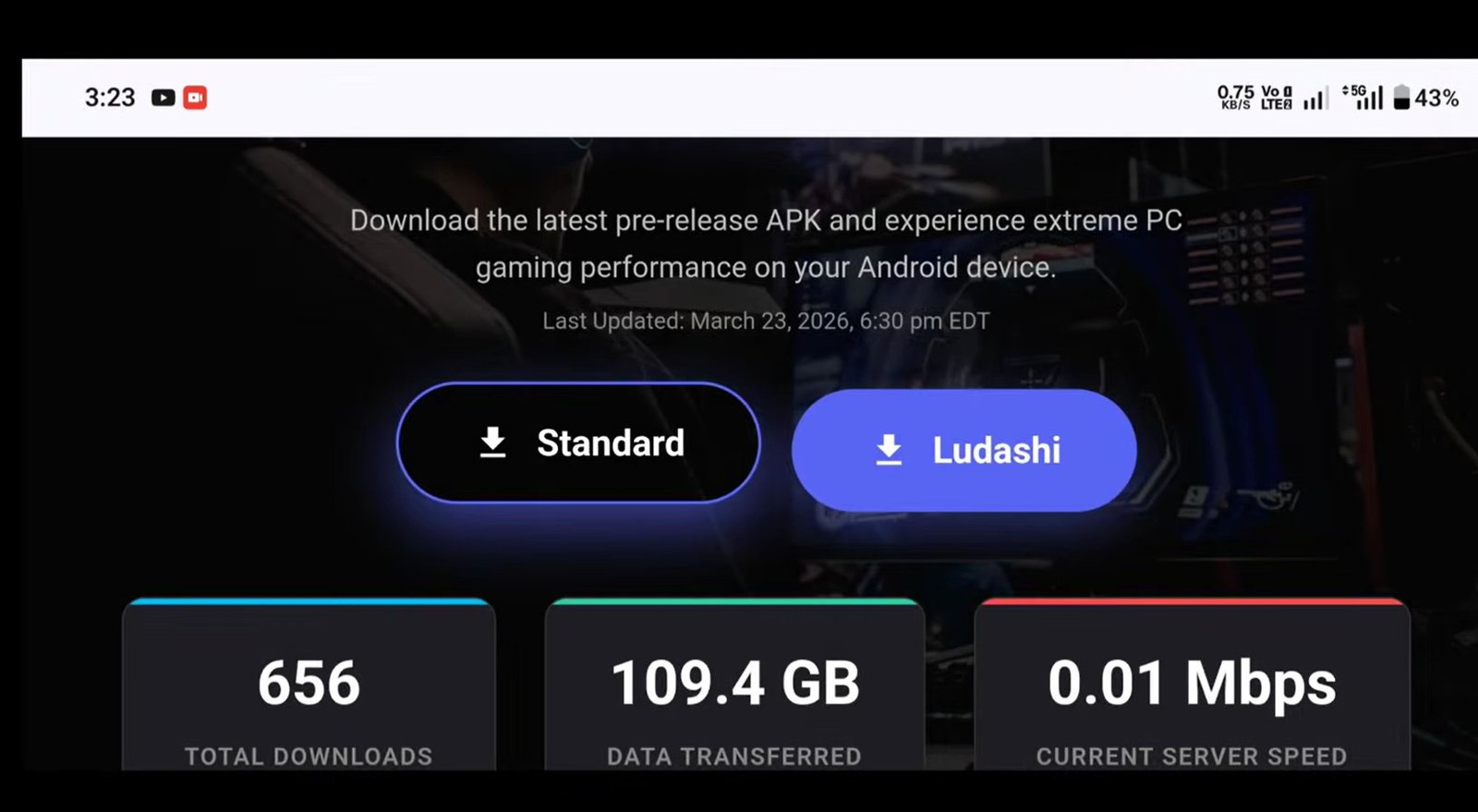
winnative download page versions 2 Du siehst zwei Versionen: Standard und Ludash.

winnative download url page versions Standard: Am besten für Stabilität und weniger Hitzeentwicklung.
Ludash: Bietet deutlich höhere Leistung, kann aber zu starker Überhitzung führen.
Hinweis: Bei einem unterclockten Gerät ist Standard sicherer; ansonsten nutze Ludash für maximale Leistung.
Schritt 1: Erste Installation
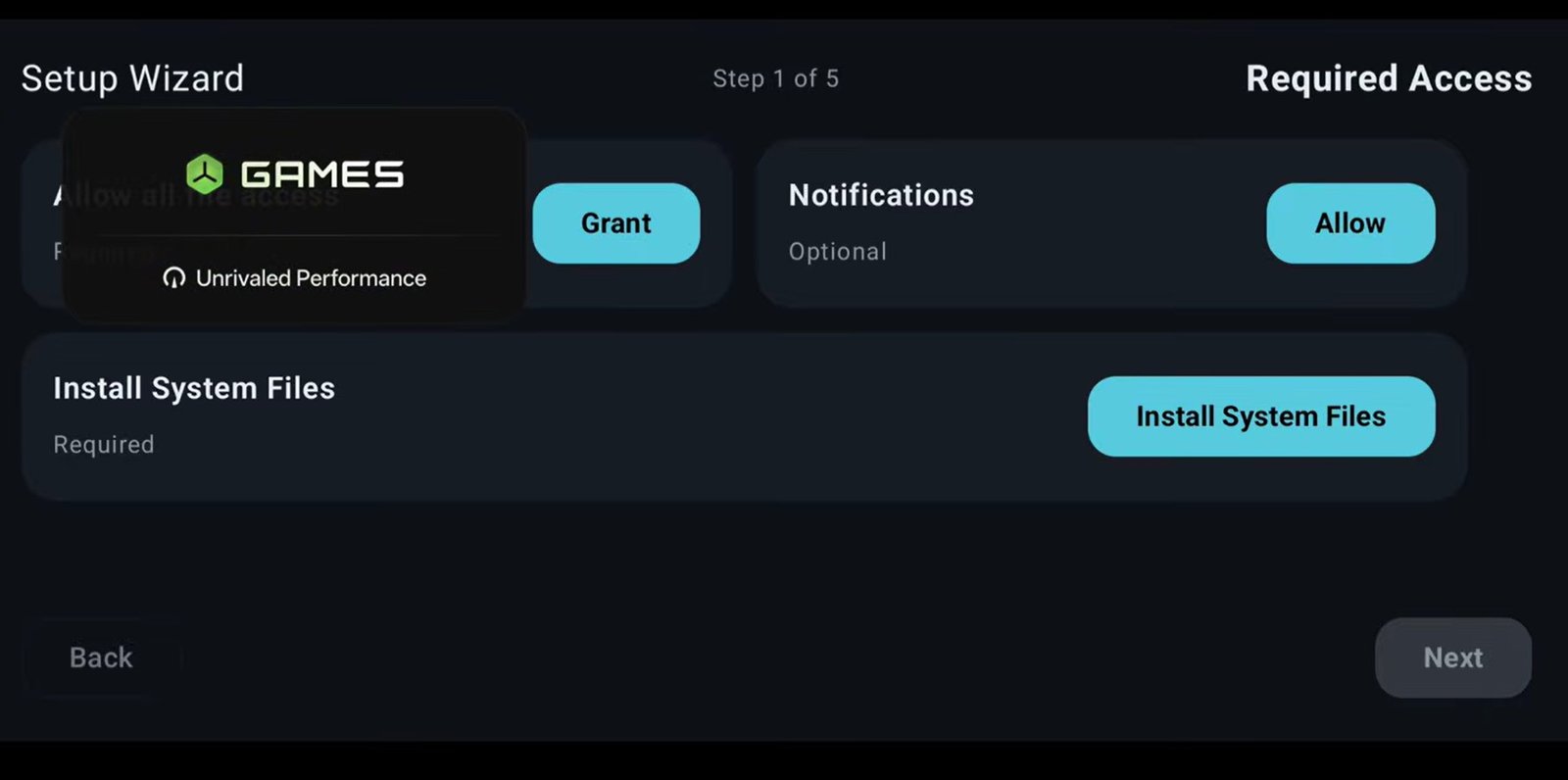
Berechtigungen: Beim ersten Öffnen erteile Speicher- und Benachrichtigungsberechtigungen.
Systemdateien: Tippe auf „Install system files.“ Warte geduldig, während die App im Hintergrund Kern-Plugins und essenzielle Komponenten einrichtet. Sobald es fertig ist, tippe auf Next.
Treiber: * Für Snapdragon-Geräte: Wähle die Turnip 26 Treiber.

winnative gpu driver manager Für Mali/Andere-Geräte: Wähle passende Treiber aus der Liste.
Hinweis: Du kannst diese später in den Einstellungen ändern, falls du dir beim Start nicht sicher bist.
Box & FEX Modi: Du wirst aufgefordert, Komponenten für Box64 und FEX zu installieren. Klicke beide Optionen nacheinander an. Sie werden zuerst heruntergeladen und dann installiert.
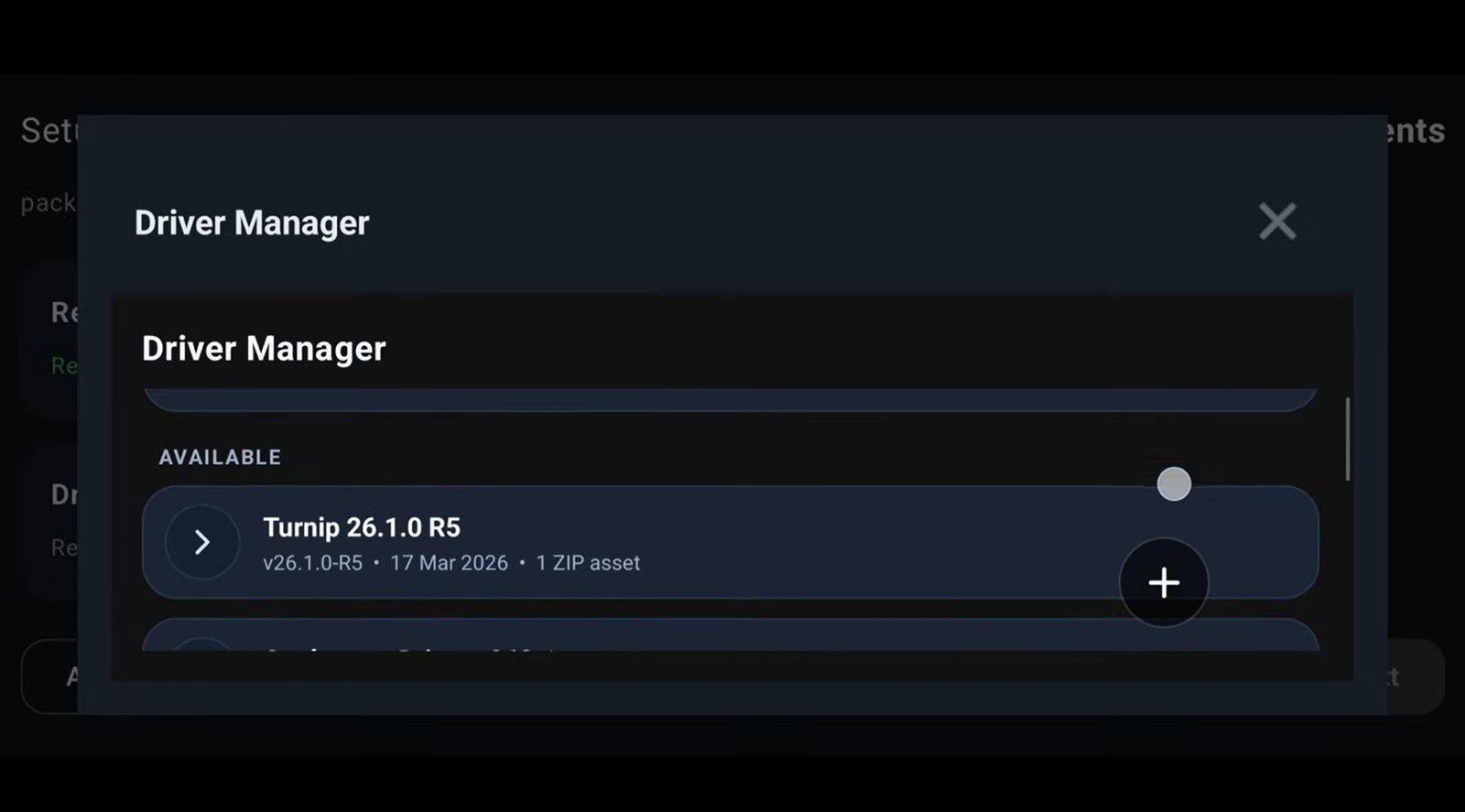
Treiber- & Komponenten-Auswahl
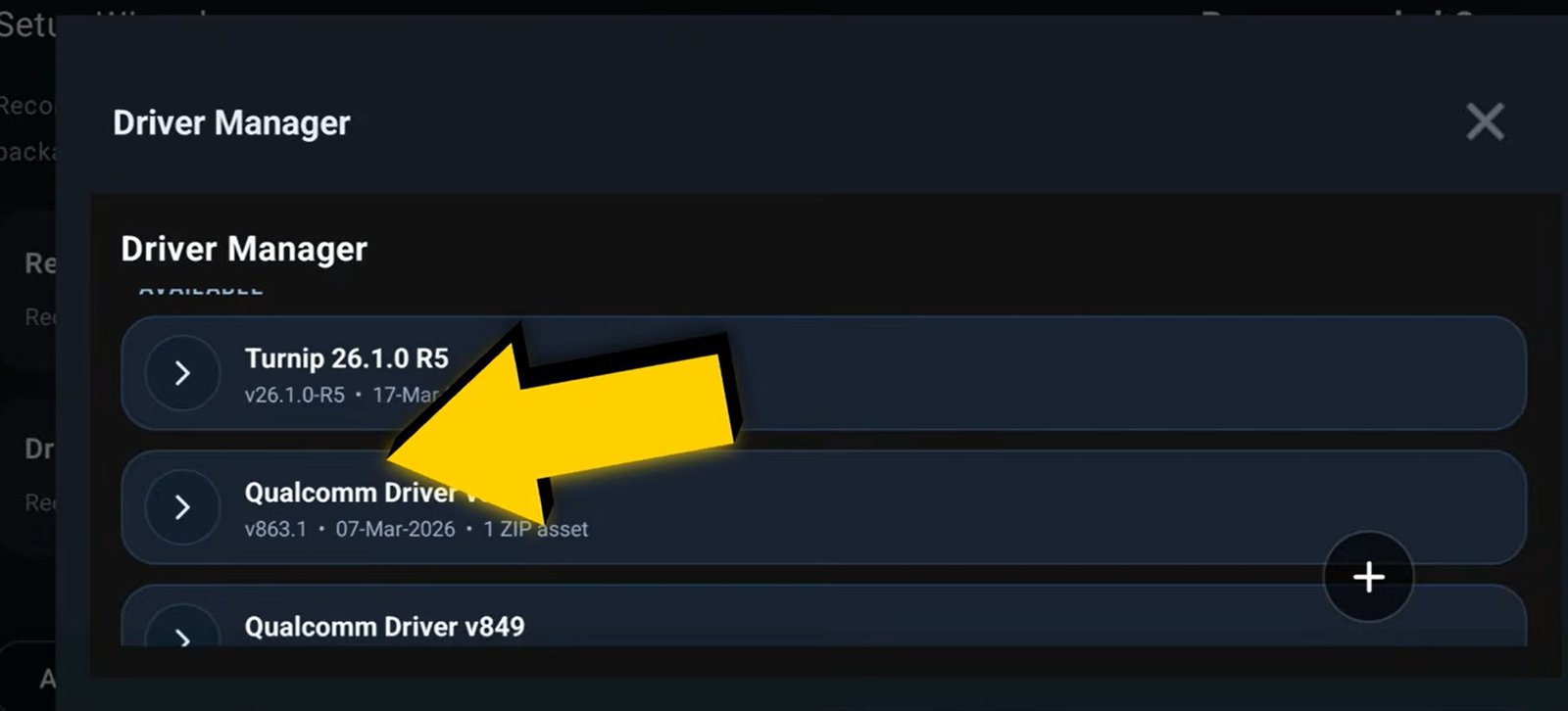
Das ist der wichtigste Teil der Einrichtung. Wähle den Treiber passend zu deinem Chipsatz:
Snapdragon (Adreno 6xx oder 7xx): Installiere Turnip Driver 24 R5 oder die neueste Version.
Neuere Chipsätze (Snapdragon 8 Elite / Gen 3+): Wähle Turnip Gen 8 v26 oder die neueste Version.

winnative turnip driver Mali-Geräte: Du kannst trotzdem jeden Turnip-Treiber auswählen, um mit der Einrichtung fortzufahren, auch wenn er nicht direkt verwendet wird.
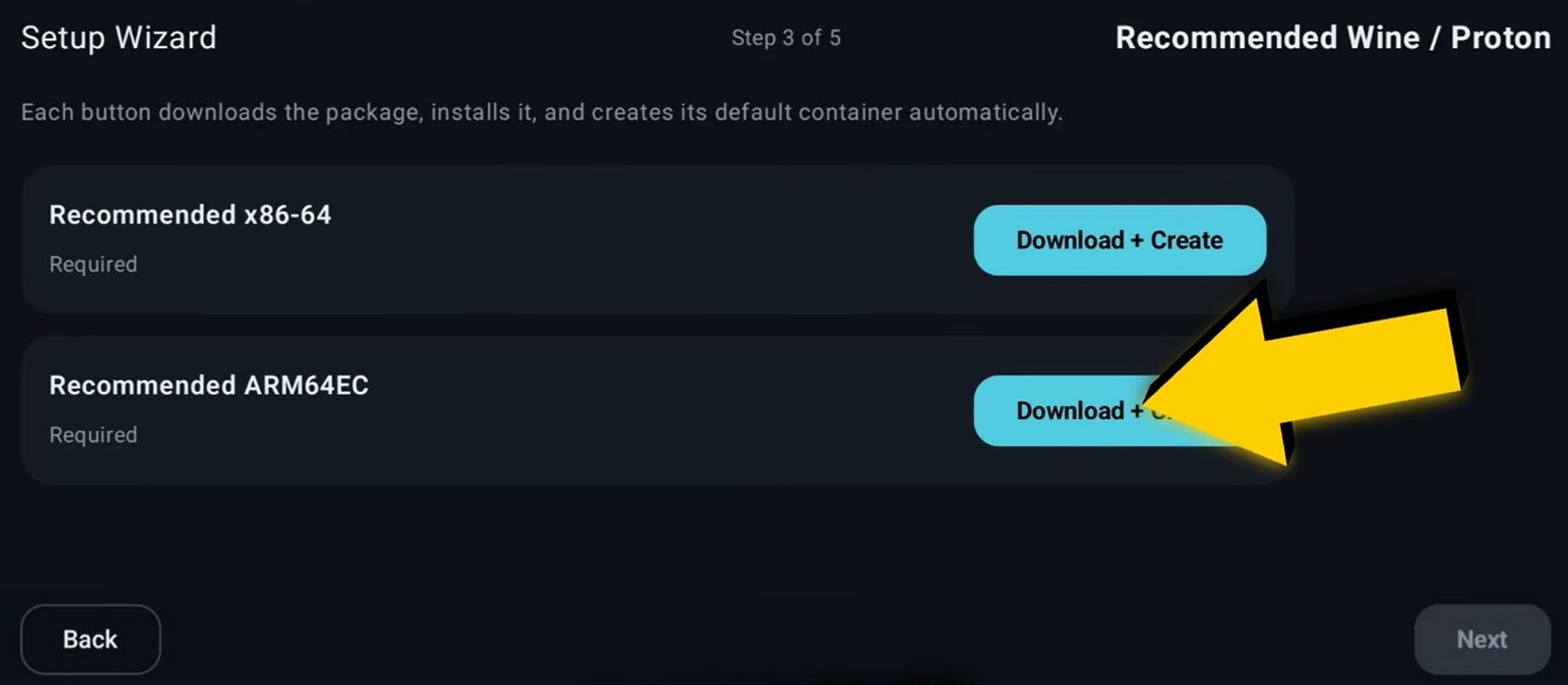
Komponenten: Tippe auf „Recommended Components“ und lass alles installieren.
Emulations-Layer: Installiere sowohl ARM64EC als auch x86-64 nacheinander und fahre dann fort.

winnative ARM64EC and x86-64 Plattform-Login: Du siehst Optionen für Steam, Epic Games und GOG. Um komplett offline zu spielen, tippe einfach auf Finish und überspringe diese Schritte.
Schritt 2: Optimierung deiner Container-Einstellungen
Sobald die Komponenten installiert sind, musst du deinen Gaming-„Container“ konfigurieren.
Grafik & Auflösung
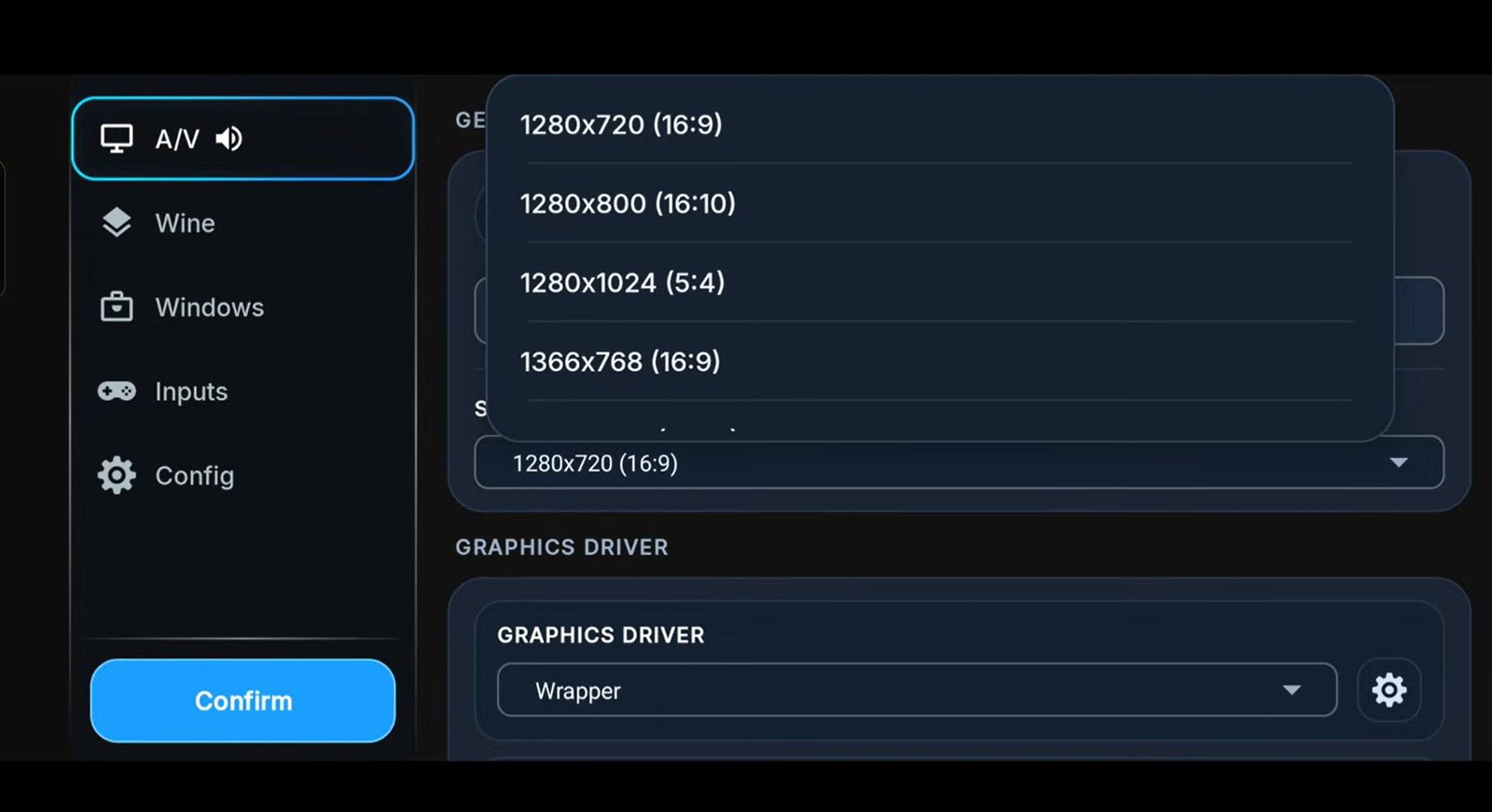
Renderer: Verwende Turnip für Snapdragon. Bei Mali-GPU oder nicht unterstützten Geräten wechsle zu System-Treibern.
DXVK/VKD3D: Wähle immer die neuesten Versionen für bessere Kompatibilität.
Meine besten Optimierungseinstellungen für maximale Leistung
Bevor du startest, passe diese Einstellungen an, um die besten FPS zu erreichen:
- Auflösung: Gehe in die Einstellungen und stelle die Bildschirmauflösung ein. Ich empfehle, mit 960×544 zu beginnen – das bietet den besten Kompromiss aus Leistung und Schärfe.
Graphics Wrapper: * Snapdragon: Bleibe beim Turnip Driver, den du installiert hast.
Mali: Probiere die „System“-Option oder installiere die Mali-spezifischen DXVK-Komponenten in den App-Einstellungen.
DXVK Wrapper: * Für DirectX 12-Spiele wähle VKD3D.
Für die meisten anderen Fälle ist DXVK 2.3.1 die empfohlene stabile Version.
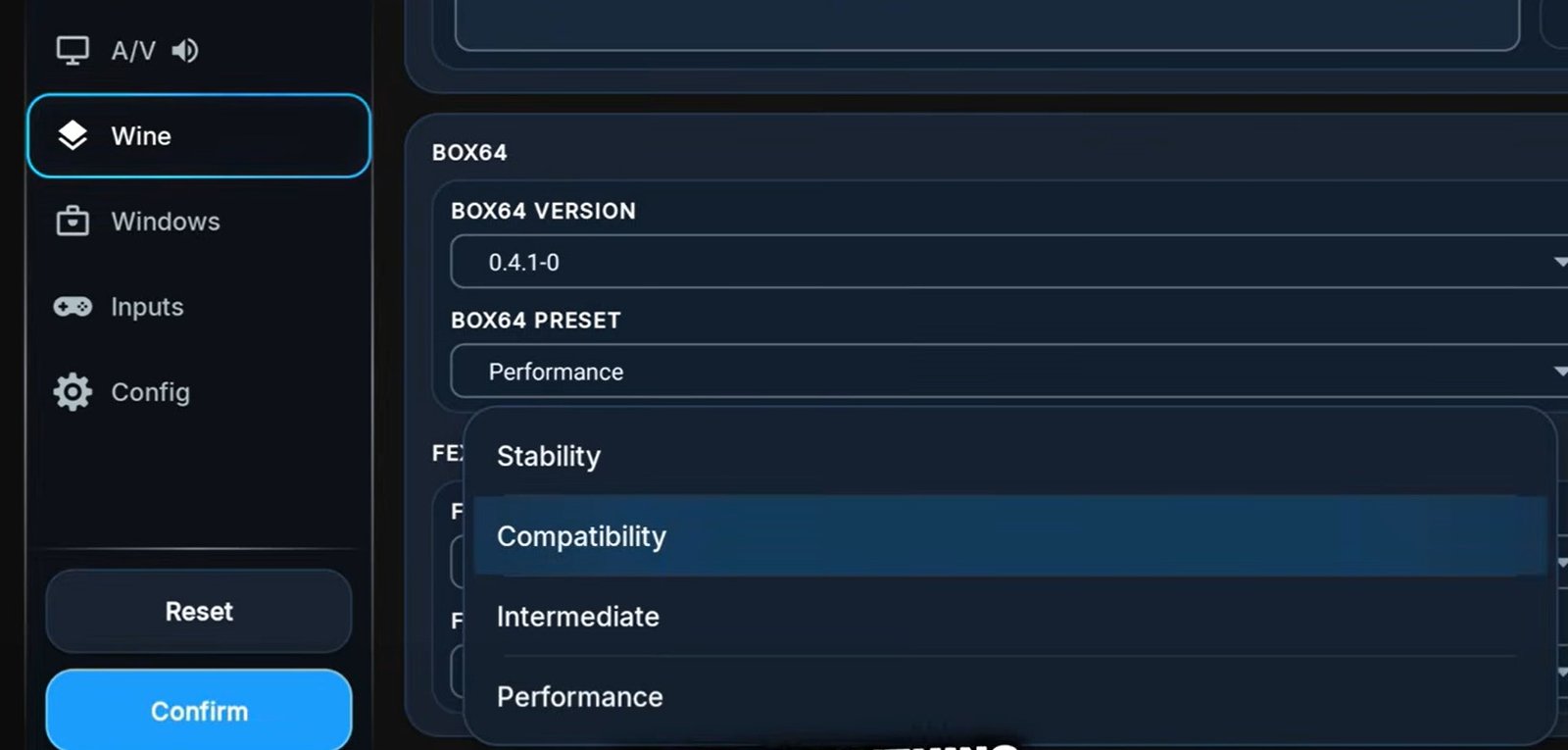
Wine-Einstellungen: * Compatibility vs. Performance: Bei schweren oder neuen Spielen starte im Compatibility Mode. Wenn es gut läuft, wechsle in den Performance Mode, um deine FPS zu steigern.

winnative performance vs compatibility wine Config: Du kannst „All CPU Cores“ aktivieren, um einen kleinen Leistungsschub zu erhalten, allerdings sind die Standardeinstellungen in der Regel stabiler. (Wähle deine Performance-Kerne. Wenn dein Chip 6 oder 8 Kerne hat, stelle sicher, dass der Emulator die „Big“-Kerne für schwere Aufgaben nutzt.)
- FPS-Limit: Stelle das auf 60 FPS, um unnötige Hitze zu vermeiden, oder auf 100 FPS, wenn du einfach die Grenzen testen möchtest.
Audio & Eingabe
Audio: Falls kein Ton kommt, wechsle zwischen den Alsa– und Pulse-Einstellungen.
Eingabe: Du kannst das Virtual Pad für Touch-Steuerung aktivieren oder den RTS-Modus für ein tastaturähnliches Touch-Layout nutzen.
Schritt 3: Spiele hinzufügen und starten
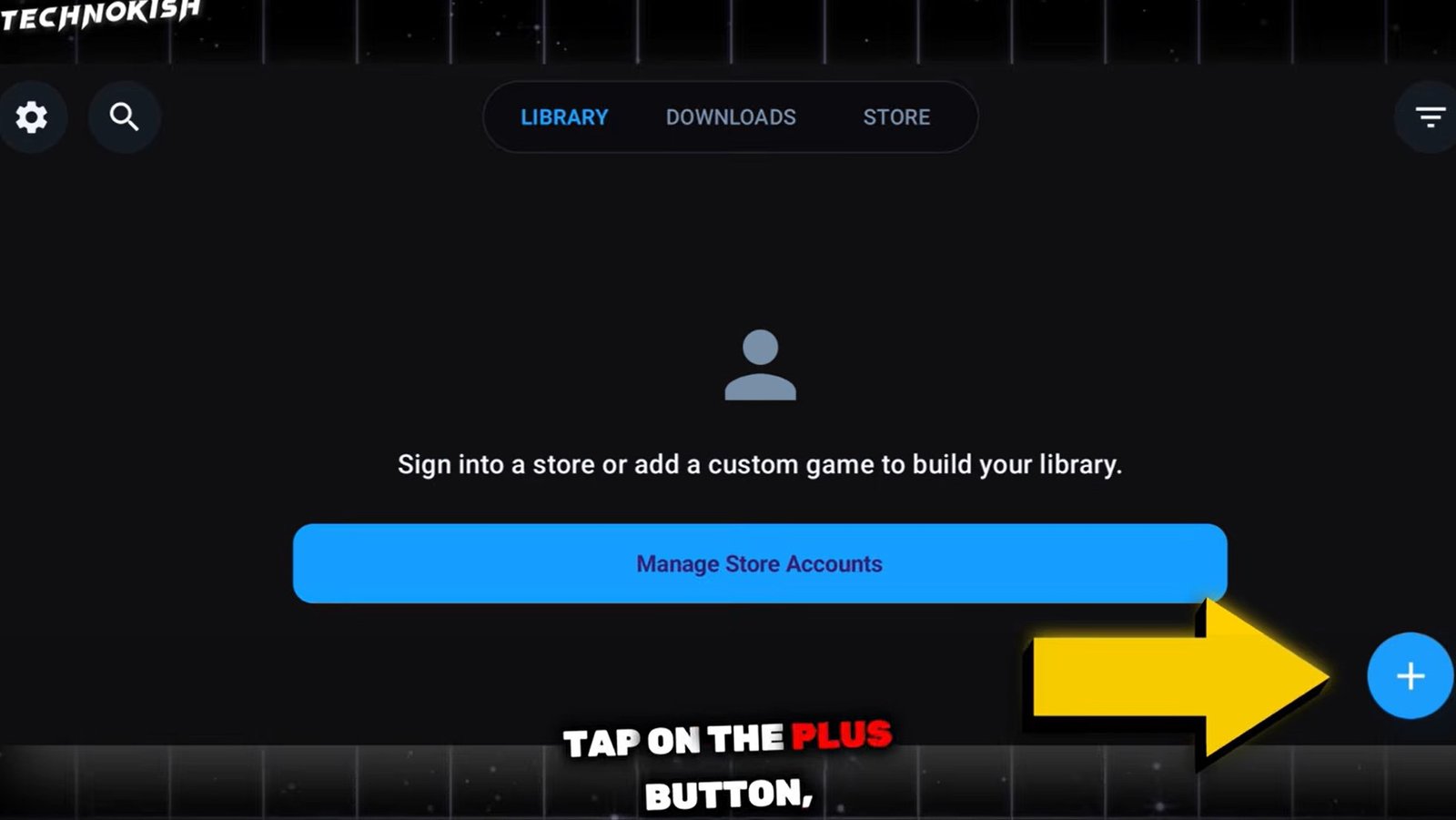
Tippe auf den Plus (+)-Button.

winnative adding your games Wähle deinen PC-Spiel-Launcher oder die
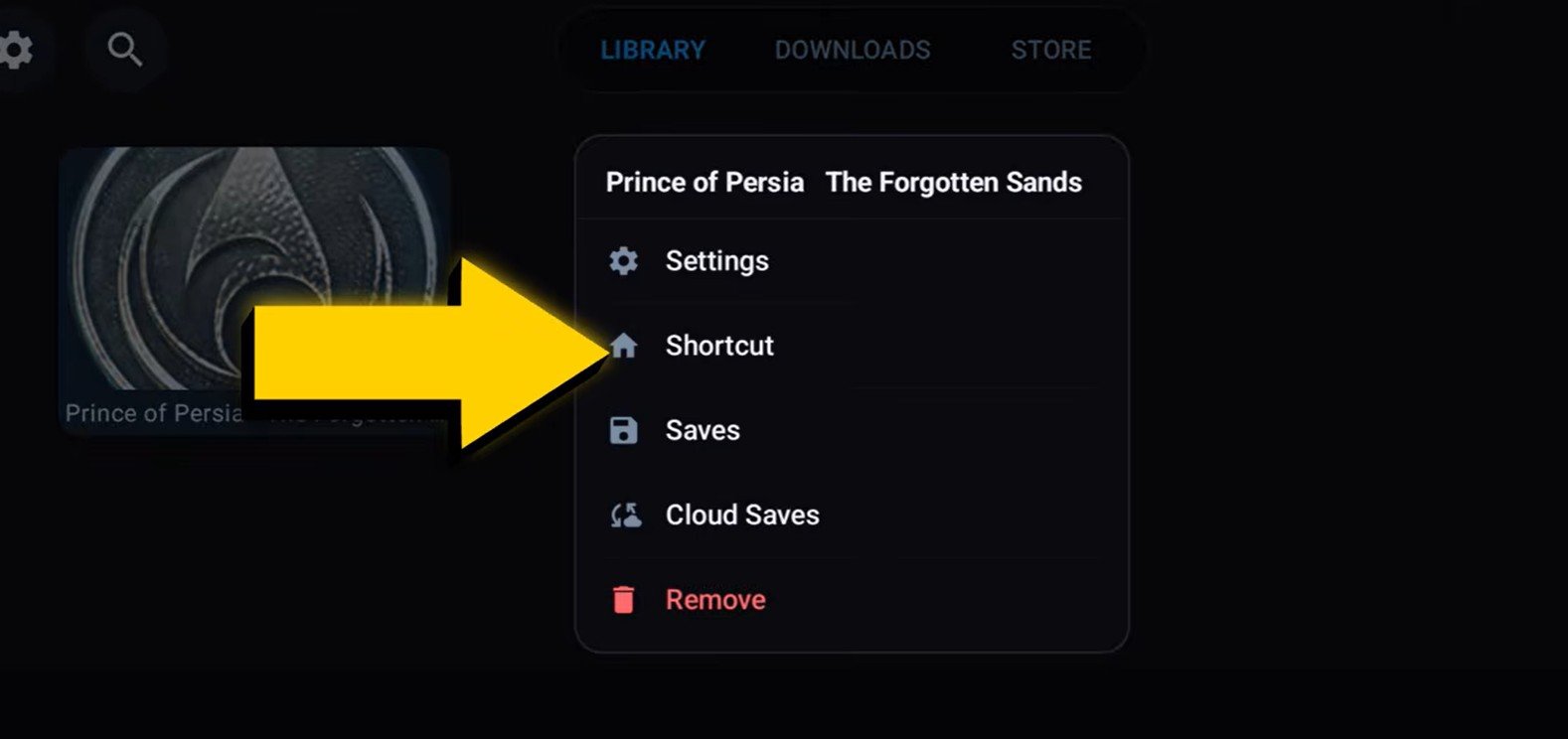
.exe-Datei aus und tippe auf Add.Shortcut-Tipp: Tippe und halte das Spiel in deiner Bibliothek gedrückt und wähle „Create Shortcut.“ So kannst du das Spiel direkt vom Android-Home-Bildschirm wie eine normale App starten.

winnative create game shortcut
In-Game-Steuerung & Funktionen
Während das Spiel läuft, kannst du vom linken Bildschirmrand wischen, um das „Pro“-Overlay-Menü aufzurufen:
Task Manager: Überwache die Systemressourcen.
Input: Schalte Touch-Steuerung ein oder mappe deinen Controller.
Filters: Wende Bildschirmeffekte und native Rendering-Filter an.
Containers: Verwalte Presets und zusätzliche Komponenten.
Schritt 4: Steam, Epic und GOG integrieren
Eine der besten Funktionen von WinNative ist die integrierte Bibliotheksunterstützung.
Account hinzufügen: In den Einstellungen kannst du dich bei deinen Steam-, Epic-Games- oder GOG-Accounts anmelden.
Spiele herunterladen: Nach der Anmeldung erscheint deine Bibliothek im „Store“- oder „Library“-Tab. Du kannst Spiele direkt im Emulator herunterladen.
Offline-Unterstützung: Der Emulator unterstützt Offline-Spielen bei Titeln, die keine ständige DRM-Verbindung benötigen.
Schritt 5: Testen & Gameplay (Metro 2033 / STALKER)
Im Video haben wir den Emulator mit einem anspruchsvollen Titel getestet.
Verwendete Einstellungen: 720p, Proton 10.0 ARM, Performance Mode und Turnip 26 Treiber.
Ergebnisse: Das Spiel startete erfolgreich. Falls keine Touch-Steuerung erscheint, drücke die Zurück-Taste deines Handys, wähle Input Control und aktiviere das Virtual Pad.
Snapdragon 8 Elite / 8 Gen 3: Diese Chips handhaben den Emulator gut, aber denke daran, dass Samsung und manche andere Hersteller die Leistung durch thermisches Throttling einschränken können.
Zusammenfassung
WinNative ist ein riesiger Schritt nach vorn, besonders durch die integrierte Store-Unterstützung und die einfache Umschaltung zwischen Box- und FEX-Modi. Es ermöglicht deinem Android-Gerät, wie ein echtes portables PC zu agieren.

