


This post is also available in:
 Englisch
Auch wenn es sich noch in der Early-Access-Phase befindet, ist AetherSX2 mit Abstand der beste PS2-Emulator für Android. Das Spielen von PlayStation-2-Spielen auf deinem mobilen Gerät erfordert jedoch eine recht ordentliche CPU. Während eine High-End-CPU Mittelklasse-Chips immer deutlich übertrifft, bedeutet ein älteres oder Mittelklasse-Gerät nicht, dass du nicht spielen kannst – du musst nur ein paar Performance-Tricks ausprobieren, damit es läuft.
Hinweis: Diese Tipps sind nicht bei jedem Gerät gleich. Was bei einem Handy funktioniert, muss bei einem anderen nicht klappen. Du musst daher mit diesen Einstellungen experimentieren, um deinen individuellen „Sweet Spot“ zu finden.
Eine Sache solltest du im Hinterkopf behalten: Du kannst jederzeit die AetherSX2-Kompatibilitätsliste überprüfen, um zu sehen, ob ein Spiel von bestimmten Einstellungen auf verschiedenen Geräten profitiert.
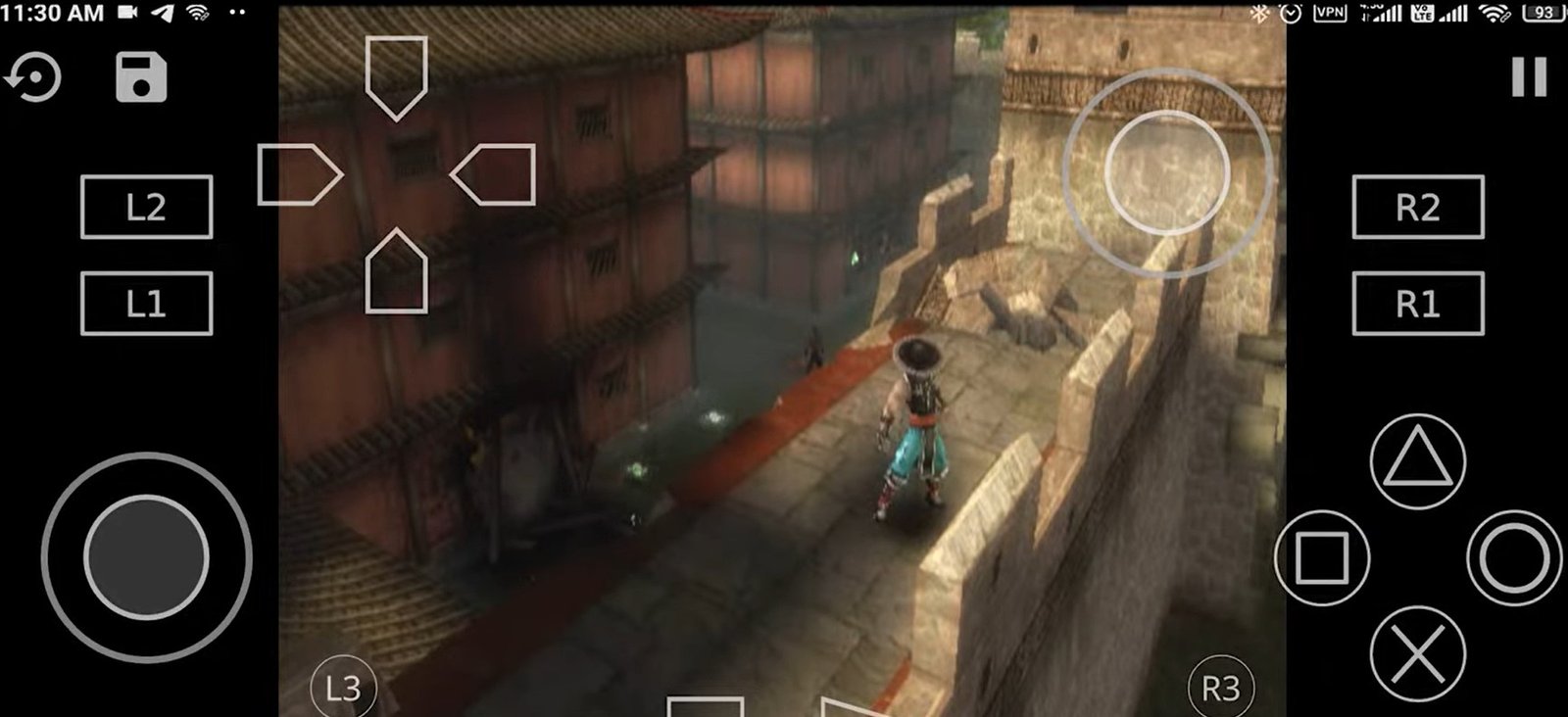
In diesem Guide haben wir die besten, von der Community getesteten Performance-Tricks zusammengestellt, damit du das Maximum aus deinem Setup herausholen kannst.
Schau dir auch an: John GBA Lite Emulator: Game Boy-Spiele auf Low-End- und Budget-Geräten spielen
1. Die Grundlage: CPU & Updates
Bevor wir in die Einstellungen eintauchen, ist es wichtig zu verstehen, dass deine Hardware der größte Faktor ist.
Der CPU-Unterschied: High-End-Chips übertreffen Mittelklasse-Chips bei der „rohen Leistung“ deutlich. Bei einem Mittelklasse-Gerät sind Einstellungs-Anpassungen Pflicht.
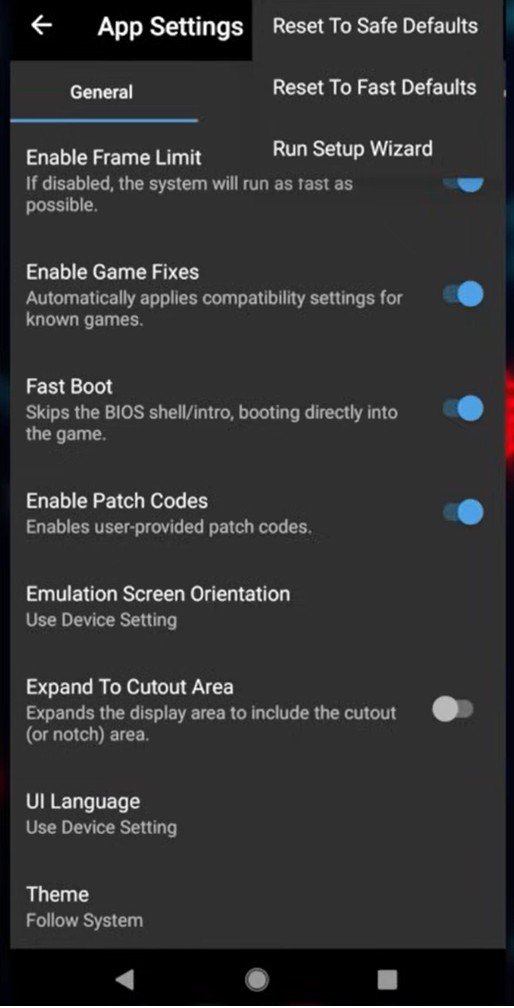
Update-Pflege: Einer der wichtigsten Tipps ist, nach jedem App-Update deine Einstellungen zurückzusetzen. Updates können ändern, wie der Emulator mit deiner Hardware interagiert, und alte Einstellungen können Konflikte verursachen.
So machst du es: Wähle Reset Settings im Hauptmenü ODER gehe zu App Settings und nutze das Burger-Menü oben rechts, um Reset to Safe Defaults oder Reset to Fast Defaults (unsicher) auszuwählen.
2. System- & Underclocking-Tricks
Das Untertakten der emulierten PS2-CPU kann deiner physischen Handy-CPU etwas Luft verschaffen und oft zu einer flüssigeren Bildrate führen. Gehe in die Einstellungen und ändere/aktiviere unter System folgende Optionen:
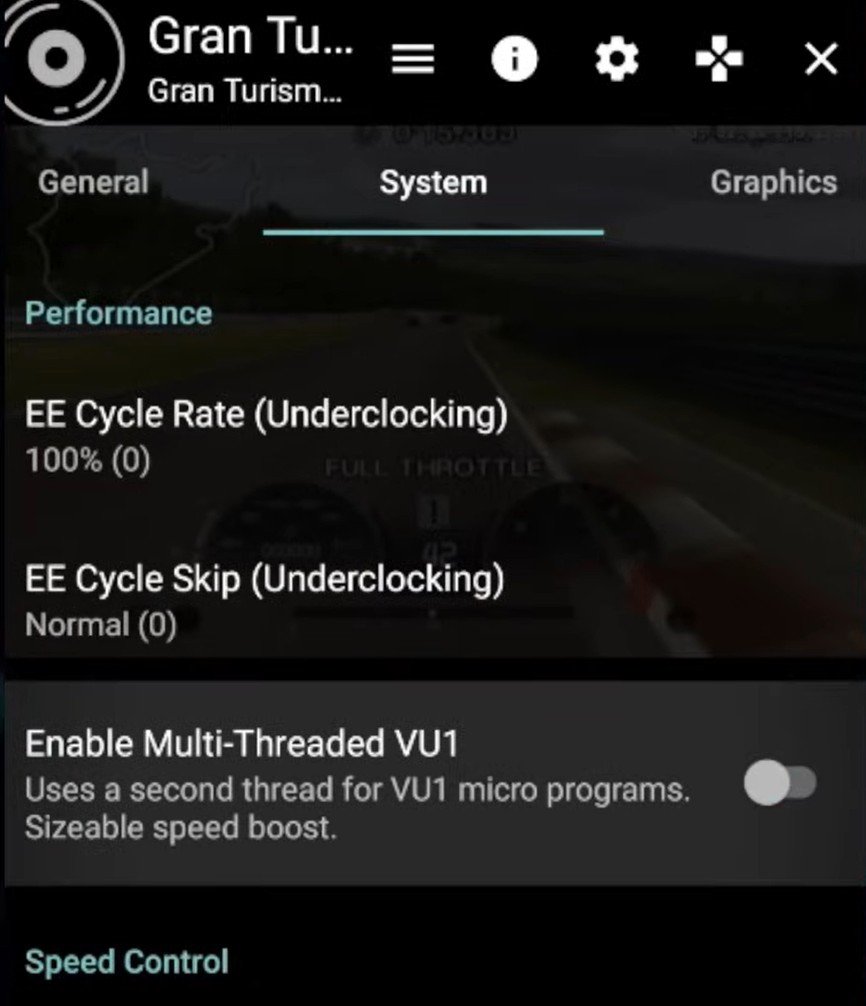
EE Cycle Rate: Standardmäßig auf 100 %. Probiere, das auf 75 % oder sogar 60 % zu senken, wenn du mit Lag kämpfst.
EE Cycle Skip: Ändere das von „Normal“ auf Mild Underclock (1). Das hilft dem Emulator, Zyklen zu überspringen, um die Spielgeschwindigkeit zu halten.
Multi-threaded VU1: Im System-Menü stelle sicher, dass Enable Multi-threaded VU1 aktiviert ist. Bei vielen Chips (wie dem Snapdragon 765G) kann das die Geschwindigkeit von 40 % sofort auf fast 70 % steigern.
3. Grafik- & Renderer-Einstellungen / Tweaks
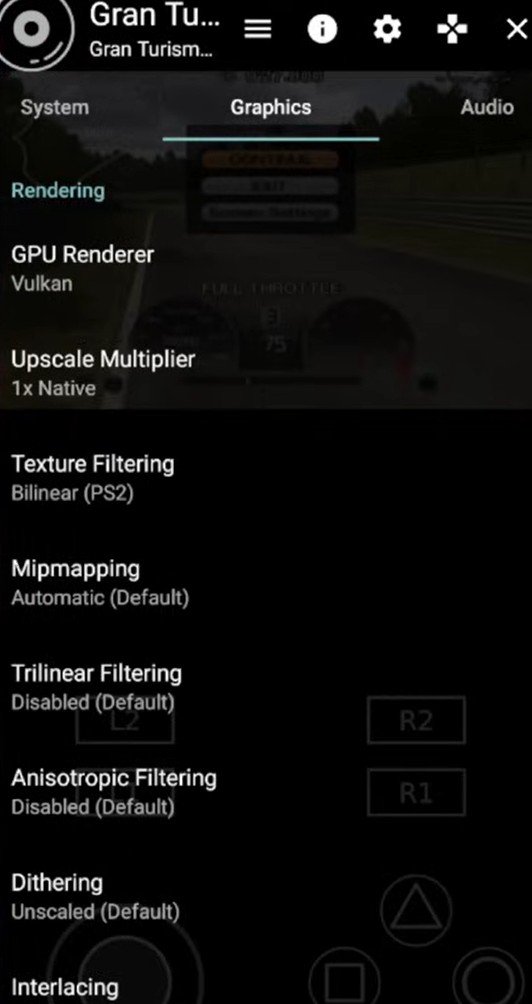
Die Art und Weise, wie der Emulator das Spiel zeichnet, entscheidet meist darüber, ob du Leistung gewinnst oder verlierst. Gehe in die Einstellungen und ändere unter System diese Optionen:
Renderer: Bei Problemen mit OpenGL wechsle zu Vulkan.
Display Texture Barriers: Bei Vulkan empfehle ich, das AN zu schalten, um grafische Probleme zu beseitigen.
Texture Filtering: Wenn du mehr Geschwindigkeit brauchst, probiere statt Bilinear Nearest Neighbor.
Advanced Hacks: Unter dem Advanced/Graphics-Tab probiere folgendes zu aktivieren:
GPU Palette Conversion
Preload Textures
Disable Hardware Readbacks
Skip Presenting Duplicate Frames
Hinweis: Diese können die Leistung verbessern, aber auch bei manchen Grafiken Probleme verursachen.
| Einstellung | Empfehlung | Warum? |
| Renderer | Vulkan | Im Allgemeinen schneller als OpenGL auf modernen Android-Geräten. |
| Texture Barriers | Deaktivieren | Falls du bei Vulkan Probleme hast, die vorher nicht da waren, kann das Deaktivieren helfen. |
| Hardware Readbacks | Deaktivieren | (Pro-Spiel-Einstellung) Sehr empfohlen für schwere Spiele wie Gran Turismo 4, um FPS-Einbrüche zu beheben. |
| Texture Filtering | Nearest Neighbor | Falls „Bilinear“ Lag verursacht, ist das die am wenigsten anspruchsvolle Filtermethode. |
| Aspect Ratio | 4:3 | Auch wenn es meist Geschmackssache ist, finden manche Nutzer die Leistung stabiler als im Breitbild-Modus. |
4. Advanced Hacks & Audio
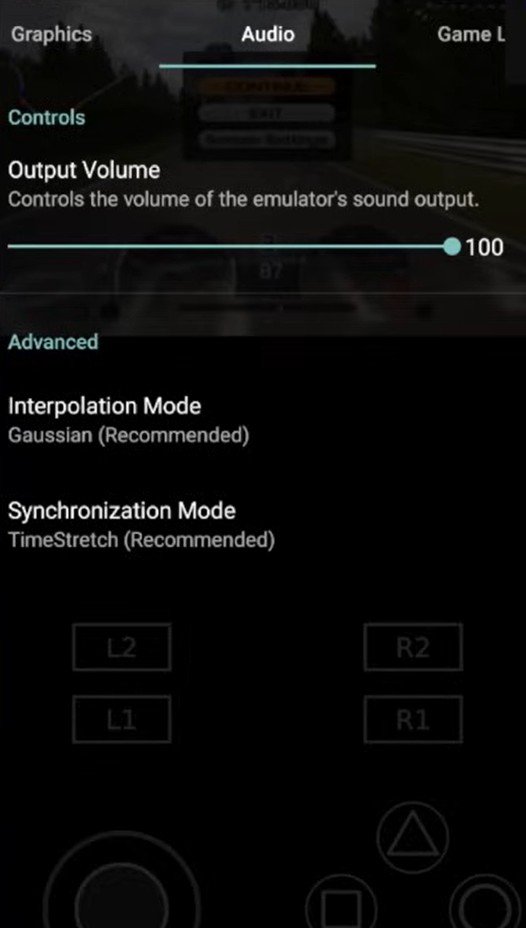
Der „Affinity Control“-Trick: Bei manchen Geräten kann das Deaktivieren von Affinity Control Mode einen spürbaren Schub bringen.
Audio-Synchronisation: Wenn das Spiel „stotternd“ klingt, probiere den Synchronisationsmodus auf DSync oder None zu stellen. Auch wenn es die FPS nicht direkt steigert, kann es das Spiel spielbarer machen, indem es audio-bedingtes Stottern verhindert.
GPU Palette Conversion: Das Aktivieren in den erweiterten Einstellungen kann die Leistung verbessern, kann aber gelegentlich kleinere grafische Fehler verursachen.
5. Außerhalb des Emulators: Handy-Optimierung
Manchmal liegt der Flaschenhals nicht in der App, sondern im Handy selbst.
High Performance Mode: Viele Geräte (besonders Samsung und spezielle Gaming-Phones wie Red Magic) haben einen „High Performance“-Schalter in den Akku- oder Gerätepflege-Einstellungen. Aktiviere das.
Hintergrund-Apps schließen: PS2-Emulation ist sehr CPU-intensiv. Schließe alle anderen Apps, damit AetherSX2 die volle Aufmerksamkeit deines Prozessors hat.
NTSC vs. PAL: Wenn ein Spiel zu schwer ist, probiere die PAL (europäische)-Version des ROMs. PAL-Spiele zielen auf 50 FPS statt der 60 FPS von NTSC (US/Japan) ab und sind daher für Mittelklasse-Handys leichter bei „voller Geschwindigkeit“ zu laufen.
Meine besten community-bewerteten Einstellungen speziell für schwere PS2-Titel wie God of War oder Shadow of the Colossus
Aufbauend auf den allgemeinen Performance-Tipps aus meiner Erfahrung sind bestimmte Titel wie God of War und Shadow of the Colossus notorisch hardwareintensiv.
Basierend auf den neuesten Community-Benchmarks und technischen Guides für 2026 hier die optimierten Einstellungen, damit du bei diesen speziellen Titeln möglichst 60 FPS erreichst.
1. God of War (I & II) – Maximale Leistung
Die God of War-Reihe ist ein CPU-Fresser. Um die Bildrate zu stabilisieren, musst du starkes Underclocking und Renderer-Anpassungen vornehmen.
Graphics Renderer: Vulkan ist hier essenziell. Es nutzt die CPU bei diesen Titeln deutlich besser als OpenGL.
System (Underclocking): * EE Cycle Rate: Auf 50% (-3) stellen.
EE Cycle Skip: Auf Mild (1) oder Moderate (2) stellen, wenn du ein Mittelklasse-Gerät hast.
Graphics Hacks:
GPU Palette Conversion: An (sorgt für einen spürbaren FPS-Sprung).
Disable Hardware Readbacks: An (behebt Zeitlupen-Bugs bei intensiven Kämpfen).
Advanced: * Affinity Control Mode: Auf EE > GS > VU stellen für eine bessere Kernverteilung bei Snapdragon-Chips.
2. Shadow of the Colossus – Flüssiges Gameplay
Das gilt als eines der schwersten Spiele zum Emulieren. Es neigt naturgemäß zu „Zeitlupen“-Einbrüchen bei Boss-Animationen und im offenen Gelände.
System-Tweaks:
EE Cycle Rate: Möglichst bei 100% (0) lassen; überraschenderweise kann Underclocking bei diesem Spiel in großen offenen Bereichen manchmal sogar mehr Stottern verursachen.
OPH Flag Hack: Im Advanced-Bereich aktivieren. Das sperrt die interne Spiel-Engine auf eine stabilere Logik und verhindert den „Zeitlupen“-Effekt.
Grafik:
Hardware Download Mode: Auf Unsynchronized oder Disable stellen. Das ist der größte einzelne Fix für FPS-Einbrüche auf dem Odin 2 und High-End-Handhelds.
Threaded Presentation: An (nur Vulkan).
Audio-Fix: * Synchronization Mode: Async Mix. Das lässt die Audio in normaler Tonhöhe bleiben, auch wenn die Spielgeschwindigkeit leicht abfällt, und verhindert den „dämonischen“ verlangsamten Sound.
3. Vergleichsübersicht für schwere Spiele
| Einstellung | God of War | Shadow of the Colossus |
| EE Cycle Rate | 50% (-3) | 100% (Normal) |
| EE Cycle Skip | Mild (1) | Normal (0) |
| Vulkan Backend | Erforderlich | Sehr empfohlen |
| Hardware Readbacks | Deaktivieren | Deaktivieren |
| Spezial-Hack | Multi-threaded VU1 | OPH Flag Hack |
Schnelle Tipps für 2026-Hardware
PAL-ROMs: Bei beiden Spielen ist die Europa (PAL)-Version ein „Cheat-Code“ für die Leistung. Da das Ziel 50 FPS statt 60 FPS ist, muss dein Handy nur ca. 83 % so hart arbeiten, um volle Geschwindigkeit zu erreichen.
Upscaling: Bei einem Mittelklasse-Gerät (z. B. Snapdragon 7 oder 800er-Serie) bleibe bei 1x oder 2x Native. 3x bei diesen schweren Titeln führt innerhalb von 10 Minuten zu thermischem Throttling.
Die Performance bei AetherSX2 ist selten „one size fits all“. Was bei deinem Google Pixel 5 funktioniert, muss bei meinem Redmi Note 10 nicht klappen. Nutze diese Tipps als Ausgangspunkt, experimentiere mit jeweils einer Einstellung und du wirst den „Sweet Spot“ für deine Lieblingsspiele finden.

