


This post is also available in:
 Englisch
Hallo Leute, was geht? Hier ist Abbey. In diesem Beitrag zeige ich euch, wie ihr den GameHub Windows Emulator für Android im Jahr 2026 einrichtet. Das ist eine vollständige Setup-Anleitung für alle Prozessoren, einschließlich MediaTek, Exynos und Snapdragon. Wir behandeln Einstellungen für Low-End-Geräte und die besten Konfigurationen, damit ihr keine Lags oder Grafikprobleme habt.
1. Die richtige Version herunterladen
Um loszulegen, müsst ihr die neueste Version des GameHub Windows Emulators von der offiziellen GameHub-Seite herunterladen.
Wichtiger Hinweis: Obwohl der Emulator im Play Store verfügbar ist, unterstützt diese Version kein Importieren von PC-Spielen. Sie erlaubt nur das Spielen von Steam-Spielen über Streaming. Um eigenständige PC-Spiele auf deinem Gerät zu spielen, musst du die Version von der offiziellen Seite verwenden.
Mehrere Versionen von GameHub
Im Jahr 2026 gibt es mehrere Versionen:
Normale Version: Diese richten wir heute ein.
N22 Version: Eine spezielle Version, die ich persönlich nutze.
Light Version: Optimiert für schwächere Geräte.
2. Mindestanforderungen
Bevor wir mit den Einstellungen beginnen, stelle sicher, dass dein Gerät diese Anforderungen erfüllt:
- RAM: Mindestens 6 GB.
- MediaTek: Dimensity 7000 oder höher.
- Snapdragon: Snapdragon 4 Gen 1 oder höher.
- Betriebssystem: Android mit aktueller Firmware.
3. Spiele importieren
Nachdem du dich in GameHub angemeldet hast (über Gmail oder E-Mail), folge diesen Schritten:
- Gehe zum „My“-Tab.
- Öffne den Bereich „Import Game“.
- Erteile die notwendigen Dateiberechtigungen.
- Wähle deinen Spielordner (z. B. God of War 2018 oder GTA V).
Für diese Anleitung verwende ich die 9GB Light-Version von GTA V und die 13GB Light-Version von God of War 2018.
Siehe auch: PC-Spiele auf Android installieren: 3 einfache Methoden mit GameHub
4. Erste Konfiguration (Firmware hinzufügen)
Gehe zu PC Game Settings und tippe auf „Enter Container Desktop“. Dadurch werden automatisch hinzugefügt:
- Firmware und DX Wrapper
- Wine-Versionen
- Grafiktreiber
Danach zurückgehen, Einstellungen öffnen und auf Exit tippen, um zum Hauptmenü zurückzukehren.
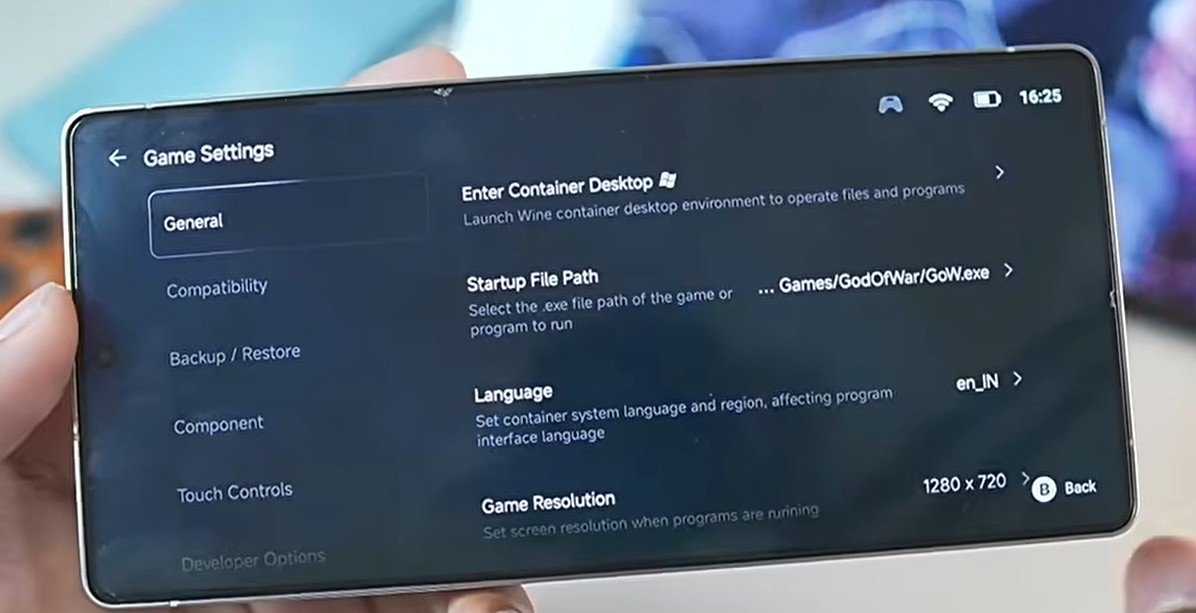
gamehub configuration setup installing firmware
5. Beste Einstellungen ohne Lag (2026)
Auflösung
- Low-End-Geräte: 800 x 600
- High-End-Geräte: 1280 x 720p
Kompatibilität
- Compatibility Layer: Standard
- Translation Parameters: Extreme
- Checks: „No Checks“
- Memory: TSO Memory aktivieren
GPU Driver Manager
- Mali GPUs: Systemtreiber verwenden
- Snapdragon: Turnip Driver (26.0)
- DXVK: 2.3.1 ARM64 async
- VKD3D: Proton 3.0b
- CPU: FEX Januar Build
6. Abstürze beheben
Für moderne Spiele benötigst du:
- VC Redist 2022
- Vulkan RT
7. Leistung
Auf High-End-Geräten kannst du erwarten:
- AAA-Spiele: ~40 FPS
- God of War: 20–40 FPS
- GTA V: läuft flüssig
Fazit
Spiele wie God of War Ragnarok, Red Dead Redemption 2 oder GTA 4 sind jetzt auf Android spielbar.
Externe Links:
🛠️ Prozessor-Checklisten
Snapdragon
- Turnip Driver
- 720p Auflösung
- 40–60 FPS
MediaTek
- Systemtreiber
- 800×600
- No Checks aktivieren
Exynos
- Systemtreiber
- Native Rendering deaktivieren
- 30 FPS Limit
Low-End
- GameHub Lite
- 640×480
- Vulkan RT aktivieren
🚀 Quick Checklist
- APK von offizieller Seite
- Container Desktop gestartet
- Full Screen aktiviert
Fehler & Fixes
Wenn nichts funktioniert, fehlt meist eine Abhängigkeit.
Pro Tipp: Prüfe PCGamingWiki für fehlende .dll oder .NET Komponenten.

