


This post is also available in:
 Englisch
Was geht ab, Leute, und willkommen zurück bei GameHelpTech!
Wenn du eine PS Vita Slim besitzt, kennst du das Problem wahrscheinlich: Sony hat den wunderschönen OLED-Bildschirm des originalen 1000er-Modells gegen ein LCD-Panel ausgetauscht. Die Slim ist zwar leichter und hat eine bessere Akkulaufzeit, aber die Farben wirken oft etwas ausgewaschen und es fehlt die kräftige Sättigung, die wir alle lieben.
In diesem Guide zeige ich dir einen schnellen „kleinen Trick“ mit einer modifizierten Vita, der die System-Registry anpasst, um mehr Farbtiefe und Lebendigkeit freizuschalten. Dadurch strahlt das LCD deutlich mehr und kommt dem klassischen OLED-Look viel näher. Es gibt zwei Methoden: Du kannst entweder das LCD Color Saturation VPK Plugin oder die Registry-Editor-Methode verwenden.
Die LCD Color Saturation VPK Plugin Methode von Electric1447
Voraussetzungen
Bevor wir beginnen, beachte bitte Folgendes:
Jailbroken PS Vita: Diese Anwendung kann nur auf einer bereits jailbroken PS Vita installiert werden.
VitaShell: Du brauchst sie, um die Dateien zu übertragen und zu installieren.
Schritt 1: Die Anwendung übertragen
Hier ist der GitHub-Releases-Link zum Download von lcd-color-saturation von Electric1447. Sobald du die Datei hast:
Öffne VitaShell auf deiner PS Vita.
Verbinde deine Vita mit dem PC. In diesem Tutorial verwende ich ein USB-Kabel.
Drücke die Select-Taste, um die Verbindung zu aktivieren.
Kopiere die VPK-Datei direkt auf den Speicher deiner Vita.
Sobald der Kopiervorgang abgeschlossen ist, trenne das Kabel.
Schritt 2: Installation
Suche in VitaShell die VPK-Datei, die du gerade übertragen hast.
Drücke die Taste zum Installieren und wähle Ja, wenn die Abfrage erscheint.
Warte, bis die Installation abgeschlossen ist.
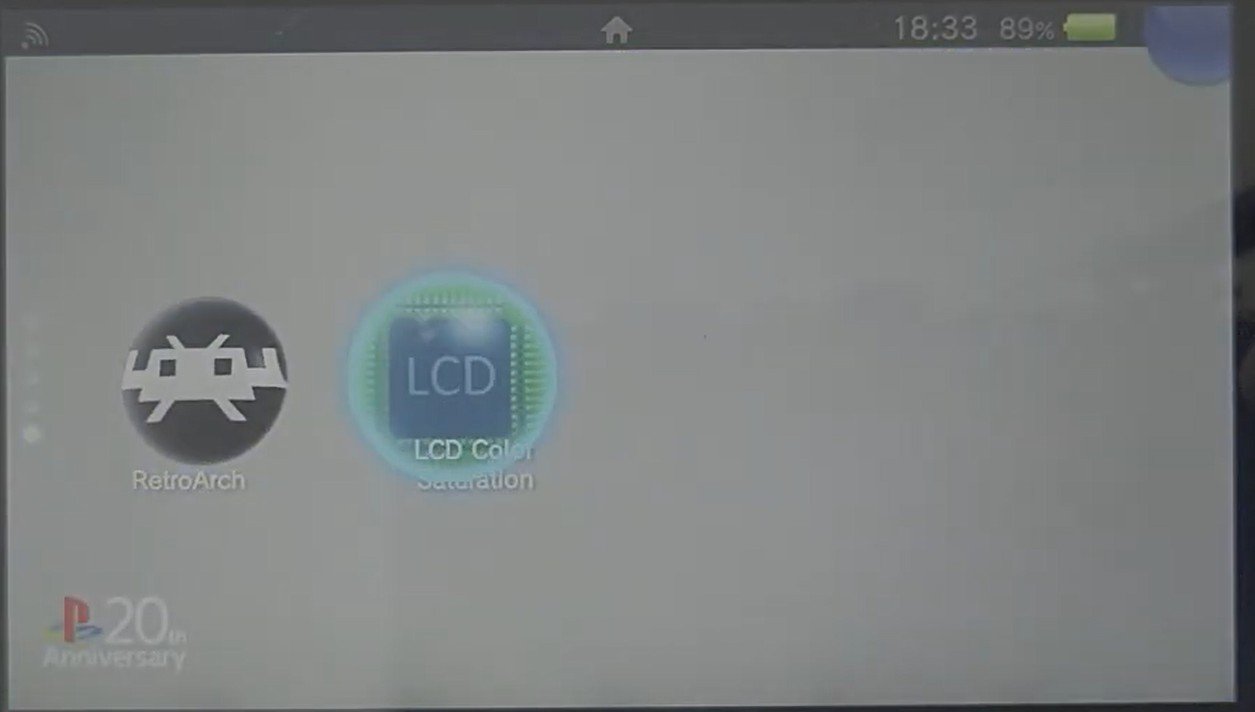
Beende VitaShell und suche auf deinem Startbildschirm nach dem LCD Color Saturation-App-Icon.
Schritt 3: Vergleich (An vs. Aus)
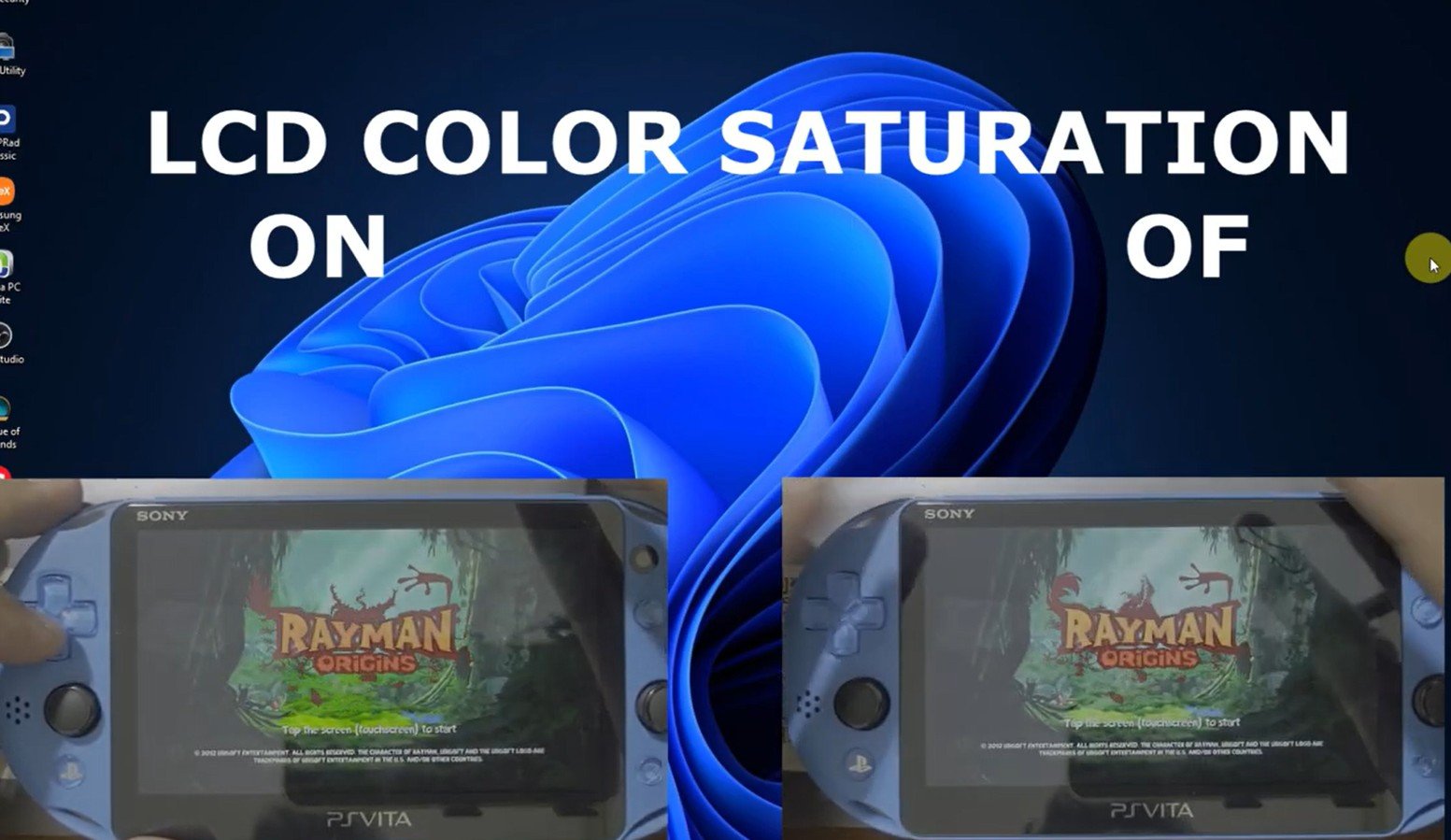
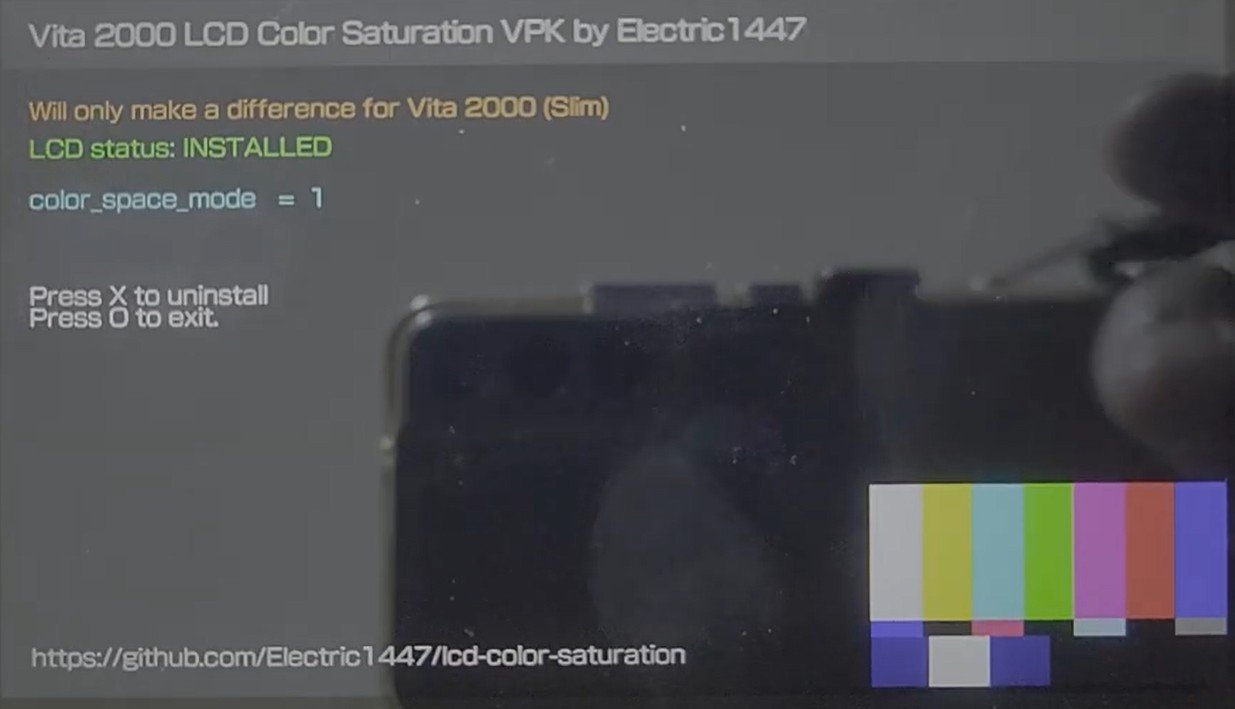
Nach der Installation kannst du die Anwendung starten, um dein Display zu verbessern. Drücke X zum Deinstallieren und O zum Beenden. Um die Wirkung zu zeigen, hier ein direkter Vergleich während eines Spiels:
Linke Seite (AN): Mit aktivierter LCD Color Saturation siehst du einen deutlichen Unterschied bei Farbintensität und Kontrast – es kommt dem OLED-Look deutlich näher.
Rechte Seite (AUS): Die Standard-LCD-Farben wirken etwas gedämpft und haben weniger Kontrast.
Wie du den Bildschirm deiner PS Vita Slim mit der Registry-Editor-Methode schärfer machst
Voraussetzungen
Zum Starten brauchst du Folgendes:
Eine jailbroken PS Vita.
VitaShell installiert.
Unsafe Homebrew in deinen Einstellungen aktiviert.
Schritt 1: Registry Editor herunterladen
Diese Methode verwendet ein kleines Programm, um die Farb- und RGB-Einstellungen des Displays zu ändern.
Lade die VPK herunter: Du brauchst die Registry Editor VPK.
Mit dem PC verbinden: Öffne VitaShell auf deiner Vita und drücke Select, um dich per USB oder FTP mit dem Computer zu verbinden.
Datei übertragen: Ziehe die
registryeditor.vpk-Datei per Drag & Drop in den Root-Speicher deiner Vita (ux0:).
Schritt 2: Installation
Datei suchen: Gehe auf deiner PS Vita in VitaShell zum Ordner ux0:.
Installieren: Scrolle nach unten zur
registryeditor.vpk, drücke X und dann nochmal X, um die Installation von Unsafe Homebrew zu bestätigen.VitaShell schließen: Sobald die Installation abgeschlossen ist (dauert nur wenige Sekunden), drücke die PS-Taste und schließe VitaShell.
Schritt 3: Display-Einstellungen ändern
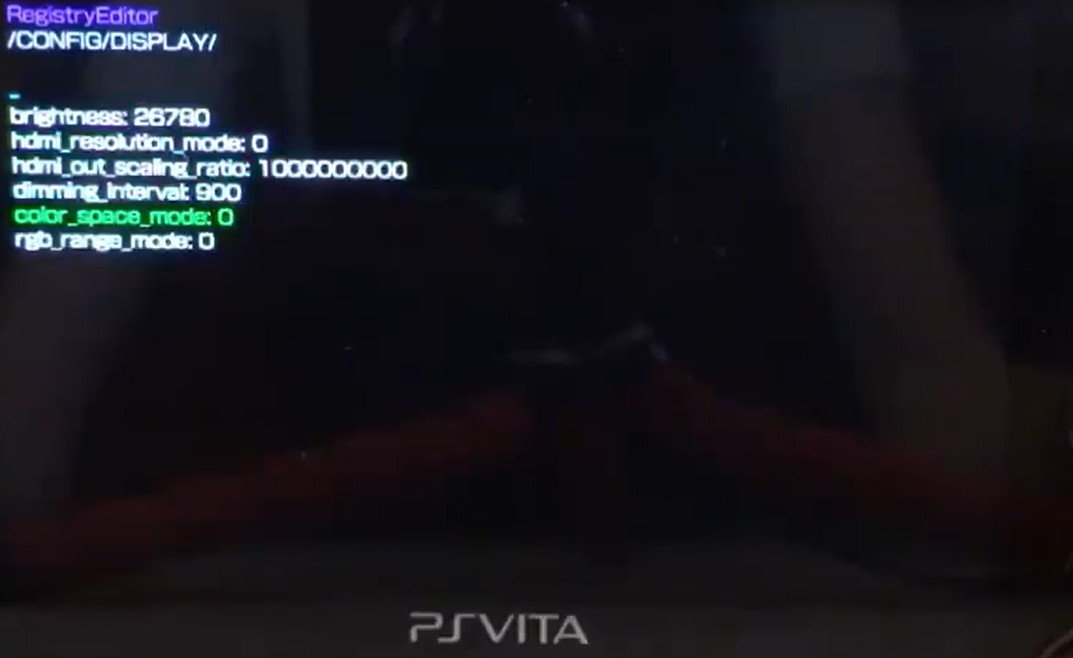
Suche auf deinem Startbildschirm nach dem neuen Registry Editor-Icon (meist sieht es wie ein weißes Kästchen aus).
Registry Editor starten und zum folgenden Pfad navigieren:
CONFIG -> DISPLAY
Farbmodus bearbeiten: Scrolle zu
color_space_mode. Drücke X, ändere den Wert von 0 auf 1 und tippe auf den grünen Pfeil zum Speichern.RGB-Bereich bearbeiten: Mach dasselbe bei
rgb_range_mode. Ändere den Wert von 0 auf 1 und tippe auf den grünen Pfeil.Speichern und Beenden: Drücke Kreis, um zurückzugehen und die Anwendung zu schließen.
Schritt 4: Endergebnis
Falls du die Änderung nicht sofort bemerkst, starte deine Konsole einfach neu.
Auf der PS Vita Slim ist der Unterschied sehr deutlich – die Farben wirken satter und das Bild erscheint viel schärfer. Selbst auf dem klassischen OLED-Modell kannst du eine leichte Verbesserung bei der Schärfe von Hintergrundbild und Icons feststellen.
Das Beste daran? Die Änderung wirkt systemweit, auch in deinen Spielen. Falls es dir nicht gefällt, kannst du einfach wieder in den Registry Editor gehen und die Werte zurück auf 0 setzen.

