


This post is also available in:
 Englisch
Hallo zusammen! In dieser Anleitung zeige ich euch, wie ihr Dateien direkt von eurem Handy auf eure PS Vita übertragt. Habt ihr schon mal eine Datei, ein Spiel oder sogar ein Foto auf eure PS Vita übertragen wollen, aber keinen Computer oder kein USB-Kabel zur Hand gehabt? Ich zeige euch eine einfache Methode, um jede Art von Datei drahtlos von eurem Handy auf die Vita zu übertragen – mit FTP (File Transfer Protocol). Diese Methode funktioniert perfekt auf Android, was ich heute verwende, sollte aber auch auf dem iPhone funktionieren, wenn ihr eine kompatible FTP-App findet.
Die Nutzung eures Handys ist oft viel schneller als die Verwendung eines Computers. Wenn ihr unterwegs Spiele oder Homebrew herunterladen wollt, ist es deutlich schneller, den Download und die Übertragung direkt vom mobilen Gerät aus zu erledigen. Das ist auch für alle extrem praktisch, die keinen PC zur Verfügung haben, aber trotzdem den Speicher ihrer Vita verwalten möchten.
Voraussetzungen
Bevor wir loslegen, stelle sicher, dass du Folgendes hast:
Eine modded PS Vita mit installiertem VitaShell.
Ein Android- oder iOS-Gerät.
Eine FTP-Client-App oder einen Dateimanager mit FTP-Funktion auf deinem Handy (ich empfehle X-plore File Manager für Android).
- Deine PS Vita und dein Smartphone müssen im selben WLAN-Netzwerk sein (kein Internet erforderlich)
Schritt 1: Deine Dateien auf dem Handy vorbereiten
Du kannst jede Datei übertragen – VPK-Installer, Plugins oder sogar Fotos.
Gehe auf deinem Handy zu einer Seite wie VitaDB.
Finde die App oder das VPK, das du möchtest.
Scrolle nach unten und tippe auf Download VPK.
Schritt 2: Den FTP-Server auf der PS Vita einrichten
VitaShell ist die Haupt-App, die wir brauchen. Sie dient als Dateibrowser und ermöglicht es, eine Verbindung zu öffnen, damit dein Handy den Speicher der Vita „sehen“ kann.
Starte VitaShell auf deiner PS Vita.
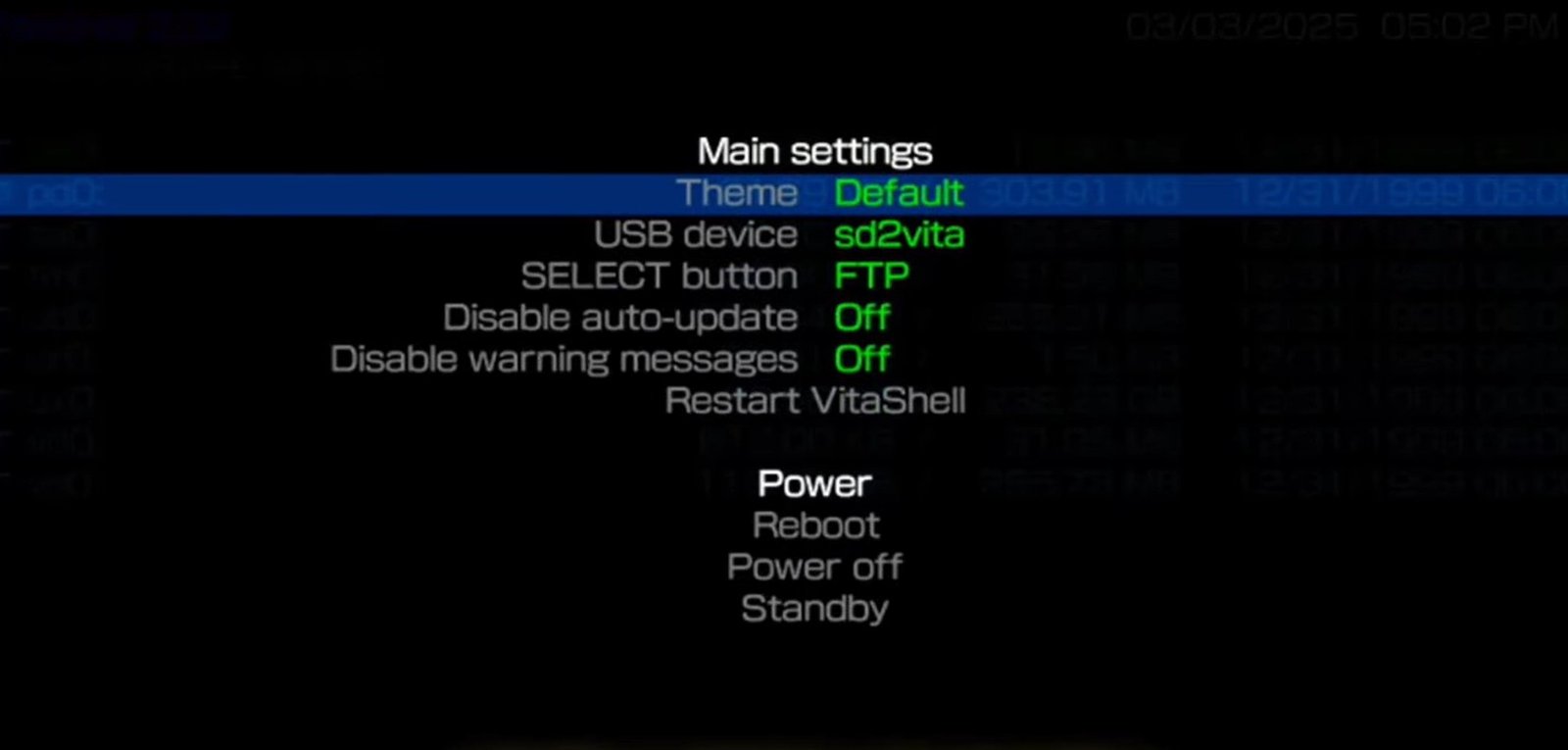
Drücke die Start-Taste, um das Einstellungsmenü zu öffnen.
Suche nach SELECT button. Wenn dort „USB“ steht, drücke rechts auf dem Steuerkreuz, um es auf FTP zu ändern.

vitashell ftp transfer connection 1 Drücke Start, um die Einstellungen zu verlassen.
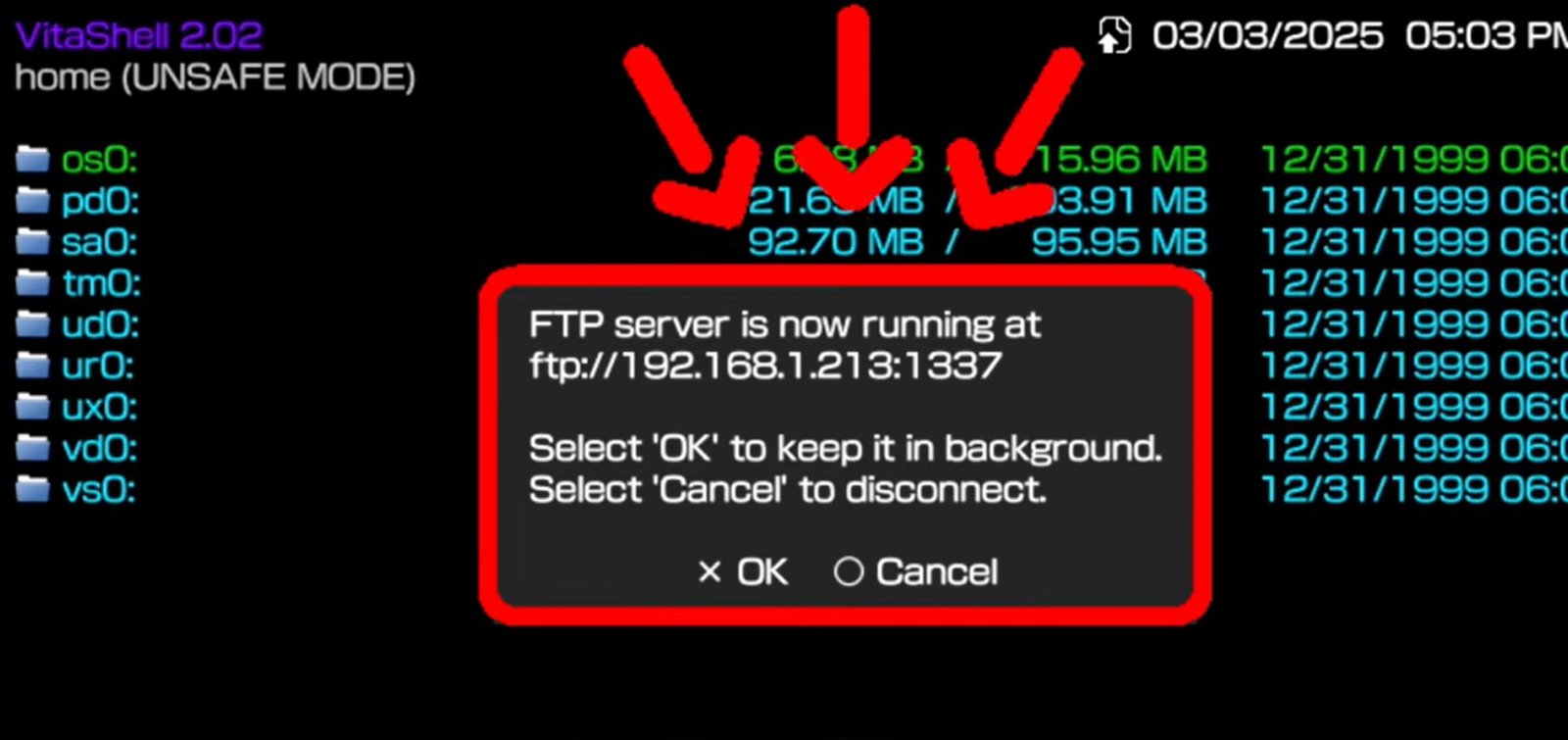
Jetzt drücke die Select-Taste. Auf deinem Bildschirm erscheint eine IP-Adresse und ein Port (z. B.
192.168.1.Xund Port1337). Lass diesen Bildschirm offen.
vitashell ftp transfer connection 2
Schritt 3: Dein Handy mit der Vita verbinden
Für diesen Teil verwende ich X-plore File Manager (verfügbar im Play Store). Es gibt kostenlose und Pro-Versionen, aber die grundlegenden Funktionen reichen völlig aus.
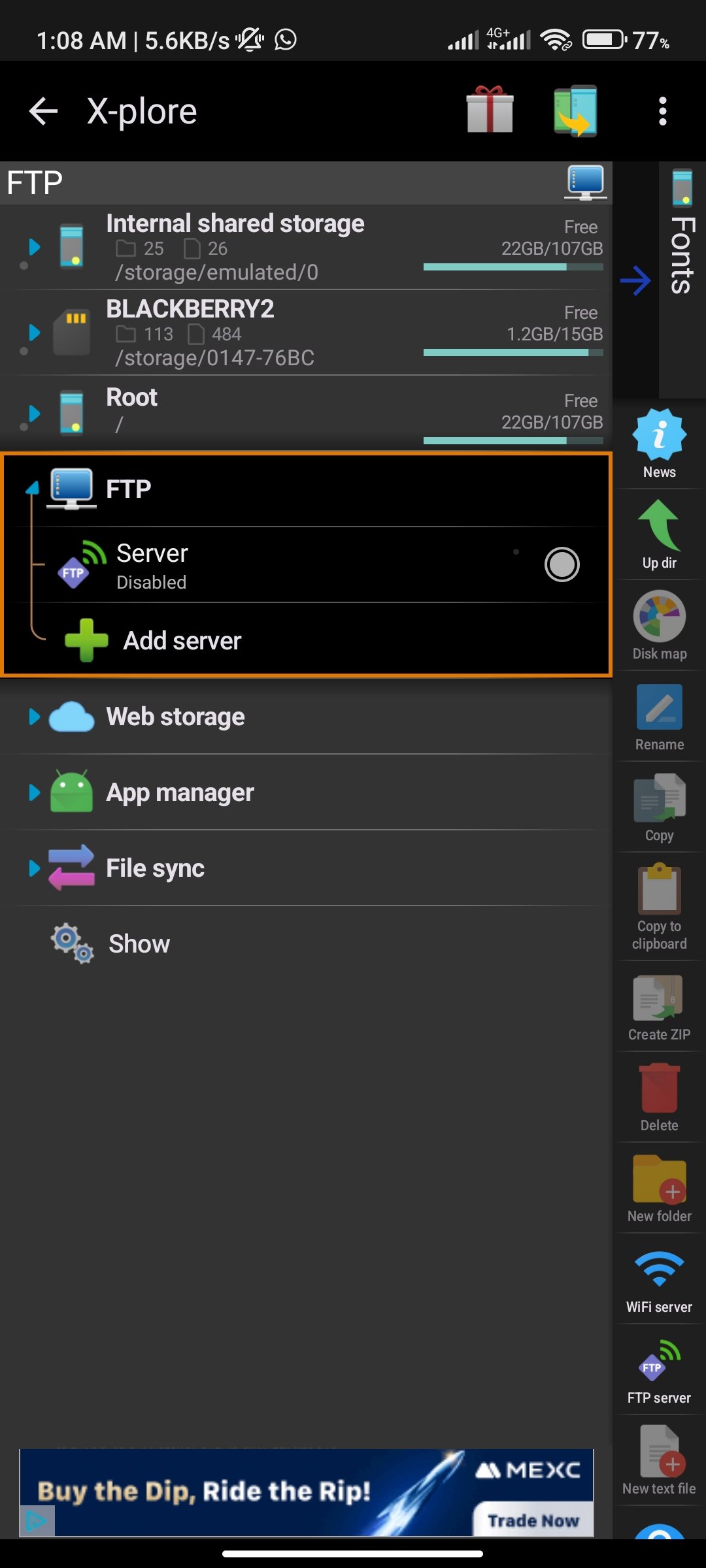
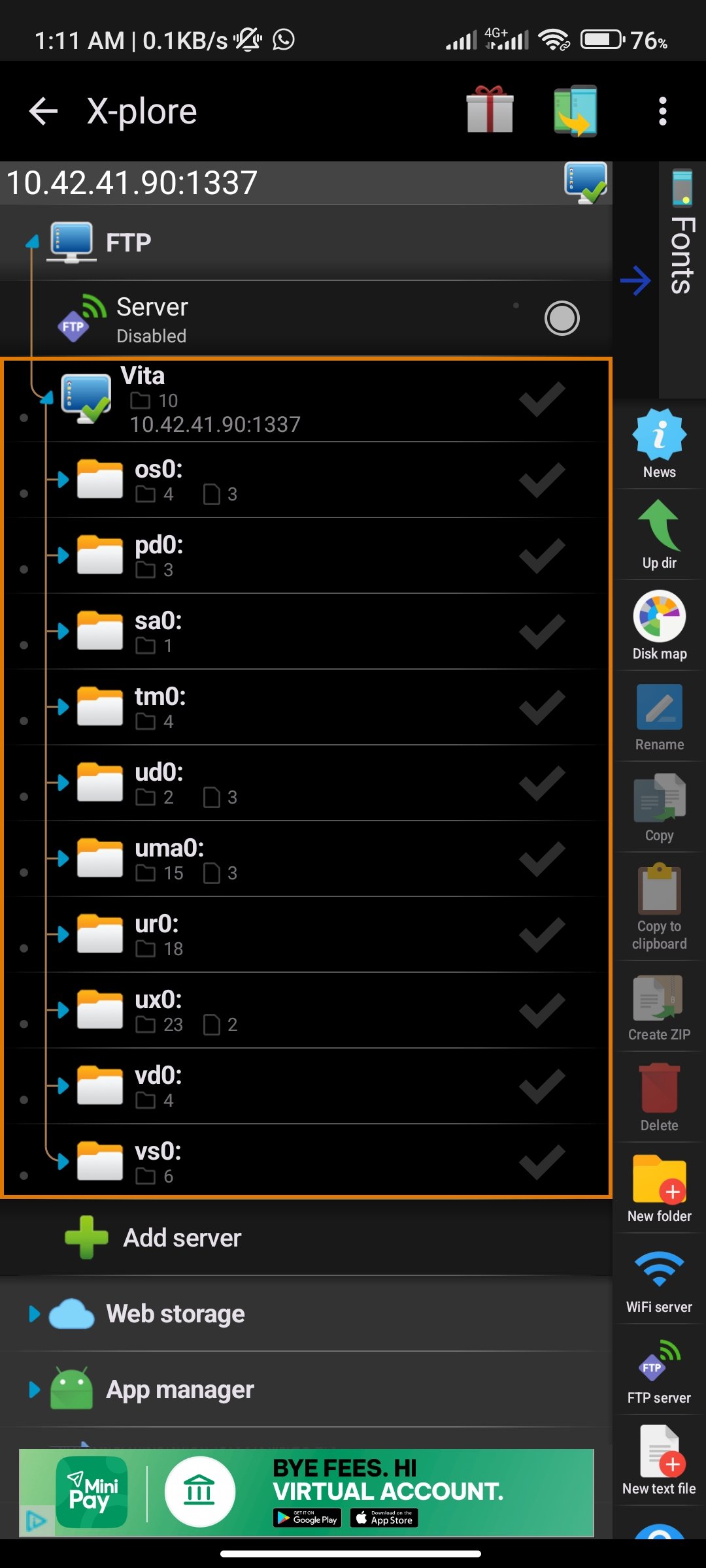
Öffne X-plore File Manager oder eine andere bevorzugte FTP-App und tippe auf FTP und dann auf Add server.

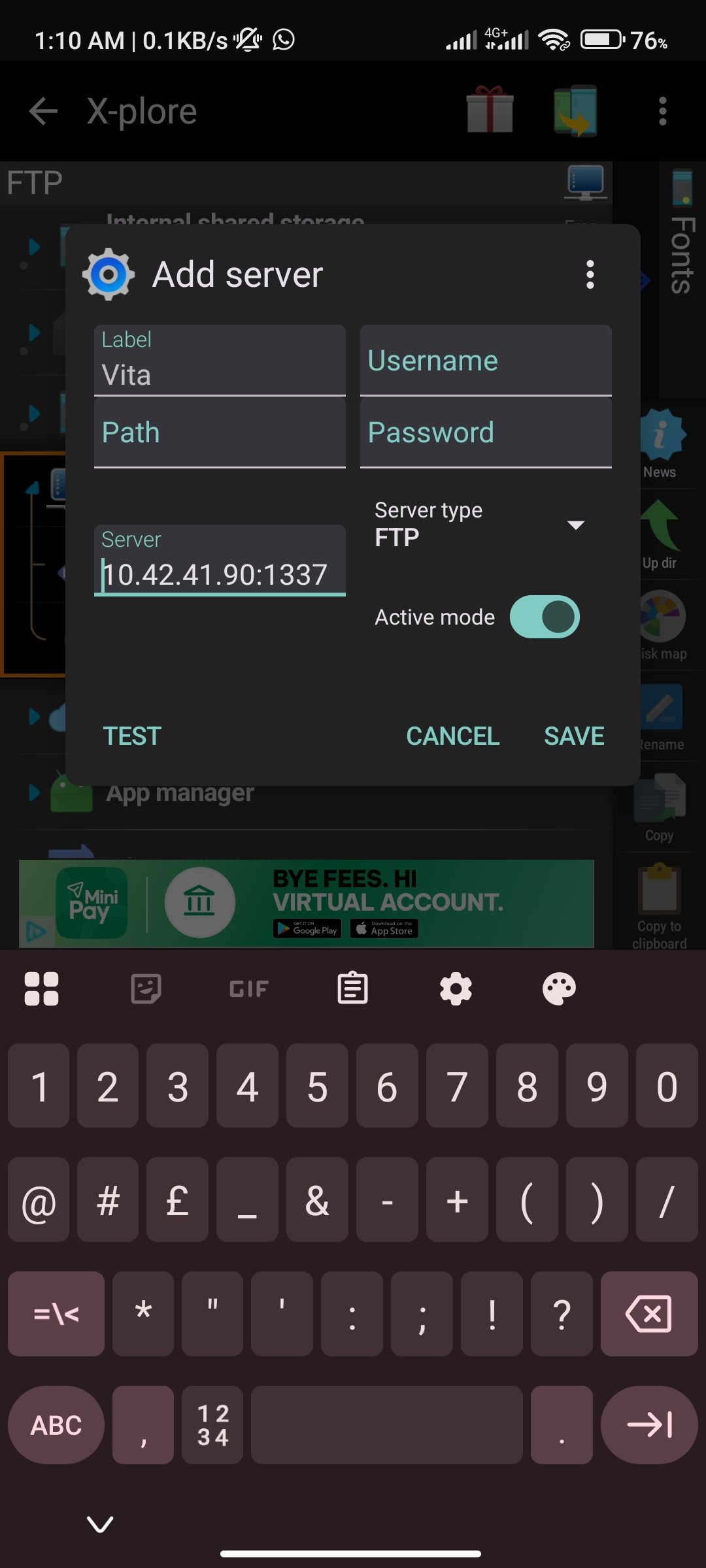
Profilname: Gib etwas wie „Vita“ ein.
Host Name oder Server: Gib die IP-Adresse und den Port zusammen ein, die auf deinem Vita-Bildschirm angezeigt werden (z. B.
192.168.1.15:1337). Stelle sicher, dass der Active Mode aktiviert ist. Hinweis: Die IP-Adresse ändert sich oft nach einem Neustart der Vita oder bei Trennung der Verbindung. Schau dir den Screenshot unten an:Port: Bei anderen FTP-Clients musst du den Port möglicherweise separat eingeben. Tippe auf „More Properties“ und ändere den Port auf 1337. (Die IP kann sich gelegentlich ändern, aber der Port für VitaShell ist immer 1337).
Klicke auf Save, dann auf Connect.
Schritt 4: Die Dateien übertragen
Sobald die Verbindung steht, siehst du zwei Seiten: Local (dein Handy) und Remote (deine Vita).
Auf der Remote-Seite tippe in deinen ux0:-Ordner (das ist deine Hauptspeicherkarte).
Auf der Local-Seite navigiere zum Download-Ordner deines Handys.
Tippe auf die VPK-Datei, die du heruntergeladen hast. Es sollte ein Häkchen daneben erscheinen.
Tippe auf Upload. Die Datei wird nun von deinem Handy auf deine Vita übertragen.
Hinweis: Diese Verbindung ist oft viel schneller und zuverlässiger als die Nutzung von FileZilla auf einem Computer!
Schritt 5: Die VPK installieren
Sobald die Übertragung abgeschlossen ist, gehe zurück zu deiner PS Vita.
In VitaShell navigiere zu
ux0:und scrolle nach unten, bis du die gerade übertragene VPK findest.Drücke X, um die VPK zu installieren.
Sobald es fertig ist, kannst du VitaShell schließen und deine neue App wartet bereits in der LiveArea auf dich!
Beispiel: Übertragen eines Bildes
Finde die Datei (z. B. ein Foto) auf deinem Handy.
Nutze die Teilen-Funktion und wähle deine FTP-Manager-App aus.
Wähle das Ziel auf deiner Vita – zum Beispiel ux0: / download.
Klicke auf Save oder Upload und warte, bis die Übertragung abgeschlossen ist.
Die Übertragung überprüfen
Sobald die App anzeigt, dass die Übertragung abgeschlossen ist, gehe zurück zu deiner PS Vita:
Navigiere in VitaShell zu dem Ordner, in den du die Datei gesendet hast (z. B.
ux0:download).Deine Datei sollte genau dort liegen!
Fazit
Diese Methode ist unglaublich einfach und viel praktischer, als jedes Mal ein PC anzuschließen, wenn du ein kleines Plugin oder ein neues Spiel hinzufügen möchtest. Sie funktioniert sowohl für Android als auch für iPhone – finde einfach eine solide FTP-App und los geht’s.

