


This post is also available in:
 Englisch
Hallo Leute, heute zeige ich euch, wie ihr den Apollo Save Tool auf eurer PS Vita besser nutzen könnt und vor allem, wie ihr die frustrierenden Fehler behebt, für die es online keine Lösungen zu geben scheint. Dies ist eine Anwendung zum Verwalten von Spielständen auf der PlayStation Vita. Diese Homebrew-App ermöglicht es euch, Spielstände direkt auf eurer Vita herunterzuladen, freizuschalten, zu patchen und neu zu signieren.
Egal ob euer Spiel nicht startet oder der heruntergeladene Save einfach nicht angezeigt wird – diese Anleitung führt euch Schritt für Schritt durch die manuelle „Verschieben“-Methode, damit alles funktioniert.
Online-Datenbank
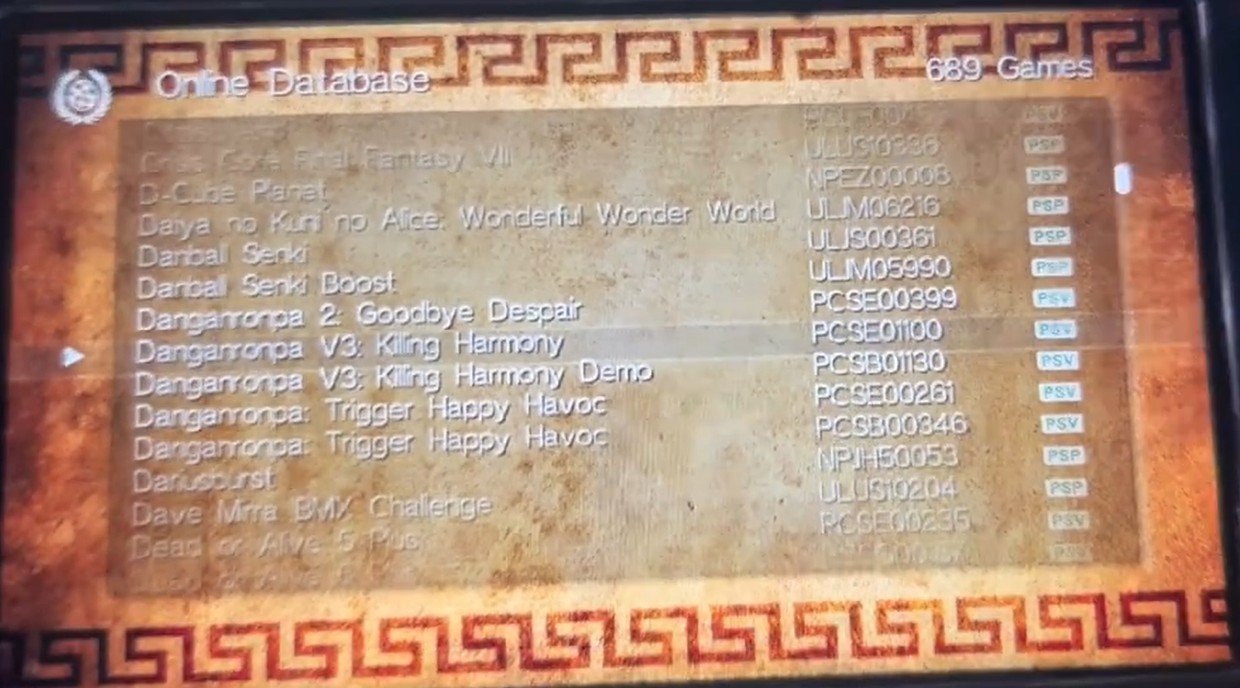
Die Anwendung bietet auch direkten Zugriff auf die Apollo-Online-Datenbank mit Spielständen für PlayStation Vita- und PSP-Spiele. Diese bieten meist zusätzliche Features wie fertige Spielstände, die euch viele Stunden Spielzeit ersparen können.
Das Online-Datenbank-Projekt hat zum Ziel, weitere Spielstände hinzuzufügen, die von der Community geteilt werden.
Hinweis: Heruntergeladene Spielstände müssen mit Apollo neu signiert werden, bevor ihr sie in euren Spielen laden könnt.
Wichtig: Sichert eure Spielstände zuerst manuell
Ich empfehle dringend, vor allen Änderungen eine Sicherung eurer Spielstände zu machen. Falls etwas schiefgeht, möchte ich nicht, dass ihr euren Fortschritt verliert. Hier ist eine detaillierte Anleitung, die ihr euch anschauen könnt: Manuell PS Vita/PSTV-Spielstände mit VITASHELL sichern und wiederherstellen (FTP- oder USB-Methode)
Voraussetzungen
Eine modded PS Vita (Firmware 3.65 wird empfohlen).
Henkaku installiert.
Apollo Save Tool VPK: (Übertrage diese per PC über Wi-Fi oder USB).
Häufige Fehler beim Apollo Save Tool
Ich bin auf zwei große Probleme gestoßen, für die ich online keine Lösungen finden konnte:
Der Start-Absturz: Ihr versucht das Spiel zu öffnen und es erscheint eine Fehlermeldung mit einem Code, der das Spiel am Starten hindert.
Der fehlende Save: Ihr ladet einen Save aus der Apollo-Datenbank herunter, wendet ihn an, aber wenn ihr das Spiel öffnet, ist der Speicherstand einfach nicht da.
Fehlerbehebung Schritt 1: Game-IDs und Regionen abgleichen
Bevor ihr einen Save herunterladet, müsst ihr sicherstellen, dass die Game-ID zur Region eures Spiels passt.
Jeder Save hat eine einzigartige ID (z. B. PCSEXXXXX für US, PCSBXXXXX für EU).
Wenn ihr ein US-Spiel installiert habt, aber einen Japan (JP)-Save herunterladet, funktioniert das nicht.
Pro-Tipp: Überprüft die Region und ID eures Spiels, bevor ihr aus der Apollo-Online-Datenbank herunterladet.
Fehlerbehebung Schritt 2: Die manuelle Dateiverschiebung (Lösung für fehlende Saves)
Wenn Apollo sagt, dass ein Save angewendet wurde, er aber im Spiel nicht erscheint, liegt es meist daran, dass die Dateien im falschen Verzeichnis liegen. So behebt ihr das manuell mit VitaShell:
Save herunterladen: Öffnet Apollo, geht zu Online Database, sucht euer Spiel und ladet den Save herunter.
Download finden: Öffnet VitaShell und navigiert zu
ux0:data/savegames/.Ordner verschieben: Ihr solltet einen Ordner sehen, der nach eurer Game-ID benannt ist. Markiert ihn, drückt Triangle und wählt Move.
Zum richtigen Pfad navigieren: Geht zurück zum Root von
ux0:und folgt diesem Pfad:ux0:user/00/savedata/
Ordner einfügen: Drückt Triangle und wählt Paste. Euer Spielstand-Ordner sollte sich nun in diesem Verzeichnis befinden.
Fehlerbehebung Schritt 3: Den Save neu signieren
Sobald die Dateien im richtigen user/00/savedata/-Ordner liegen, müsst ihr Apollo sagen, dass er sie „akzeptieren“ soll.
Öffnet den Apollo Save Tool.
Wählt Internal Saves.
Sucht euer Spiel (z. B. Danganronpa V3) und klickt darauf.
Wählt Apply Changes and Resign.
Wartet auf die Bestätigung „Successful“.
Schließt nun Apollo und startet euer Spiel. Euer 100 % fertiger Save (oder was ihr auch heruntergeladen habt) sollte nun einwandfrei laden.
So behebt ihr den „Spiel startet nicht“-Fehler
Wenn euer Spiel direkt nach dem Anwenden eines Saves abstürzt, ist der Save wahrscheinlich beschädigt oder inkompatibel.
Öffnet VitaShell.
Geht zu
ux0:data/savegames/und löscht den Ordner für dieses Spiel.Geht zu
ux0:user/00/savedata/und löscht den Save-Ordner auch dort.Ladet den Save erneut über Apollo herunter und führt die obigen Schritte noch einmal aus.
Abschließende Gedanken
Ich bin kein professioneller Vita-Modder – ich bin nur jemand, der viel Zeit mit Fehlersuche verbracht hat, bis ich Glück hatte. Diese manuelle Verschiebe-Methode war das Einzige, was bei mir funktioniert hat, wenn Apollo die gerade heruntergeladenen Saves nicht finden konnte.
Hoffentlich erspart euch das die vielen Stunden Fehlersuche, die ich durchmachen musste!

