


This post is also available in:
 Englisch
Was geht ab, Leute! Hier ist GameHelpTech. Heute tauchen wir tief in VitaShell ein. Wenn du eine modded PS Vita oder PS TV besitzt, ist VitaShell die wichtigste Anwendung, die du haben wirst. Sie ist dein Zugang zu den Systemdateien, der Speicherverwaltung und der Homebrew-Installation.
In diesem Guide führe ich dich durch die Oberfläche, erkläre, wie du auf die neueste Version aktualisierst, welche Ordner du kennen solltest (und welche du besser meiden solltest) und wie du die versteckten Menüs nutzt, um dein Erlebnis anzupassen.
Das Home-Menü und die Verzeichnisse verstehen
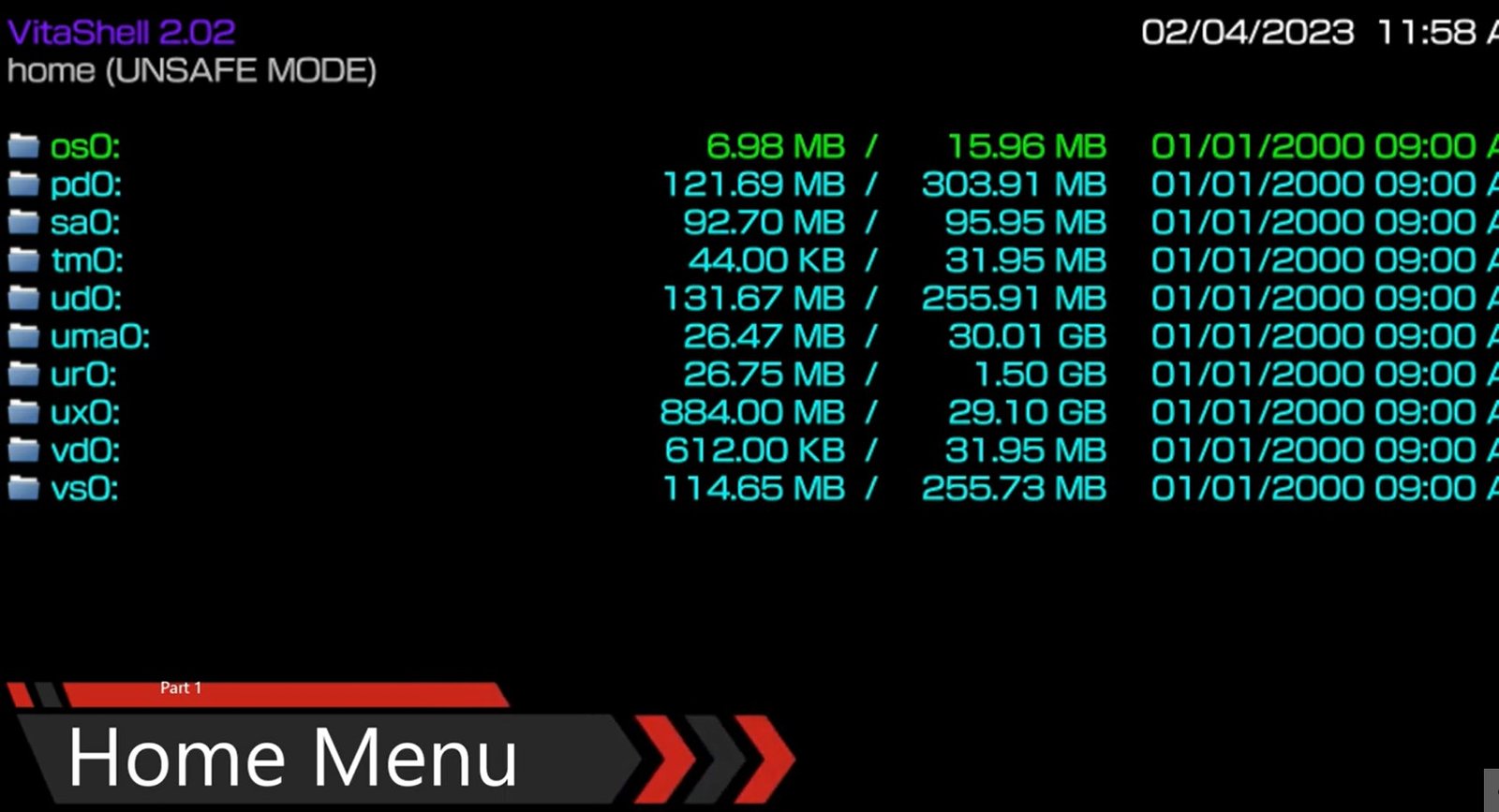
Wenn du VitaShell öffnest, siehst du eine Liste von Verzeichnissen. Auch wenn es auf den ersten Blick einschüchternd wirkt, gibt es nur wenige Ordner, um die du dich wirklich kümmern musst.
1. ux0: Dein Hauptspeicher
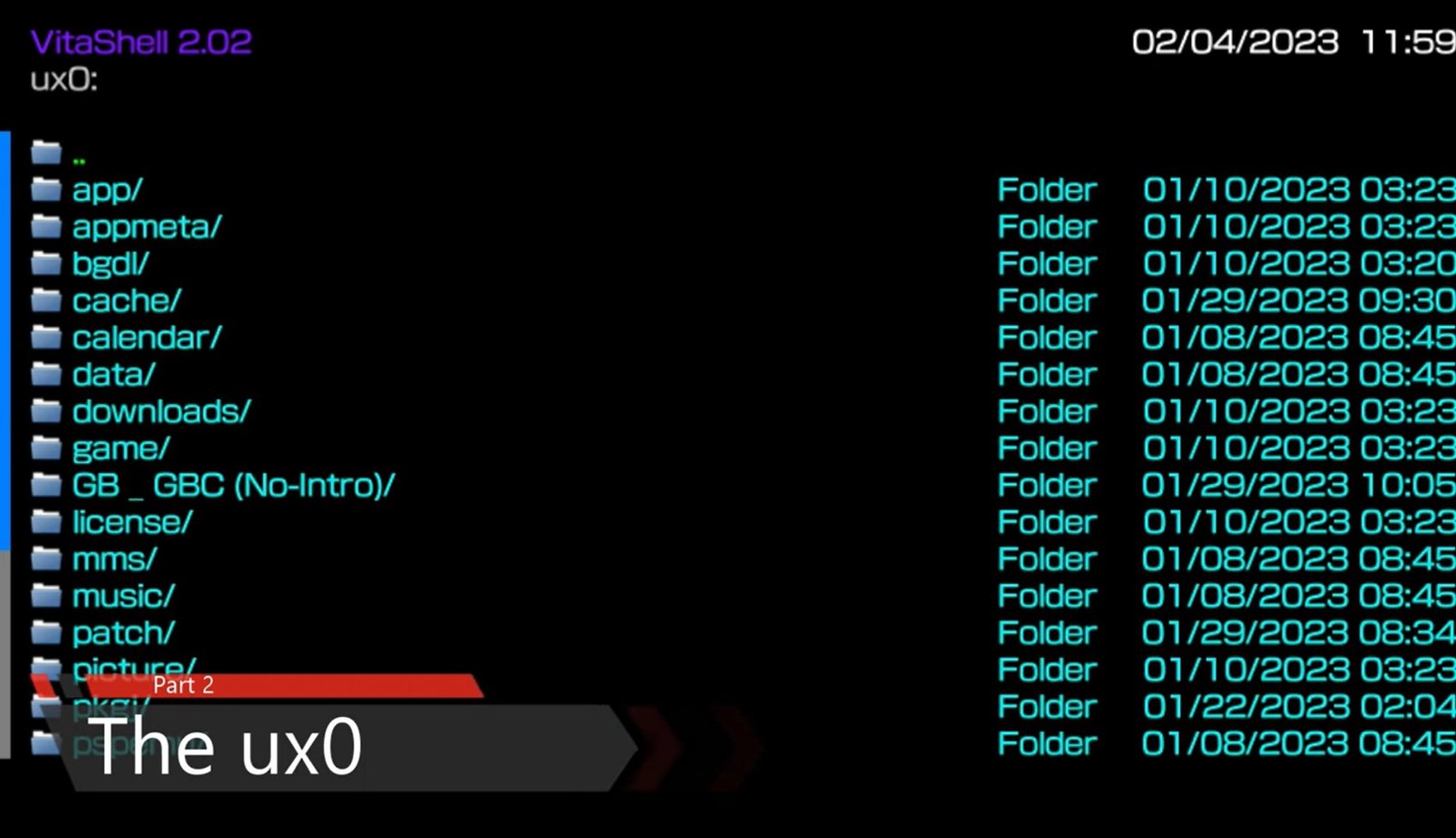
Der ux0-Ordner ist das zweitwichtigste Verzeichnis und derjenige, den du am häufigsten nutzen wirst. Das ist deine Hauptpartition.
Was sich darin befindet: Alle deine Apps, Spiele, Musik und Homebrew-VPK-Dateien.
Hinweis: Wenn du eine SD2Vita als Hauptspeicher eingerichtet hast, wird sie zu deinem ux0. Wenn du in den Vita-Einstellungen deine Speicherkapazität prüfst, siehst du die ux0-Kapazität.
2. ur0: Das „Gehirn“ des Systems (Vorsicht walten lassen!)
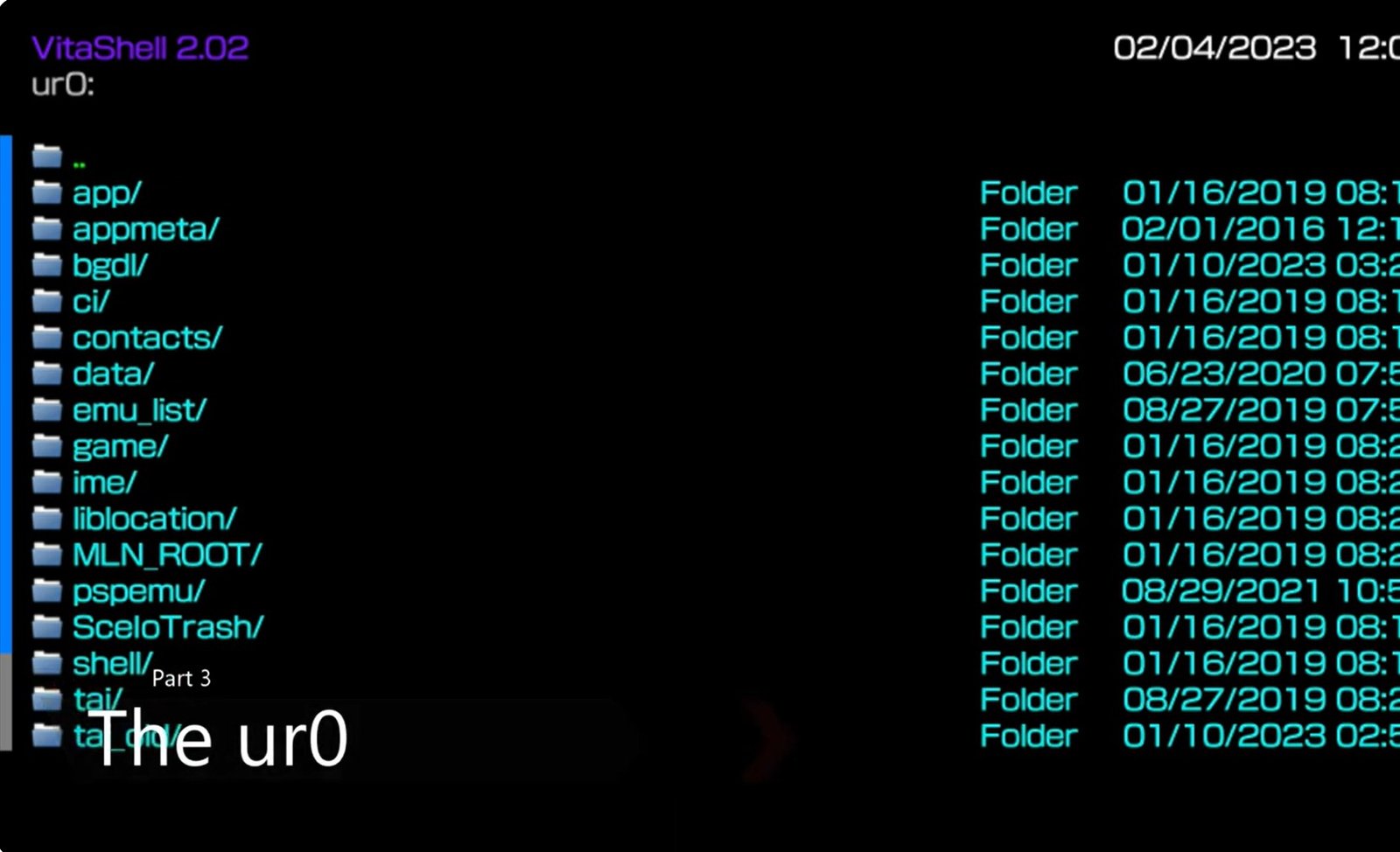
Der ur0 ist der wichtigste Ordner auf deiner Vita. Hier befinden sich die Custom Firmware, Plugins und der entscheidende tai-Ordner.
Die config.txt: Im Ordner
ur0:tai/findest du dieconfig.txt. Das ist die Datei, die deiner Vita mitteilt, welche Plugins geladen werden sollen.⚠️ WARNUNG: Verändere ur0 oder die
config.txtnicht, wenn du nicht genau weißt, was du tust. Falsche Änderungen können dazu führen, dass deine Custom Firmware nicht mehr startet oder im schlimmsten Fall zu einem Semi-Brick führen.
3. uma0: Sekundärer Speicher
Dieser Ordner erscheint normalerweise, sobald du eine SD2Vita als zusätzlichen Speicher eingerichtet hast. Er eignet sich hervorragend, um zusätzliche Medien wie Musik oder Videodateien zu speichern, ohne deinen Haupt-ux0-Bereich zu überfüllen.
Das Dreieck-Tasten-Menü: Aktionen & Tools
Durch Drücken der Dreieck-Taste öffnet sich ein Kontextmenü, das je nach Standort variiert.
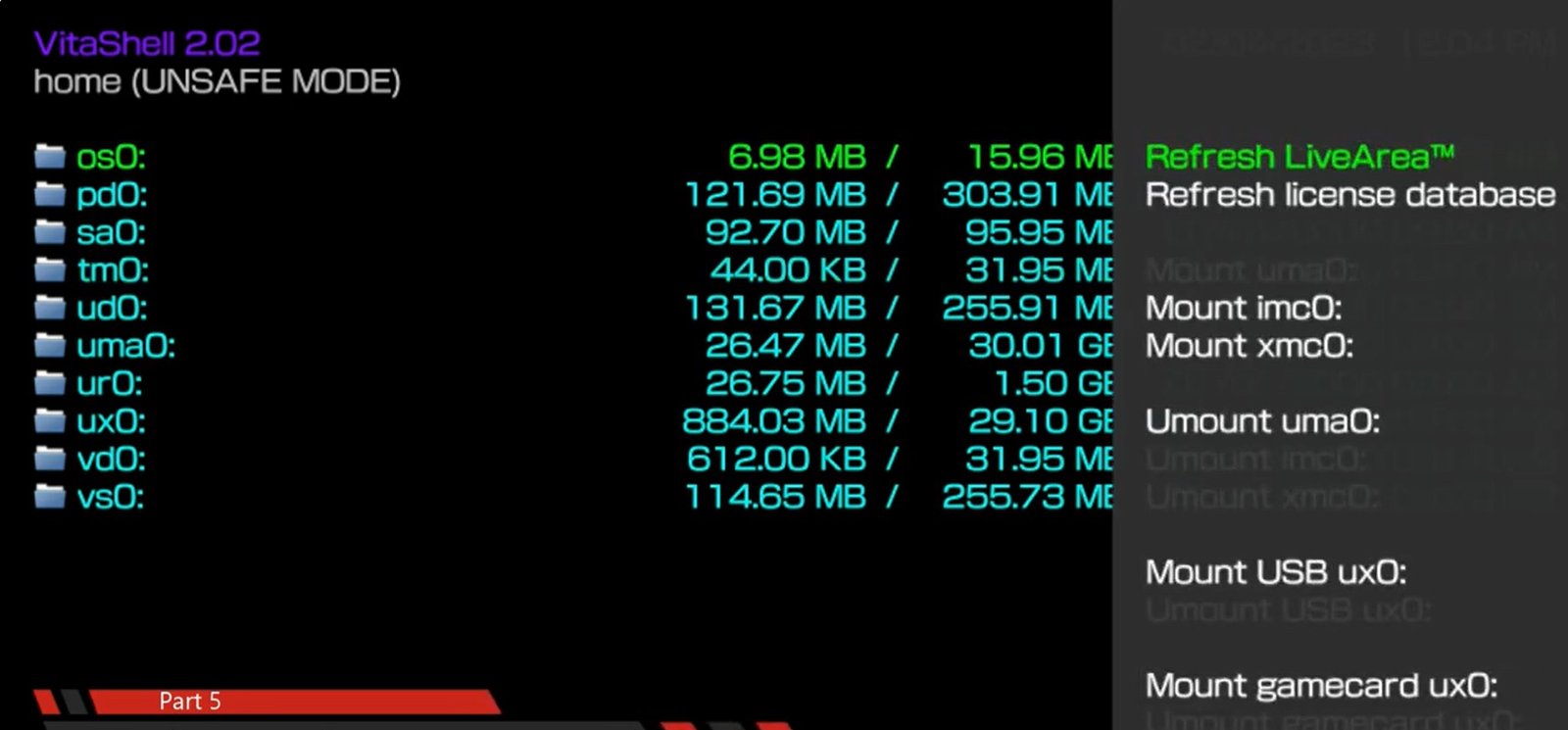
Vom Startbildschirm aus:
LiveArea aktualisieren: Das ist ein Lebensretter. Wenn du Spiele manuell auf deine Vita kopiert hast und sie nicht auf dem Startbildschirm erscheinen, nutze diese Option, um die Datenbank zu aktualisieren.
Lizenz-Datenbank aktualisieren: Wird zum Synchronisieren digitaler Lizenzen verwendet.
Innerhalb eines Ordners:
Alles markieren: Markiert alle Dateien im aktuellen Verzeichnis.
Verschieben/Kopieren/Löschen/Umbenennen: Standard-Dateiverwaltungs-Tools.
Neu: Hiermit kannst du einen neuen Ordner erstellen (ideal zum Organisieren deiner ROMs).
Ad Hoc Transfer: Eine „Gerät-zu-Gerät“-Übertragungsmethode. Du kannst Dateien direkt zwischen zwei Vitas ohne PC senden oder empfangen.
Das Start-Tasten-Menü: Haupteinstellungen
Durch Drücken der Start-Taste öffnest du die Grundeinstellungen von VitaShell.
Theme: Du kannst das Aussehen von VitaShell ändern. Es gibt zwei Standard-Designs, aber du kannst auch benutzerdefinierte Theme-Packs installieren, um die komplette Oberfläche zu verändern.
USB-Gerät: Lass dies auf Memory Card stehen (außer du musst gezielt eine andere Partition auf deinem PC einbinden).
Select-Taste: Das ist ein wichtiger Punkt. Du kannst einstellen, ob die Select-Taste eine USB-Verbindung oder einen FTP-Server (File Transfer Protocol) startet.
Hinweis für PS TV-Nutzer: Auch wenn du USB auswählst, wird standardmäßig FTP verwendet, da die PS TV keine identische USB-Datenverbindung wie die Handheld-Version unterstützt.
Die Select-Taste: Verbindung zum PC herstellen
Sobald du deine Auswahl im Start-Menü getroffen hast, drücke einfach Select, um die Verbindung zu aktivieren.
USB-Modus: Deine Vita erscheint als Laufwerk auf deinem Computer.
FTP-Modus: Es wird eine IP-Adresse und ein Port angezeigt (z. B. 192.168.1.15:1337). Du kannst einen Client wie FileZilla oder WinSCP nutzen, um Dateien drahtlos per Drag & Drop zu übertragen.
Zusammenfassung & Sicherheitstipps
VitaShell wirkt am Anfang vielleicht kompliziert, wird aber schnell zur zweiten Natur. Merke dir die goldene Regel: ux0 ist für deine Dateien, ur0 ist für das System. Wenn du dich beim Hinzufügen von Spielen und VPKs an den ux0-Ordner hältst, bist du vollkommen sicher.
Wenn du wissen möchtest, wie du eine SD2Vita einrichtest, um deinen Speicher zu erweitern, schau dir meinen speziellen Guide an, den ich in Kürze veröffentlichen werde.
VitaShell auf Version 2.02 aktualisiert: Was du wissen musst
Zuvor haben wir Version 2.01 gesehen, die einige spezielle Verbesserungen für PlayStation Mobile (PSM)-Spiele gebracht hat. Nun ist jedoch ein neues Update – Version 2.02 – verfügbar, das einiges verändert.
In diesem Beitrag sprechen wir darüber, was neu ist, warum eine Funktion entfernt wurde und wie du deine Konsole ganz einfach aktualisieren kannst.
Die PlayStation Mobile (PSM)-Situation
In früheren Versionen war das Spielen von PlayStation Mobile-Spielen etwas umständlich. Oft musstest du in den Recovery-Modus gehen und eine Datenbank neu aufbauen, nur damit die Spiel-Bubbles erschienen.
Mit Version 2.01 hat TheFloW (der Entwickler von VitaShell) eine Funktion hinzugefügt, die PSM-Spiele besser handhabt. In Version 2.02 wurde jedoch dieser spezielle PlayStation-Mobile-Client-Update zurückgenommen/entfernt.
Bedeutet das, dass du PSM-Spiele nicht mehr spielen kannst? Keineswegs! Du kannst Spiele jetzt direkt aus Stores wie PKGj herunterladen und sie erscheinen ohne Probleme auf deiner LiveArea. Deshalb war die zusätzliche Anpassung innerhalb von VitaShell nicht mehr unbedingt nötig.
So aktualisierst du auf VitaShell 2.02
Es gibt zwei Hauptwege, um die neueste Version zu erhalten.
Methode 1: Automatische Aktualisierung (einfachste Variante)
Eine der besten neuen Funktionen von VitaShell ist die Netzwerk-Update-Prüfung.
Stelle sicher, dass deine PS Vita mit dem Internet verbunden ist.
Öffne einfach VitaShell.
Es sollte automatisch eine Meldung erscheinen, dass Version 2.02 verfügbar ist.
Wähle Ja, um herunterzuladen und zu installieren.
Der Bildschirm kann während des Vorgangs kurz schwarz werden – keine Sorge, das ist normal. Deine Vita kehrt danach zum Startbildschirm zurück.
Methode 2: Manuelle Installation (über die VPK)
Falls du lieber bei einer älteren Version bleiben möchtest oder die automatische Meldung nicht erscheint, kannst du es manuell machen:
Gehe zu …
Lade die
VitaShell.vpk von GitHubfür Version 2.02 (oder die gewünschte Version) herunter.Übertrage die VPK auf deine Vita und installiere sie mit deiner aktuellen VitaShell-Version.
Fazit
Ich empfehle immer, die neueste Version von VitaShell zu haben, um die beste Kompatibilität und Stabilität zu gewährleisten. Auch wenn Version 2.02 den PSM-Support zurücknimmt, ist das Gesamtsystem so stabil wie eh und je.

