


This post is also available in:
 Englisch
Was geht ab, Leute? Hier ist Abiodun. Die PS Vita Homebrew-Szene ist in letzter Zeit explodiert. Entwickler treiben die begrenzte Hardware des Handhelds an ihre absoluten Grenzen und erstellen phänomenale Ports moderner Spiele.
In der heutigen Anleitung tauchen wir in den VitaDB (Database) Downloader ein. Das ist ein unverzichtbares Tool für jeden PS Vita-Besitzer und dient als komplette Datenbank für Homebrew-Kreationen von Entwicklern aus der gesamten Community.
Mit dieser Methode kannst du sie auch ohne PC aktualisieren, sodass du alles direkt auf deinem Handheld erledigen kannst.
Hinweis: Ich zeige dir nicht, wie man bezahlte Software illegal beschafft. Alles, was du brauchst, ist eine modded PS Vita und du bist startklar.
Im Folgenden erkläre ich dir Schritt für Schritt, wie du es einrichtest, die zwei Wege, Homebrew zu installieren: die einfache One-Click-Methode mit dem VitaDB Downloader und die etwas „fortgeschrittenere“ Methode für Spiele wie Bully, die zusätzliche Arbeit (Schritte) und Dateiübertragungen erfordern.
Die Grundlagen: So fängst du an
Bevor du beginnst, stelle sicher, dass du ein modded System hast. Falls du das noch nicht gemacht hast, werde ich bald eine detaillierte Anleitung dazu veröffentlichen oder schau dir Community-Tutorials auf YouTube an.
So installierst du den VitaDB Downloader
Vita Deploy starten: Öffne zunächst die Vita Deploy-Anwendung auf deinem modded System.
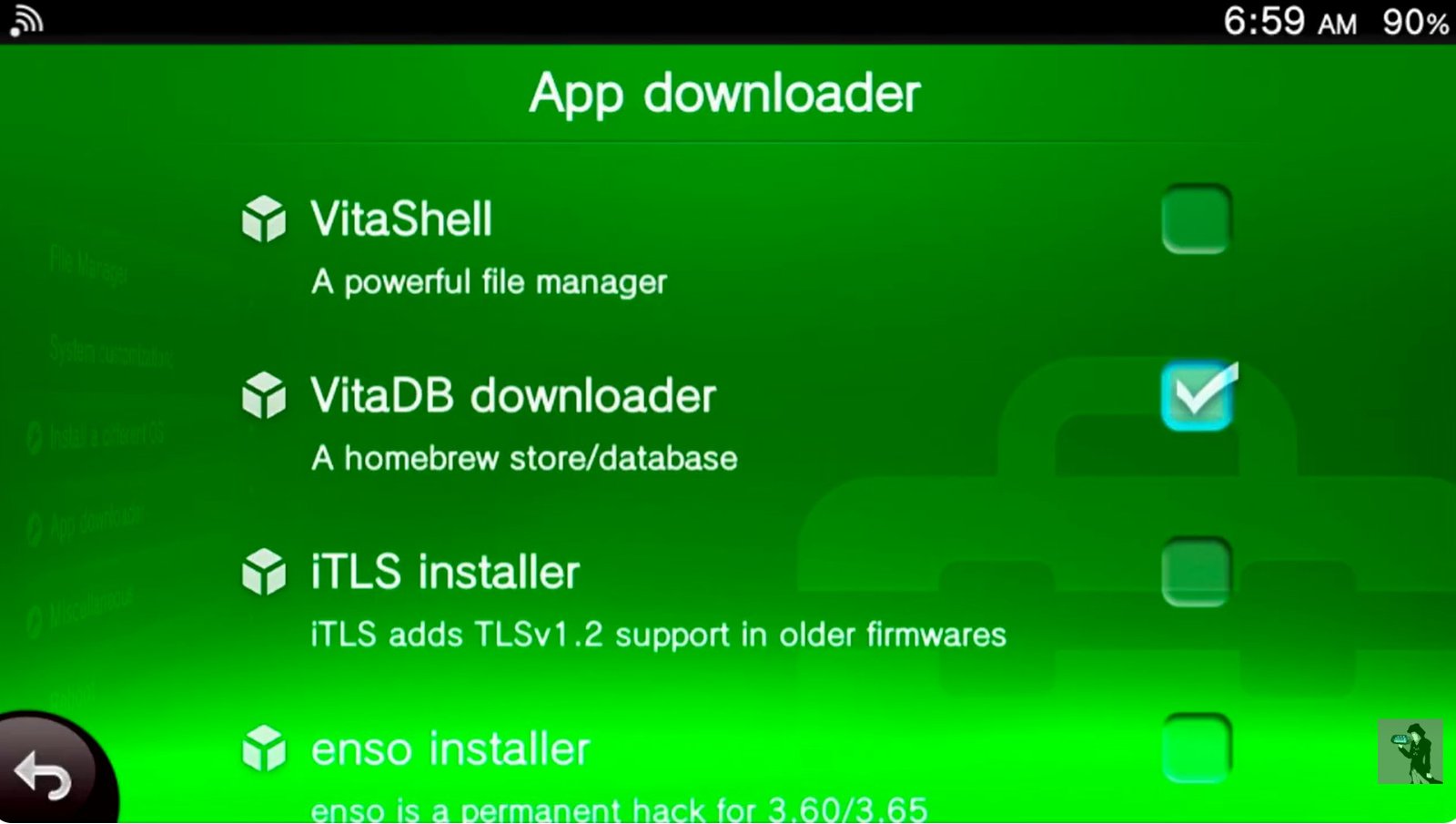
App Downloader auswählen: Wähle im Menü die Option „App Downloader“.
VitaDB herunterladen: Suche nach VitaDB Downloader, setze den Haken, scrolle nach oben und wähle „Download Selected App“.

vitadb downloader Erstinstallation: Sobald der Download abgeschlossen ist, öffne die neue VitaDB Downloader Bubble.
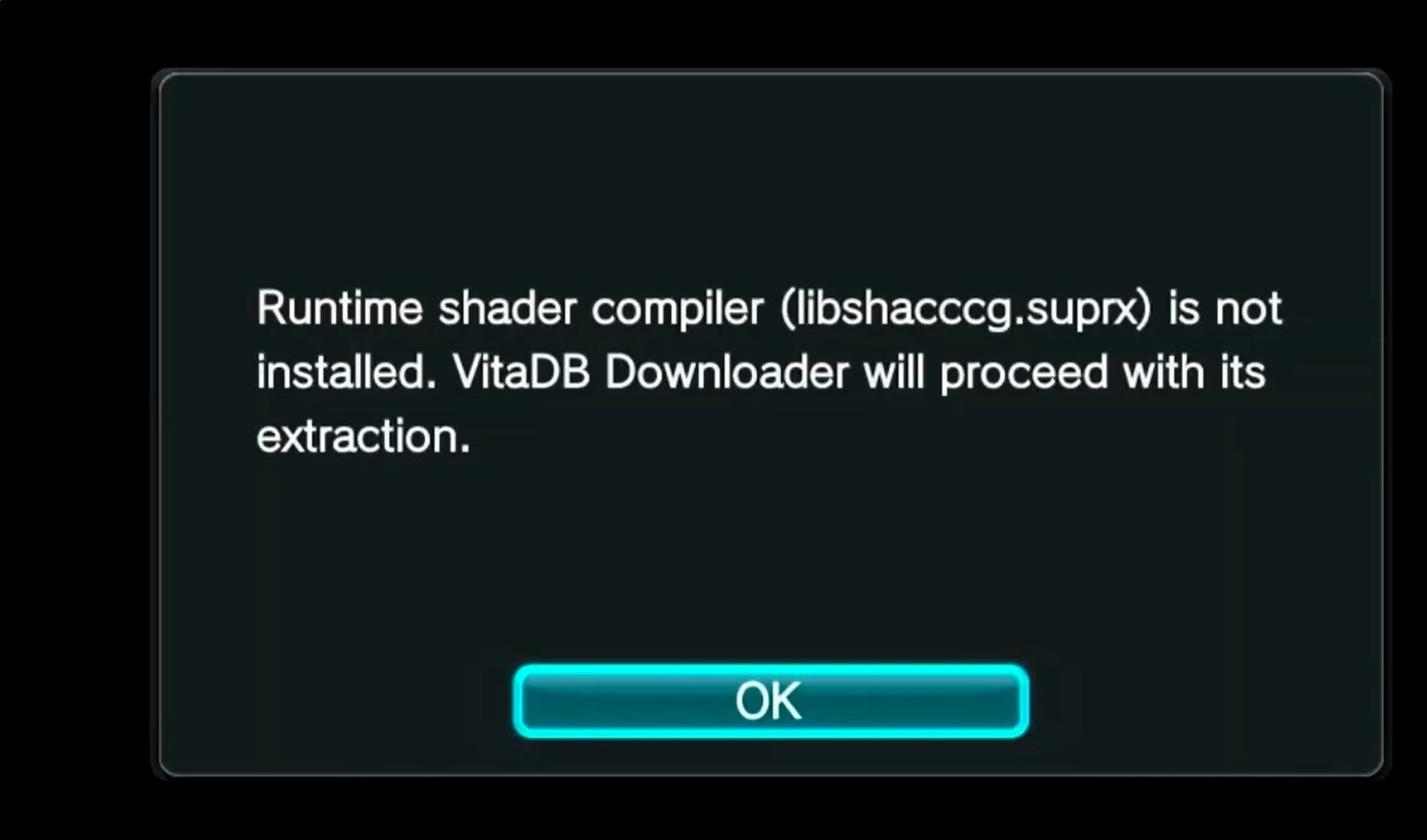
Ein Dialogfenster erscheint; drücke OK.

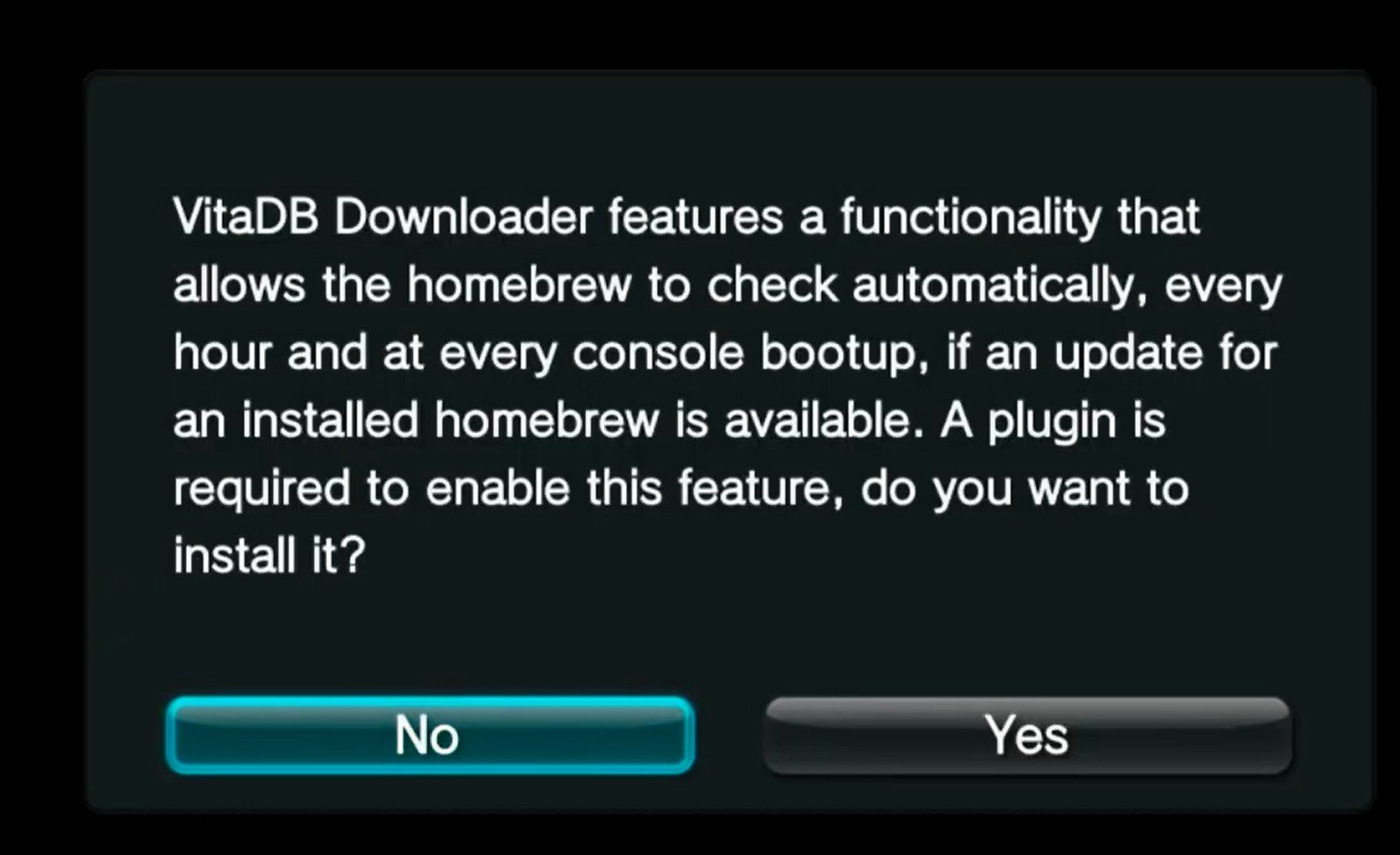
Ein weiteres Fenster fragt, ob du ein Plugin installieren möchtest. Wähle JA. Dadurch kann die App richtig funktionieren und aktualisiert werden.
Ersteinrichtung und automatische Updates
Beim ersten Start der App musst du eine kurze Ersteinrichtung durchführen:
Starte VitaDB.
Du wirst aufgefordert, ein paar Downloads zu holen; drücke einfach OK. Die App holt automatisch alles, was du brauchst, ohne dass du etwas tun musst.
Das Update-Plugin: Irgendwann siehst du die Option, ein Plugin zu holen, das Homebrew automatisch auf Updates prüfen lässt. Ich empfehle dringend, JA zu drücken. Das ist eine praktische Annehmlichkeit, die dir später viel Zeit spart. Ohne dieses Plugin müsstest du normalerweise deine Vita mit einem Computer verbinden, eine VPK herunterladen und sie mit VitaShell installieren. VitaDB macht das überflüssig.

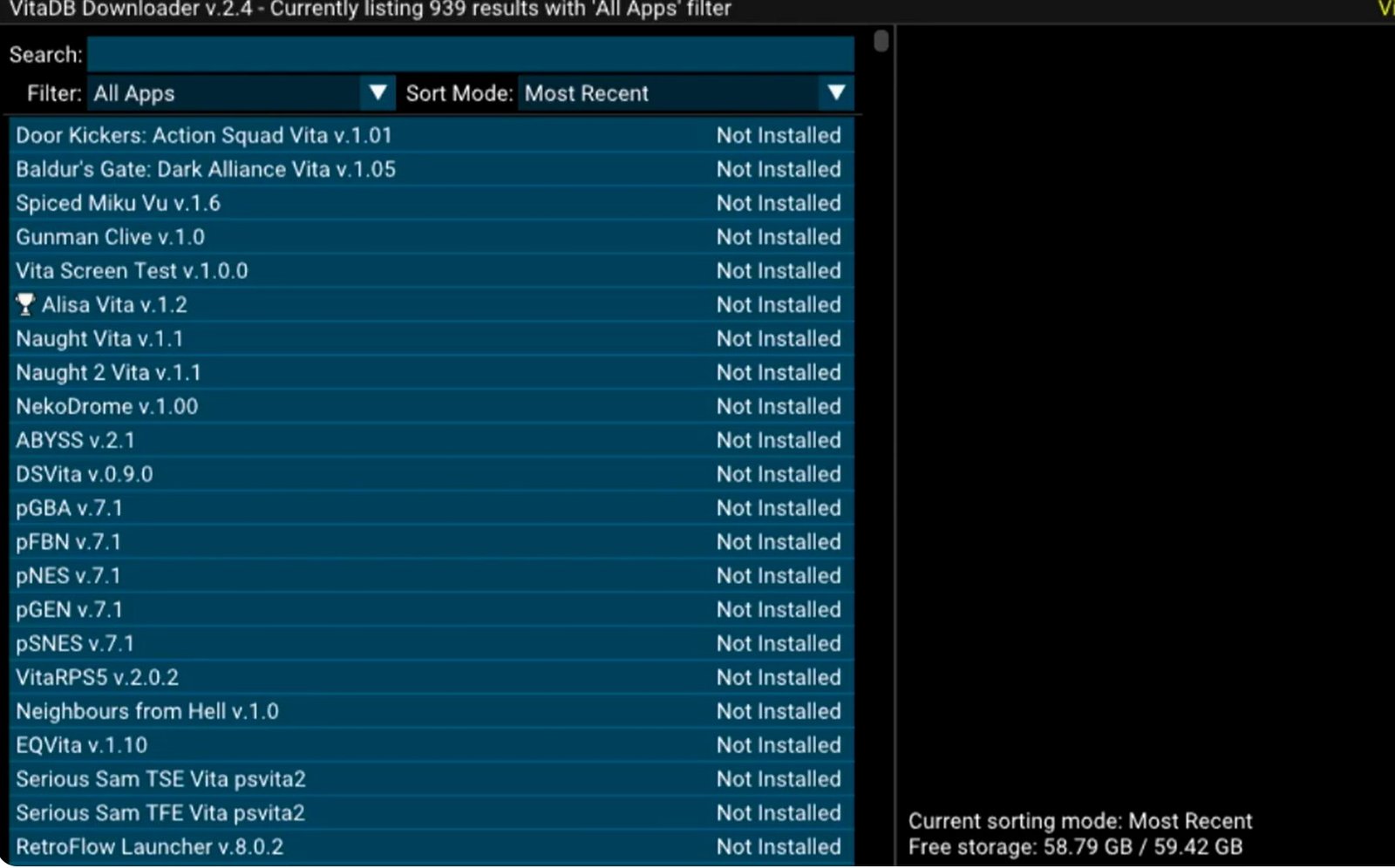
vitadb downloader automatic updater - Die App zeigt dir direkt in der Liste an, ob eine App „Veraltet“ oder „Aktuell“ ist.
Lass den Vorgang abschließen (es kann ein paar Minuten dauern).
Wichtiges Grundwissen: Homebrew vs. Game Ports
VitaDB enthält zwei Hauptarten von Inhalten: native Homebrew und „Wrapper“-Ports, auch Advanced Ports genannt. Es ist wichtig, den Unterschied zu kennen, damit du nicht denkst, deine App sei kaputt.
1. Native Homebrew & Apps
Das sind Anwendungen, die speziell für die Vita entwickelt wurden.
Beispiel: Vita Account Manager. Dieses Tool ermöglicht es dir, zwischen gespeicherten PlayStation Network-Accounts zu wechseln oder einen Account komplett von deiner Konsole zu entfernen – inklusive Entkopplung der zugehörigen Speicherkarten.
2. Advanced Game Ports (Die „Wrapper“-Methode)
Du wirst feststellen, dass einige bekannte Spiele wie Baldur’s Gate: Dark Alliance mit einer winzigen Dateigröße (ca. 1,8 MB bis 4 MB) aufgelistet sind.
Wichtig: Das sind nicht die vollständigen Spiele.
Das sind „Wrapper Ports“. Sie funktionieren, indem sie die offizielle Android ARM v7-Datei in den Speicher der Vita laden. Aus rechtlichen Gründen enthält VitaDB nicht die offiziellen Spieldateien. * Die Lösung: Um diese zu spielen, musst du deine eigenen Systemdateien (die Android-Daten) bereitstellen und in das richtige Verzeichnis legen. Wenn du einen Port herunterlädst und er nicht funktioniert, liegt es meist daran, dass diese externen Dateien fehlen.
Nach bestimmten Apps suchen
Du kannst die Suchleiste oben verwenden, um zu finden, was du brauchst. Wenn du zum Beispiel nach „Custom“ suchst, findest du den Custom Themes Manager. Falls du zuvor eine veraltete Version aus einer anderen Quelle installiert hast, kannst du VitaDB nutzen, um sie auf die neueste Version zu aktualisieren, damit sie einwandfrei funktioniert.
Showcase: Homebrew-Spiele
Wenn es sich um ein „Ported Homebrew“-Spiel handelt, funktioniert es normalerweise direkt nach der Installation ohne zusätzliche Dateien.
Ein tolles Beispiel ist Open Syobon (auch bekannt als Cat Mario oder Neco Mario). Es ist ein berüchtigt schwieriger Platformer, der den Spieler austricksen und trollen soll. Es enthält:
Giftige Pilze.
Versteckte Fallen.
„Wut-auslösendes“ Gameplay.
Es ist ein perfektes Beispiel für die spaßigen und kreativen Projekte, die du in der Datenbank entdecken kannst.
Level 1: Flappy Bird Simple Homebrew installieren (One-Click-Installation)
Viele Spiele sind nativ spielbar und brauchen keine zusätzlichen Dateien.
Öffne den VitaDB Downloader.
Nutze die Suchleiste (z. B. suche nach „Flappy Bird“).
Wähle das Spiel aus und drücke X zum Herunterladen.
VitaDB holt automatisch alle Dateien. Sobald es fertig ist, geh einfach zurück zum Home-Bildschirm und starte das Spiel.
Level 2: Advanced Homebrew installieren (Android Ports & mehr)
Einige Spiele – wie Bully, GTA: San Andreas und Max Payne – sind Ports der Android-ARM-Versionen. Diese erfordern etwas mehr Aufwand, da sie spezielle Datendateien benötigen, die VitaDB nicht automatisch bereitstellen kann.
Die Voraussetzung: Shaders
Für fast jeden Advanced Port brauchst du eine Shader-Datei.
Die Regel: Diese Datei muss in
ur0:data/abgelegt werden.Wichtig: Das musst du nur einmal machen. Danach funktioniert es für 99 % der anderen Game Ports.
Beispiel-Anleitung: Bully auf der PS Vita installieren (Ein Advanced Homebrew)
Mit dem PC verbinden: Öffne VitaShell auf deiner Vita, drücke Select (um per USB oder FTP zu verbinden) und öffne den Speicher deiner Vita am Computer.
Datendateien übertragen: * Kopiere den
Bully-Datenordner inux0:data/.Kopiere die
Bully.vpk-Datei auf deine Vita (ich empfehle einen eigenenVPK-Ordner, um alles übersichtlich zu halten).
Die Shader-Datei behandeln:
Öffne auf deiner Vita VitaShell.
Gehe zu
ux0:, suche deine Shader-Datei, drücke Triangle und wähle Move.Navigiere zu
ur0:data/, drücke Triangle und wähle Paste.
Die VPK installieren:
Gehe zurück zu
ux0:, suche dieBully.vpkund installiere sie.
Der erste Start:
Starte das Spiel. Beim ersten Start eines großen Ports wie Bully kann es bis zu 2 bis 3 Minuten auf einem schwarzen Bildschirm bleiben. Hab Geduld! Wenn es länger als 5 Minuten dauert, stimmt etwas nicht. Spätere Starts gehen deutlich schneller.
Fehlerbehebung bei häufigen Problemen
Das häufigste Problem, das Nutzer melden, ist, dass die Installation nicht funktioniert oder nicht abgeschlossen werden konnte.
Die Lösung: Schalte deine PS Vita komplett aus, schalte sie wieder ein und versuche den Download erneut. Das behebt oft kleinere System-Hänger.
Tipps für den Erfolg mit Ports
Groß-/Kleinschreibung ist wichtig: Android und Linux unterscheiden zwischen Groß- und Kleinschreibung. Benenne Ordner nicht um, sonst zerstörst du die Verknüpfungen, die das Spiel braucht.
Richtiges Verzeichnis: Fast jeder Port sucht seine Dateien in
ux0:data/[GameFolderName].Community-Ressourcen: Wenn ein bestimmtes Spiel Probleme macht, schau im PS Vita Reddit oder auf der VitaDB-Website nach den neuesten Updates und Anforderungen.
Fazit
Der Vita Database Downloader ist ein komplettes Ökosystem für Homebrew, das ich auf diesem Kanal ausführlich vorstellen werde. Es gibt unglaublich nützliche Apps und fantastische Spiele, die im Laufe der Jahre entstanden sind. Ich ermutige dich dringend, mit dem Erkunden anzufangen!

