


This post is also available in:
 Englisch
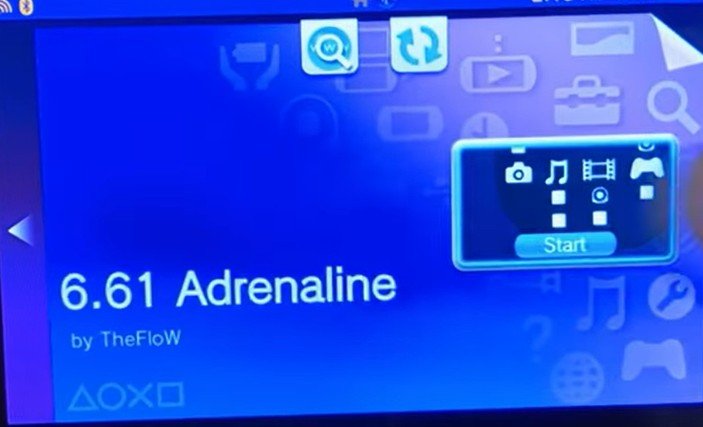
Einer der besten Gründe, eine jailbroken PS Vita im Jahr 2026 zu besitzen, ist Adrenaline. Diese Software verwandelt deine Vita in eine voll funktionsfähige PSP und ermöglicht es dir, die gesamte PSP- und PS1-Bibliothek nativ zu spielen.
In dieser Anleitung zeige ich dir, wie du Adrenaline einrichtest, häufige Fehler behebst und – das Beste überhaupt – wie du deine Retro-Spiele direkt über das Vita-Home-Menü mit eigenen Bubbles starten kannst.
Das Beste daran? Du kannst fast alles davon ohne einen PC erledigen.
Voraussetzungen
Bevor wir beginnen, stelle sicher, dass du Folgendes hast:
Eine modded PS Vita: Falls deine Vita noch nicht mit Homebrew versehen ist, werde ich bald eine detaillierte Anleitung dazu veröffentlichen. Schau also regelmäßig vorbei.
Speicherplatz: Ich empfehle dringend einen SD2Vita-Adapter und eine hochkapazitive MicroSD-Karte. PSP- und PS1-Bibliotheken füllen sich schnell!
Schritt 1: Die wichtigsten Apps herunterladen (ohne PC)
Wir verwenden eine „Quick App Downloader“-Methode, mit der du alles direkt über den Browser der Vita installieren kannst.
Öffne den Vita-Browser und gib folgende URL ein:
download.myhb.dev
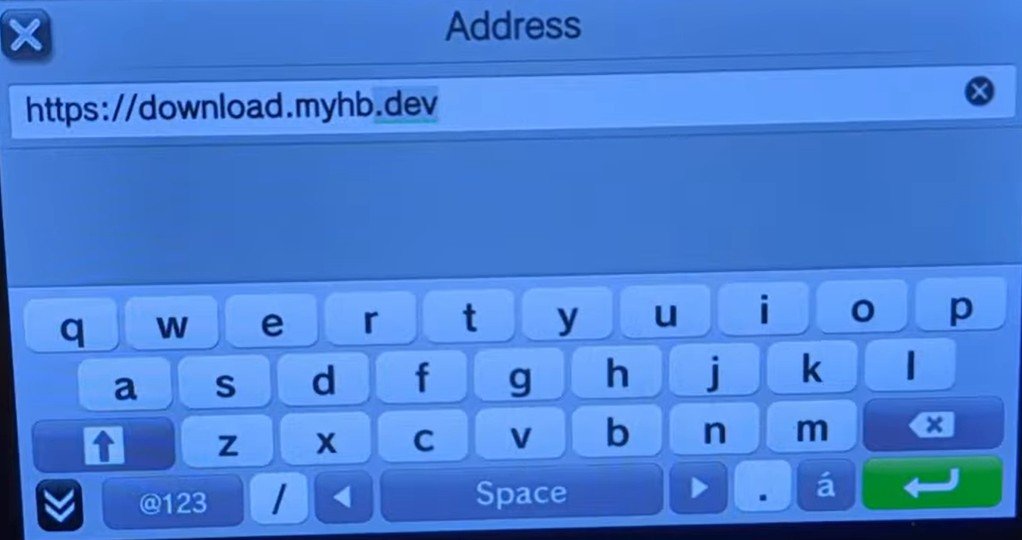
Folge den Anweisungen und wähle Install Quick App Downloader.
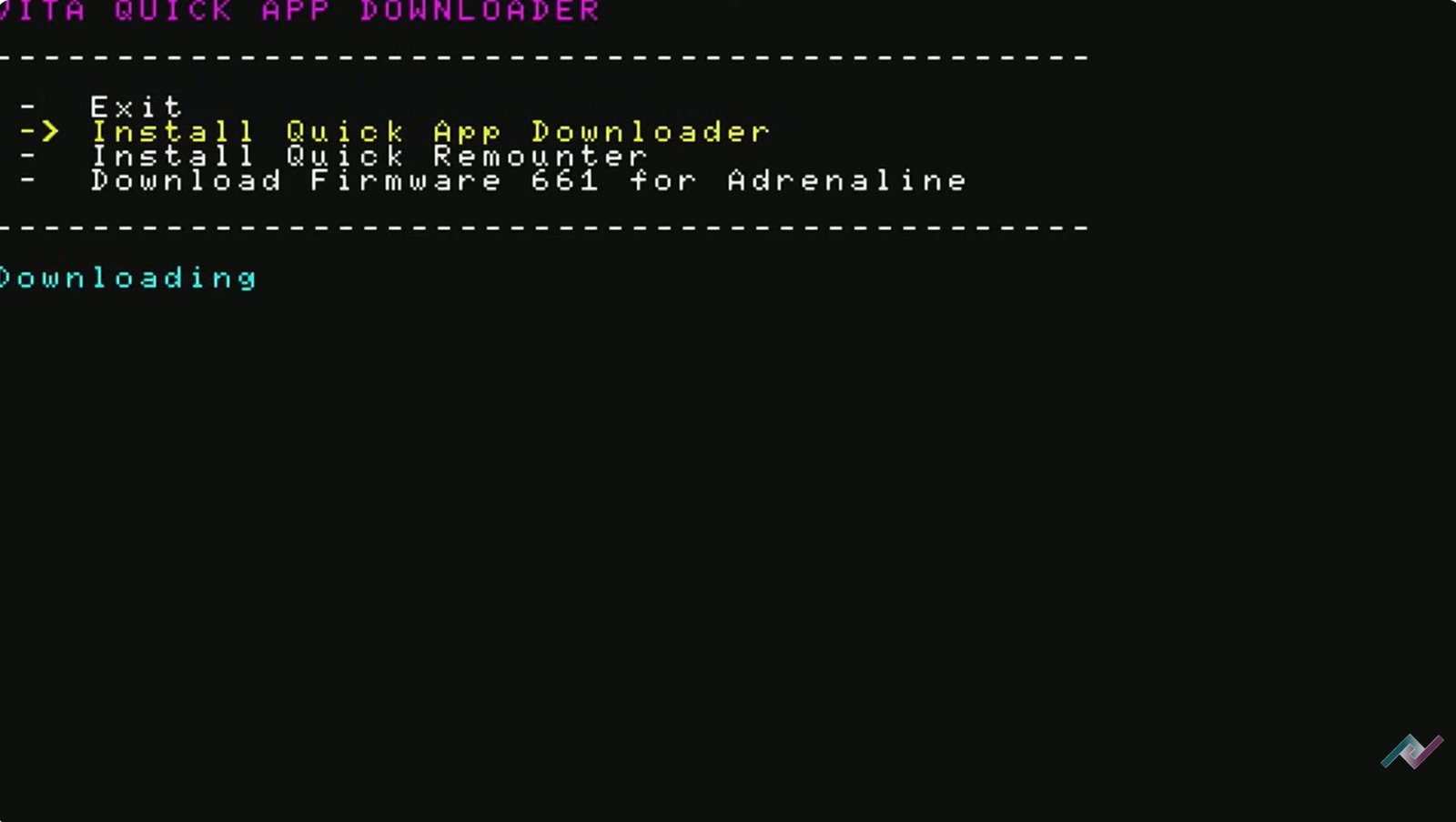
Öffne die neue Quick App Downloader-App aus deiner LiveArea.
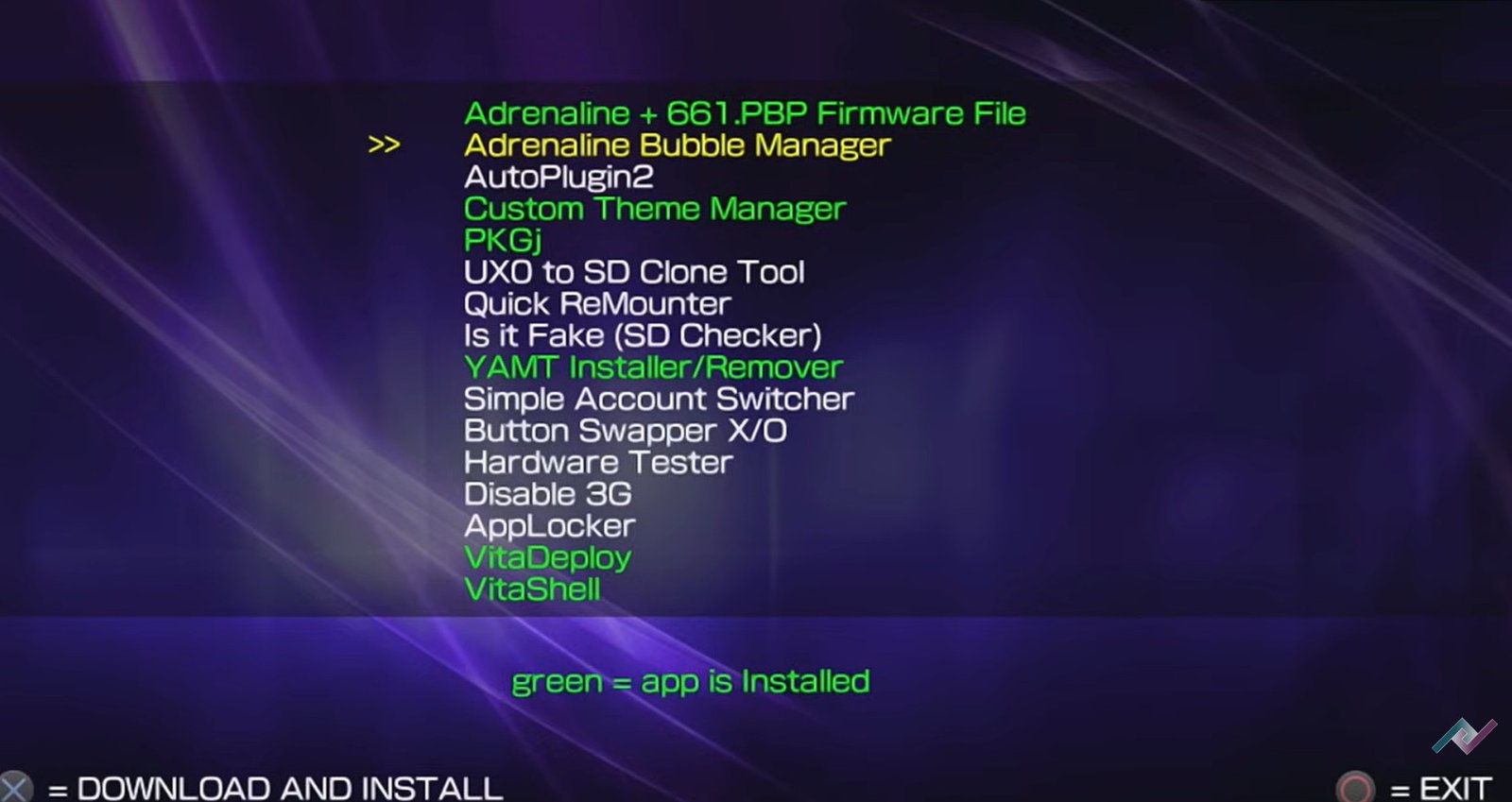
Lade diese drei wichtigen Apps herunter:
Adrenaline: Der PSP-Emulator.
AutoPlugin 2: Um den „Double Touch“-Fehler zu beheben.
Adrenaline Bubble Manager: Um Spiele zum Home-Menü hinzuzufügen.
Schritt 2: Erste Adrenaline-Einrichtung
Starte Adrenaline. Falls es abstürzt („Double Touch“-Fehler), keine Sorge – wir beheben das im nächsten Schritt.
Die App fragt nach der Installation der 6.61 PSP-Firmware. Drücke X, um sie herunterzuladen und zu installieren.
- Bei Erfolg drücke X erneut, um in die PSP-Umgebung zu booten.
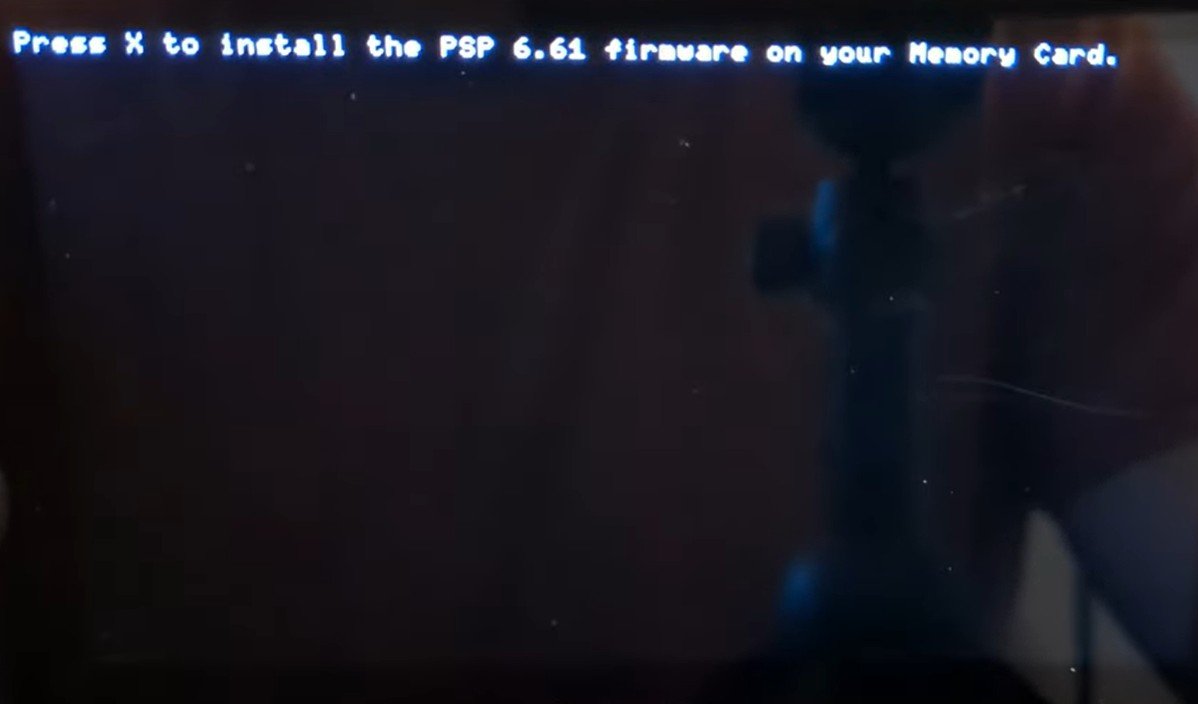
Sobald der Vorgang abgeschlossen ist, gelangst du in die klassische PSP-XMB-Oberfläche. Führe die Ersteinrichtung durch (Spitzname, Uhrzeit usw.).
Hinweis: Möglicherweise tritt der „Double Touch“-Fehler auf, bei dem die App sofort wieder schließt. Keine Panik – wir beheben das gleich.
Schritt 3: Den Double Touch-Fehler beheben
Damit Adrenaline jedes Mal reibungslos startet, verwenden wir AutoPlugin 2:
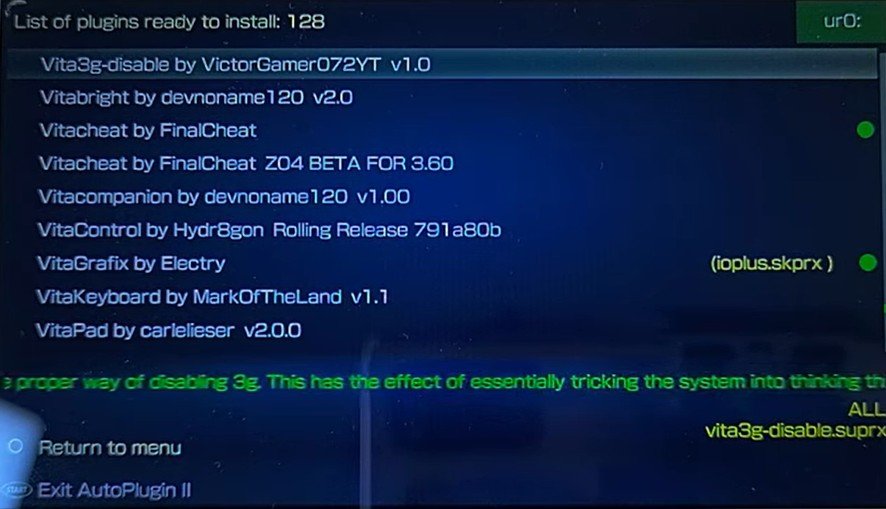
Öffne AutoPlugin 2 und gehe zu Vita Plugins > Install Plugins.
Suche nach dem Plugin mit der Bezeichnung Adrenaline with Fixed Double Touch.
Wähle es aus, drücke Select zum Installieren und schließe dann die App, um deine Vita neu zu starten.
Schau dir das Video-Tutorial an:
Schritt 4: Spiele hinzufügen (PS1 & PSP)
Du kannst Spiele zwar direkt auf der Vita über Homebrew-Shops herunterladen, aber das Übertragen von Dateien vom Computer ist meist schneller.
Wo die Dateien abgelegt werden:
Es gibt zwar Apps, mit denen du das direkt auf dem Gerät erledigen kannst, aber derzeit ist die Verwendung eines Computers die zuverlässigste Methode zum Übertragen deiner persönlichen Backups.
Verbindung zum PC herstellen
Öffne VitaShell.
Drücke Start und stelle sicher, dass „USB Device“ auf deinen SD2Vita eingestellt ist.
Verbinde deine Vita per USB mit dem PC und drücke Select.
Ordner vorbereiten
Aktiviere auf deinem PC die Anzeige von Versteckten Elementen in den Ordneransichtsoptionen. Navigiere zum pspemu-Ordner.
Pro-Tipp: Falls du den Ordner selbst mit aktivierten versteckten Elementen nicht siehst, musst du möglicherweise einen Command-Prompt-Fix verwenden, um geschützte Systemdateien sichtbar zu machen.
PS1-Spiele übertragen
PS1-Spiele müssen im .PBP-Format vorliegen.
Finde die Title ID deines Spiels (z. B. über das PlayStation Data Center).
Erstelle im Ordner
pspemu/PSP/GAME/einen neuen Ordner mit dem Namen der Title ID (z. B.SLUS01224).Lege deine Spieldatei in diesen Ordner und benenne sie exakt um in:
eboot.pbp.
Zum Beispiel musst du für Tony Hawk Pro Skater 2 folgenden Pfad verwenden: sdcard/pspemu/PSP/GAME/SLUS01066/EBOOT.PBP
PSP-Spiele übertragen
Erstelle im
pspemu-Ordner einen neuen Ordner namensISO(alles großgeschrieben).Ziehe deine .ISO– oder .CSO-PSP-Dateien einfach in diesen Ordner.
Tipp: Title IDs findest du im PlayStation Data Center.
Schritt 5: Home-Menu-Bubbles erstellen
Starte deine Spiele direkt vom Vita-Bildschirm, ohne Adrenaline zuerst öffnen zu müssen!
Um nicht jedes Mal Adrenaline öffnen zu müssen, wenn du ein Spiel spielen willst:
Öffne den Adrenaline Bubble Manager.
Falls gefragt, erlaube die Installation des Booter-Plugins und starte neu.
Öffne Adrenaline einmal nach dem Neustart und schließe es wieder.
Öffne den Adrenaline Bubble Manager erneut.
Du siehst eine Liste deiner Spiele. Drücke Triangle, um alle als Bubbles auf deinem Vita-Home-Menü zu installieren.
Du kannst das Aussehen der Bubbles (Vollbild, Bilder, Farben) mit den L/R-Tasten anpassen.
Jetzt kannst du deine Lieblings-PSP- und PS1-Klassiker direkt aus der LiveArea starten!
Schritt 6: Die besten Adrenaline-Einstellungen für 2026
Damit deine Spiele auf dem Vita-Bildschirm modern aussehen:
Bildschirm-Skalierung (PS1)
Halte die Home-Taste gedrückt und wähle Einstellungen.
Gehe zu Official Settings öffnen > Other Settings > Screen Mode.
Wechsle zu Full oder Zoom, um den Vita-Bildschirm auszufüllen.
Grafikverbesserungen (PSP)
Halte die Home-Taste gedrückt und wähle Einstellungen.
Navigiere mit L/R zum Grafik-Tab.
Ändere die Grafikfilterung auf Advanced Anti-Aliasing für das beste Aussehen auf dem Vita-Display.
Fazit
Deine PS Vita ist jetzt die ultimative Retro-PlayStation-Maschine! Du hast ein übersichtliches Home-Menü voller deiner Lieblingsklassiker, die alle mit optimierter Grafik laufen.

