


This post is also available in:
 Englisch
Hey everyone! Heute tauchen wir tief in die Welt der PS-Vita-Plugins ein. Wir erklären, was sie sind, wie man sie ohne PC installiert und meine Top-Empfehlungen, um deine Handheld-Konsole richtig aufzupeppen.
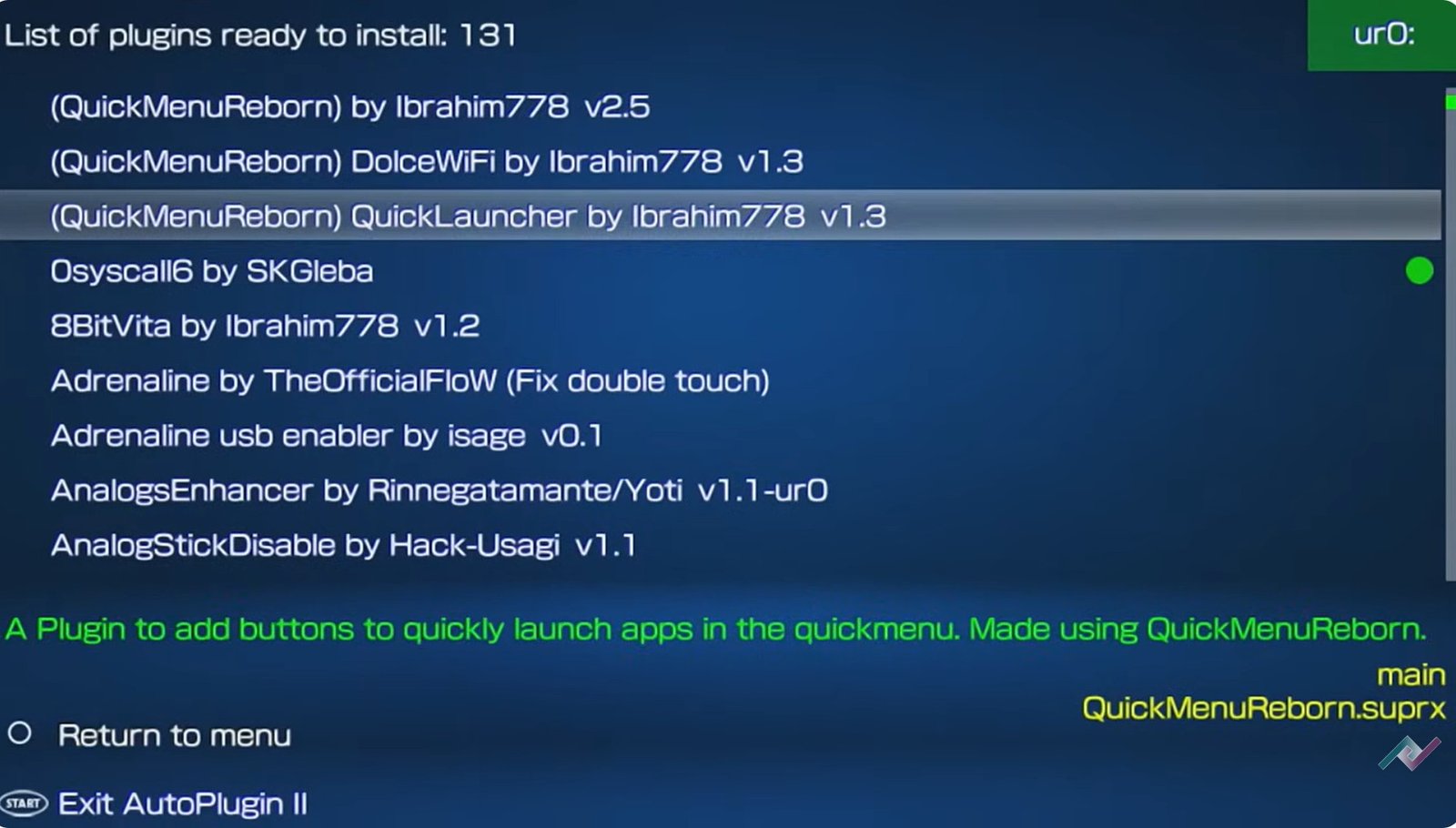
Was sind PS-Vita-Plugins?
Plugins sind Software-Komponenten, die deiner Vita zusätzliche Funktionen hinzufügen, ohne den Kerncode zu verändern. Stell dir sie als Erweiterungen vor, die die Fähigkeiten deines Systems verbessern.
Zur einfachen Verwaltung nutzen wir eine App namens AutoPlugin 2. Während die „richtige“ Methode das manuelle Bearbeiten der config.txt-Datei erfordert, vereinfacht AutoPlugin 2 alles auf ein paar Tastendrücke. Die App übernimmt das Installieren, Deinstallieren und sogar das Einrichten von PSP-Plugins für Adrenaline.
Hinweis zur Sicherheit: Es gab früher Diskussionen, dass diese App SD-Karten beschädigen könnte. Ich hatte zwar noch nie Probleme, aber Schwierigkeiten können auftreten, wenn du dein System überlädst. Sei vorsichtig, deinstalliere keine Plugins, die du nicht kennst, und alles wird gut!
So installierst du AutoPlugin 2 (ohne PC)
Wenn du keinen Computer zur Hand hast, kannst du eine der beiden folgenden Methoden direkt auf deiner Vita durchführen.
Methode 1: Die QR-Code-Methode
Die PS Vita verfügt in VitaShell über eine versteckte Funktion, mit der du QR-Codes scannen kannst.
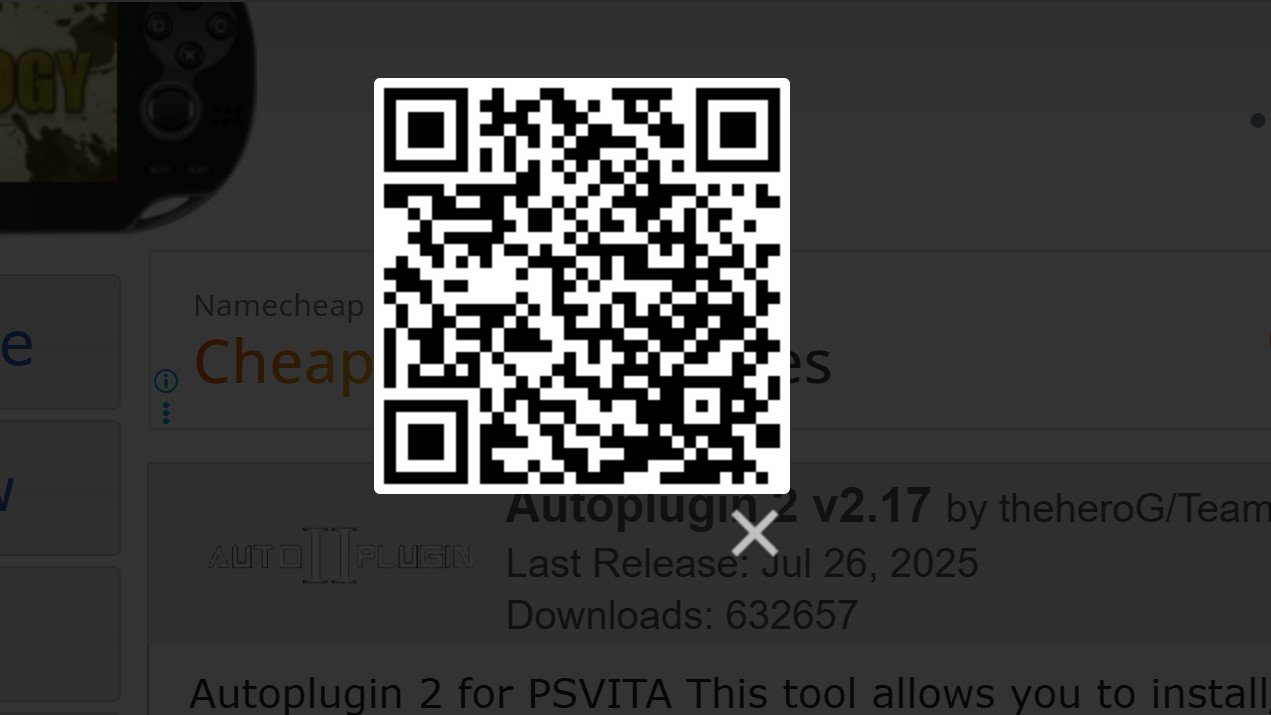
Öffne auf deinem Handy die Brewology-Downloader-Seite, um den VPK-Download zu finden.
Öffne VitaShell auf deiner Vita.
Drücke gleichzeitig Linker Steuerkreuz + Kreis, um die versteckte Kamera zu starten.
Scanne den QR-Code. Wenn du aufgefordert wirst, die URL zu öffnen, brich die Browser-Anfrage ab (um Fehler zu vermeiden).
Scanne weiter bzw. drücke Kreis, bis die Frage erscheint: „Möchtest du dieses Paket installieren?“
Drücke X zur Bestätigung.
Methode 2: Der Webbrowser (Quick App Downloader)
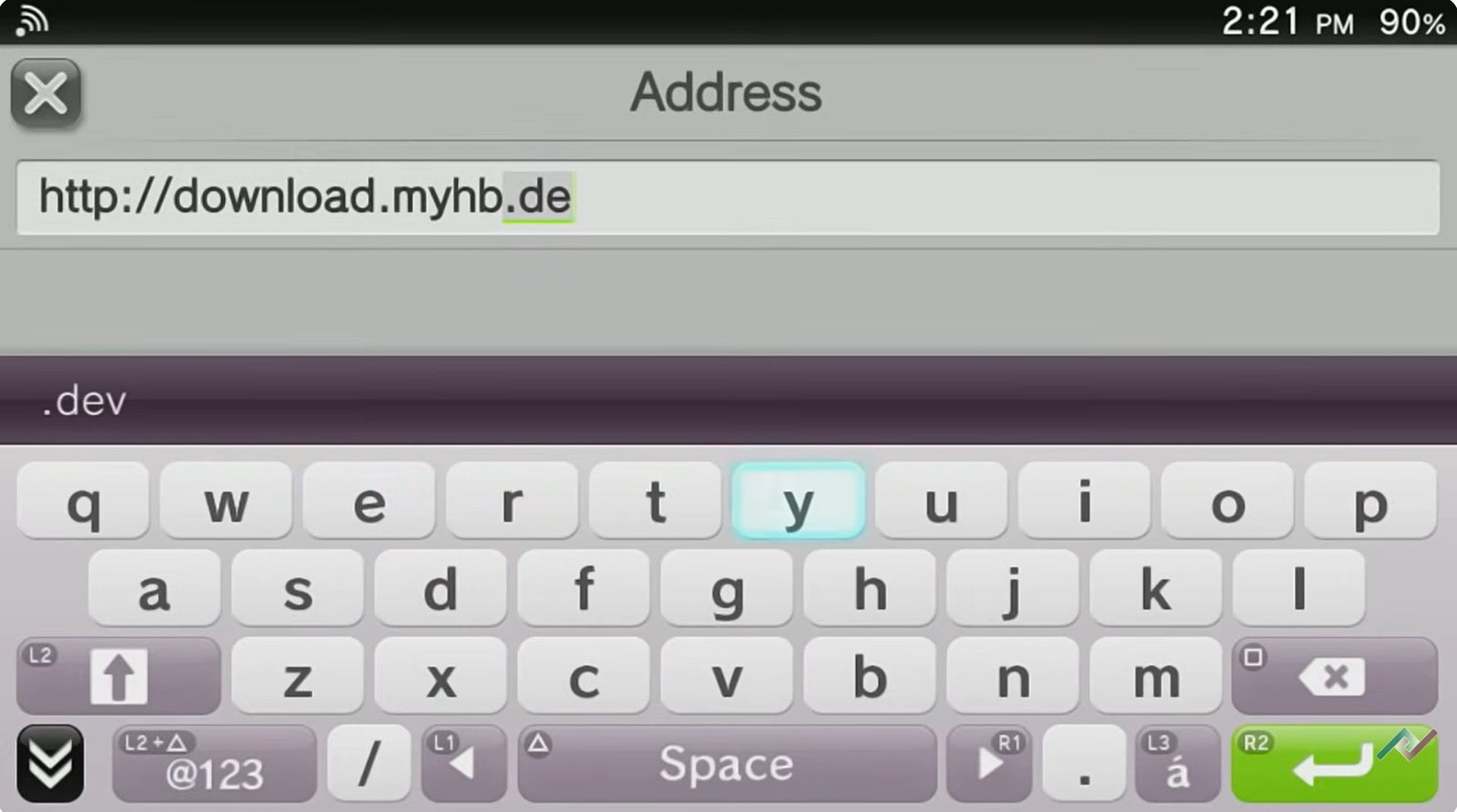
Öffne den Webbrowser deiner Vita und gehe zu download.myhb.dev. Drücke „Continue“ und „OK“.
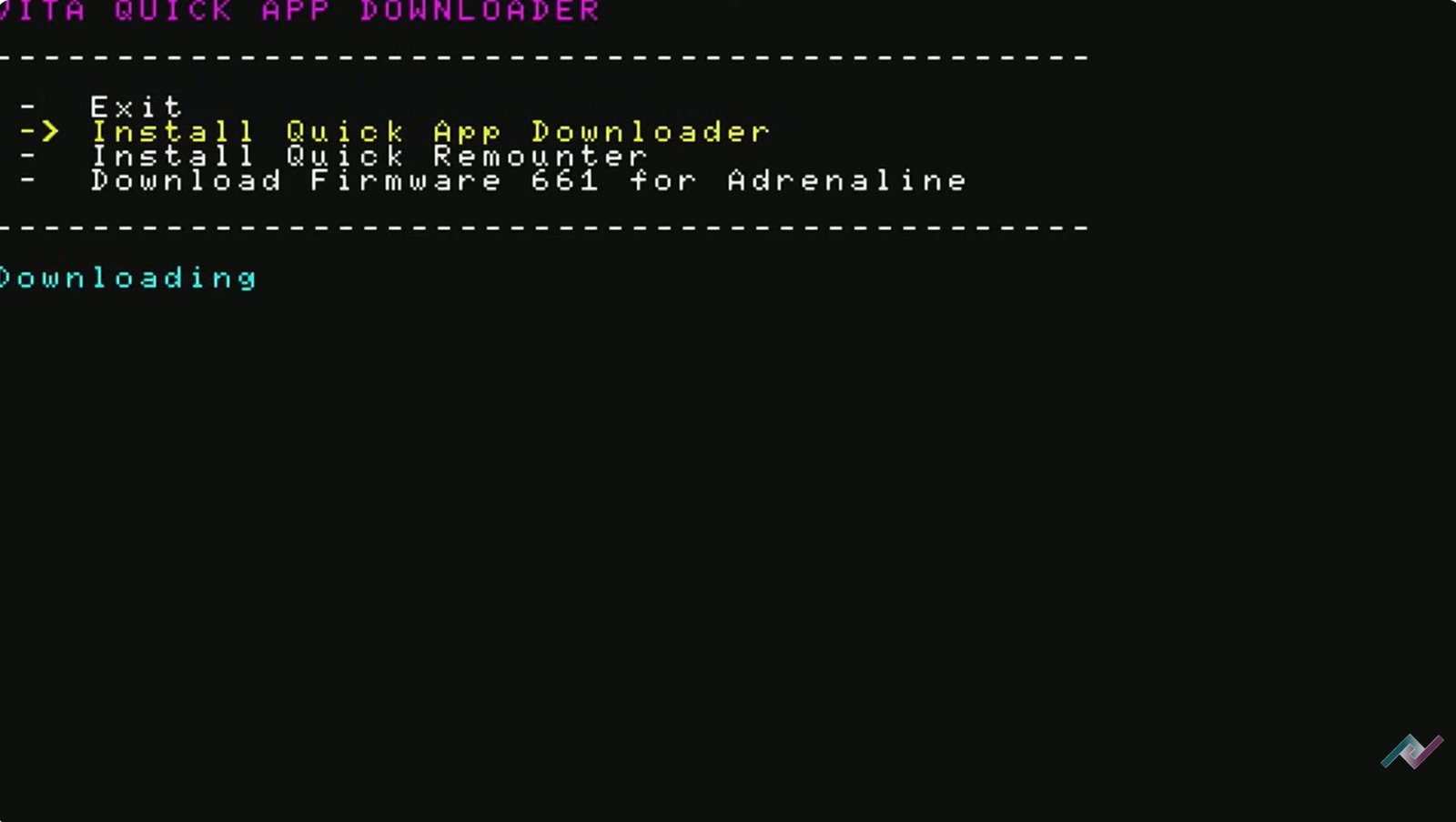
Finde und installiere den VitaDB Downloader (der auch schnelle App-Tools enthält).
Öffne den Downloader vom Startbildschirm, suche in der Liste nach AutoPlugin 2 und tippe auf Installieren.
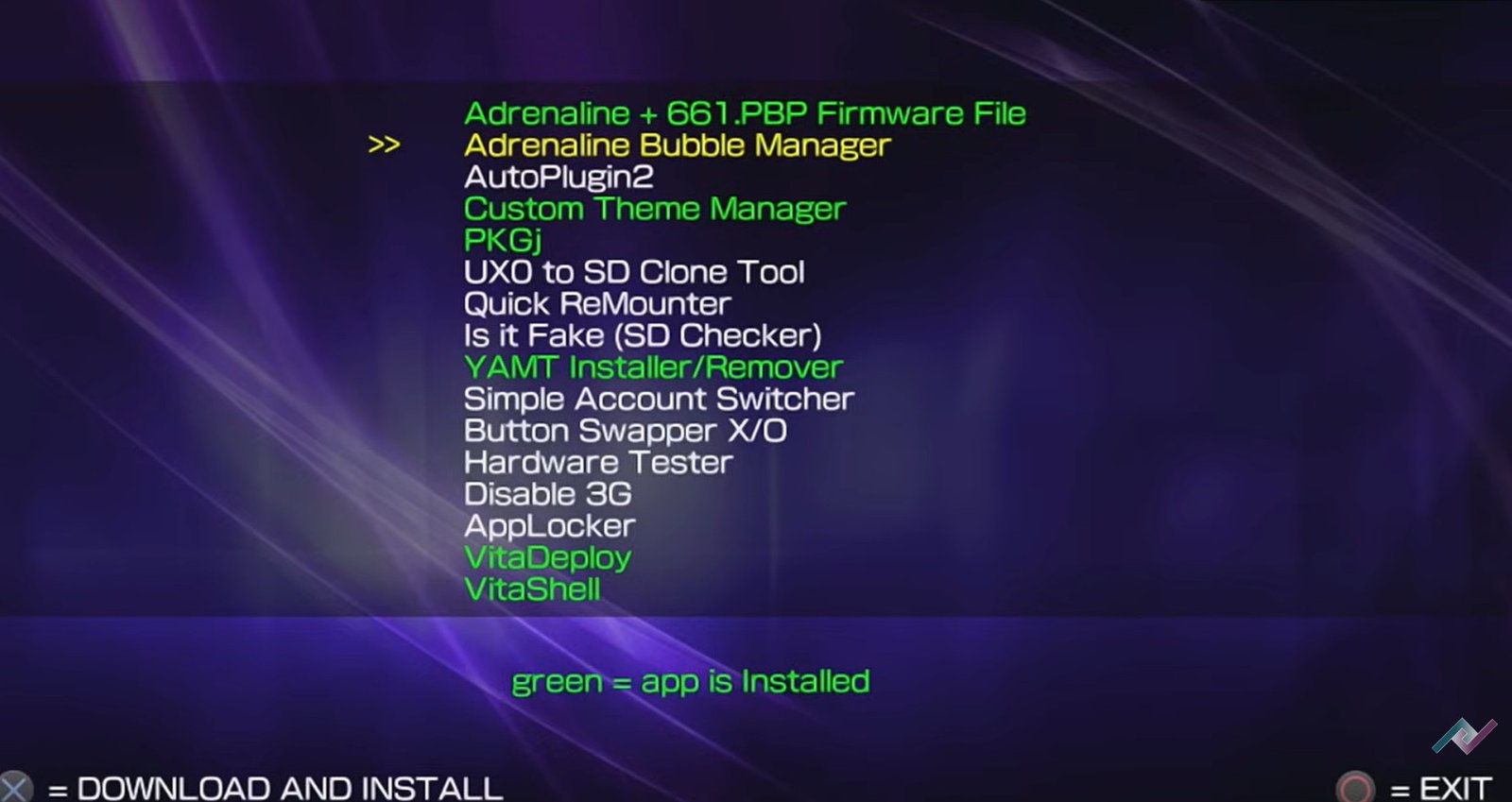
AutoPlugin 2 erkunden
Beim ersten Start der App lass sie bitte aktualisieren (die aktuelle Version ist 2.17). Das Hauptmenü ist unterteilt in:
Vita Plugins: Die Kern-Erweiterungen für dein System.
PSP Plugins: Spezielle Fixes für den Adrenaline-Emulator.
App Downloads: Ein Backup-Store für Homebrew-Apps wie VitaDeploy.
Extras: Erweiterte Konfigurationen für Apps wie PKGJ.
Top-Empfohlene Vita-Plugins
Wenn du nicht weißt, wo du anfangen sollst, hier sind meine absoluten Must-Haves:
| Plugin | Was es bewirkt |
| Adrenaline | Behebt das „Double-Tap“-Problem beim Starten des PSP-Emulators. |
| NoNpDrm | Unverzichtbar zum Ausführen deiner digitalen Backups und Homebrew-Software. |
| PSVshell Plus | Das beste Overclocking-Tool. Drücke Select + Hoch zum Umschalten. |
| ShellBat | Zeigt den genauen Batteriestand in der Statusleiste an. |
| UDCD_UVC | Streamt den Vita-Bildschirm per USB auf den PC (ideal für OBS). |
| DS4Vita | Verwende einen DualShock 4-Controller mit deiner Vita. |
| Quick Menu Plus | Verbessert das Power-/Einstellungsmenü für mehr Effizienz. |
| VitaGrafix Plugin | Verbessere dein Vita-Gameplay mit 60 fps und höheren Auflösungen |
PSP-Plugins für Adrenaline
Wenn du den Adrenaline-Emulator zum Spielen von PSP-Spielen nutzt, solltest du dir diese ansehen:
Remaster Controls: Fügt vielen PSP-Spielen echte Dual-Analog-Stick-Unterstützung hinzu.
NPDRM Free: Ermöglicht das Ausführen von PS1- und PSP-Inhalten ohne Lizenzprobleme.
Leda: Ermöglicht älteren „Legacy“-Homebrew, auf dem neueren Kernel zu laufen.
Fehlerbehebung & Pro-Tipps für AutoPlugin 2
Auch mit den besten Anleitungen kann Homebrew manchmal etwas launisch sein. Falls du beim Einrichten deines Overclocks auf Probleme stößt, hier die häufigsten Probleme und deren Lösungen.
1. Der „Error 0xFFFFFFFF“ in VitaShell
Wenn du diesen Fehler beim Installieren der Autoplugin2.vpk erhältst, bedeutet das meist, dass die Datei beim Übertragen beschädigt wurde.
Die Lösung: Falls du USB verwendet hast, versuche stattdessen die Übertragung per FTP. USB-Übertragungen können manchmal kleine Datenfehler verursachen, die die Installation von VPKs verhindern.
2. Plugins werden in der Liste nicht angezeigt
Du öffnest AutoPlugin 2 und die Liste der verfügbaren Plugins ist leer oder enthält keine Einträge wie PSV Shell Plus.
Die Lösung: * Prüfe die WLAN-Verbindung: AutoPlugin 2 benötigt beim ersten Start eine Internetverbindung, um die Online-Datenbank der Plugins zu aktualisieren.
Erzwinge Update: Im Hauptmenü suche nach der „Update“-Option oder lasse den Begrüßungsbildschirm zweimal durchlaufen, damit die Synchronisation mit dem GitHub-Repository erfolgt.
3. „Schwarzer Bildschirm“ nach der Plugin-Installation
Wenn deine Vita nach der Installation eines Plugins mit einem schwarzen Bildschirm neu startet, handelt es sich meist um einen Plugin-Konflikt (zwei Plugins versuchen dasselbe zu tun).
Die Lösung: 1. Schalte deine Vita komplett aus. 2. Halte beim Einschalten die linke Schultertaste (L) gedrückt. Dadurch startet die Vita im „No-Plugin-Modus“. 3. Öffne AutoPlugin 2 und deinstalliere das zuletzt hinzugefügte Plugin. 4. Starte normal neu.
4. GPU-Absturz / Systemabsturz
Wenn dein System genau dann einfriert, wenn du einen hohen Overclock einstellst (z. B. 500 MHz CPU / 222 MHz GPU):
Der Pro-Tipp: Nicht alle Vita-Chips sind gleich (das nennt man „Silicon Lottery“). Manche Vitas vertragen die maximalen Taktraten problemlos, andere werden instabil. Bei Abstürzen senke einfach die Taktfrequenz um eine Stufe (z. B. 444 MHz statt 500 MHz), bis du den optimalen Wert für dein Gerät findest.
5. Fehlende „HENkaku Settings“
Wenn deine Plugins plötzlich nicht mehr funktionieren und „HENkaku Settings“ aus den Systemeinstellungen verschwunden ist:
Die Lösung: Deine
config.txtwurde möglicherweise zurückgesetzt. In AutoPlugin 2 gibt es unter Vita Plugins die Option „Configure / Repair config.txt“. Nutze diese, um die Verknüpfungen zu deinen Plugins wiederherzustellen.
Abschließende Gedanken
AutoPlugin 2 ist eine der besten Homebrew-Apps, die es gibt. Egal ob du ein erfahrener Nutzer oder ein Neuling bist – sie vereinfacht die technische Seite der Vita, damit du dich voll und ganz aufs Spielen konzentrieren kannst.
Welche Vita-Plugins sind deine Favoriten? Schreib es mir gerne in die Kommentare! Wenn dir dieser Guide geholfen hat, schau dir auch meine anderen Vita-Tutorials an.
Viel Spaß beim Gaming!

