


This post is also available in:
 Englisch
Es ist schon eine Weile her, seit ich mich richtig mit meiner PS Vita beschäftigt habe, aber kürzlich bin ich auf eines der interessantesten Plugins gestoßen: den VitaGrafix Configurator. Dieses Plugin ermöglicht es dir, die Framerates und die Auflösung bestimmter PS-Vita-Spiele zu erhöhen, sodass sie schärfer aussehen und flüssiger laufen als je zuvor.
Zuvor haben wir uns angesehen, wie man die Leistung deiner Vita oder PlayStation TV GPU und CPU durch Overclocking maximal ausreizt. Jetzt nutzen wir diese Leistung voll aus, indem wir die Auflösung und die maximale Framerate für deine Lieblingsspiele erhöhen.
Starte deine Vita oder PlayStation TV, denn du wirst gleich lernen, wie du mit der Power der Vita Graphics-App und des Plugins dein Gaming-Erlebnis auf ein neues Level hebst.
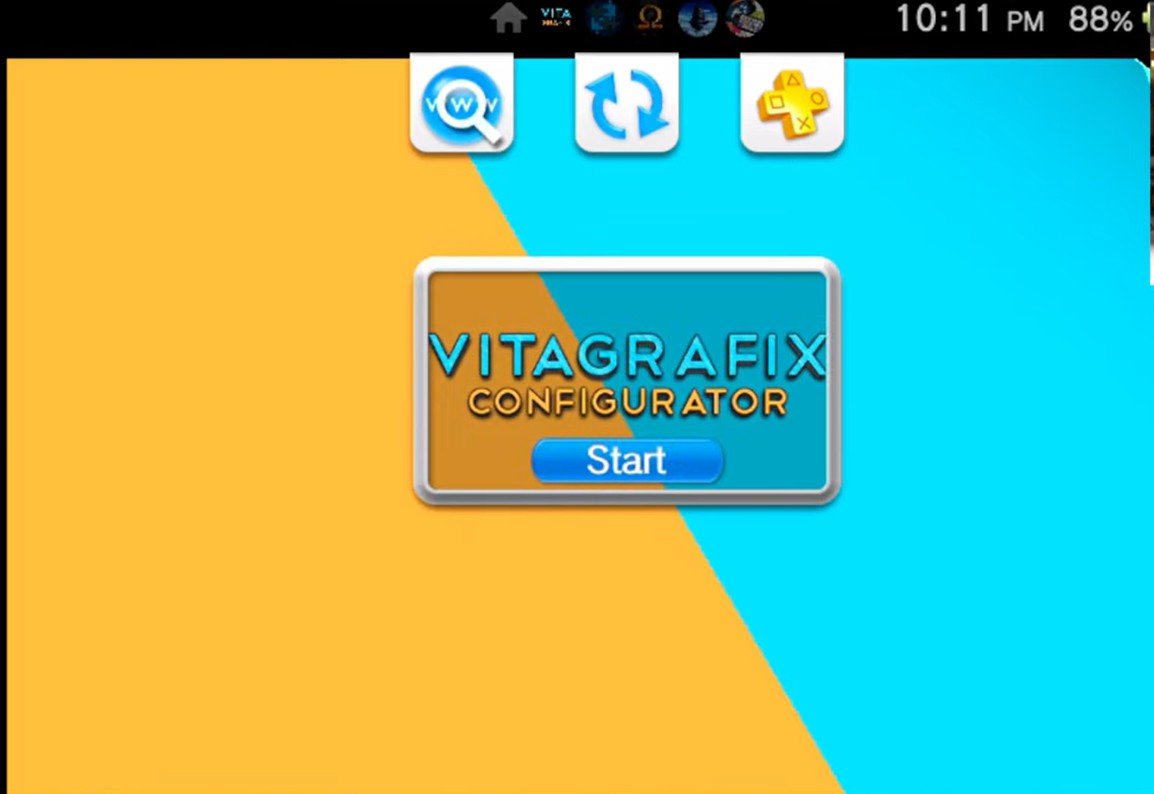
Das Problem mit Klassikern
Nehmen wir ein Spiel wie God of War Collection. Es ist eine meiner absoluten Lieblingsserien, aber auf der PS Vita sieht es ehrlich gesagt nicht besonders gut aus. Zwischen der 30-FPS-Begrenzung und der niedrigen Auflösung ist es oft anstrengend für die Augen. Hier kommt das VitaGrafix-Plugin ins Spiel – es hilft dir, die Framerates und die Auflösung zu erhöhen, um die Hardware der Vita voll auszunutzen.
Voraussetzungen
Das manuelle Verwalten von Plugins durch Bearbeiten der config.txt kann riskant sein. AutoPlugin 2 ist der Goldstandard für PS-Vita-Homebrew, da es den gesamten Prozess automatisiert. Hier erfährst du, wie du es von Grund auf einrichtest und deine Grafik verbesserst.
Du brauchst zwei Dinge, damit alles richtig funktioniert:
Jailbroken PS Vita: Du musst HENkaku/Enso laufen haben (3.60 oder 3.65 werden empfohlen).
VitaShell: Installiert und funktionsfähig.
Internetverbindung: Erforderlich für den ersten Download der Plugins.
Schritt 1: Lade die notwendigen Tools herunter
Phase 1: Installiere AutoPlugin 2
Falls du die „hüpfende Blase“ für AutoPlugin 2 noch nicht hast, folge diesen Schritten:
Übertrage auf die Vita:
Öffne VitaShell auf deiner Vita. (Falls du es nicht siehst, ist es oft im VitaDeploy unter dem Bereich „File Manager“ enthalten).
Drücke Select, um den USB- oder FTP-Server zu starten.
Kopiere die
.vpk-Datei nachux0:data/oder in den Root deiner Speicherkarte. (Lege sie nicht in Unterordner).
Installiere:
Navigiere in VitaShell zu dem Ordner, in den du die Datei gelegt hast.
Markiere
autoplugin2.vpkund drücke X.Folge den Anweisungen, um die Installation zu bestätigen.
Aufräumen: Sobald die Blase auf deiner LiveArea erscheint, kannst du die
.vpk-Datei in VitaShell löschen, um Speicherplatz zu sparen.
Phase 2: Installiere das Grafik-Plugin
Jetzt, wo AutoPlugin 2 bereit ist, nutzen wir es, um die im Beitrag genannten Tools zu installieren.
Starte AutoPlugin 2: Tippe auf die Blase auf deinem Startbildschirm. Es kann einen Moment dauern, bis es nach Online-Updates sucht – lass es fertig werden.
Gehe zu Plugins:
Wähle Vita Plugins.
Wähle Install Plugins.
Finde VitaGrafix:
Scrolle die Liste hinunter, bis du Vita Graphics by Electry findest (steht oft weiter unten).
Drücke X, um es auszuwählen.
Installiere den Configurator:
AutoPlugin 2 ist intelligent – es fragt normalerweise, ob du auch die VitaGrafix Configurator-App installieren möchtest. Wähle JA. Damit erhältst du ein visuelles Menü, mit dem du Auflösungen ohne PC ändern kannst.
Wenn du die App öffnest, zeigt sie dir die aktuell installierten Spiele an. Es gibt eine solide Bibliothek an Spielen, mit denen man experimentieren kann, auch wenn nicht jedes Spiel alle Funktionen unterstützt.
Auflösung: Bei God of War drückst du einfach links und rechts auf dem Steuerkreuz. Du kannst bis zum Maximum von 960×544 gehen oder es auf Standard belassen.
FPS-Limit: Du kannst das Limit auf 60 FPS erhöhen.
Kompatibilität: Nicht jedes Spiel hat dasselbe Potenzial. Bei manchen Spielen wie Dragon Ball Z kannst du z. B. die Auflösung ändern, aber es gibt keine FPS-Limit-Option.
Schau in die Liste: Ich lasse den Link hier, damit du siehst, ob deine Spiele das Upgrade unterstützen.
Abschließen und Neustart:
Drücke Kreis, um zum Hauptmenü zurückzukehren.
Wähle Exit.
Deine Vita fordert dich auf, neu zu starten. Das ist notwendig, damit die neuen Plugins in den Systemspeicher geladen werden.
Spiele konfigurieren
Nach dem Neustart deiner Vita suche und starte die Vita Graphics-Blase.
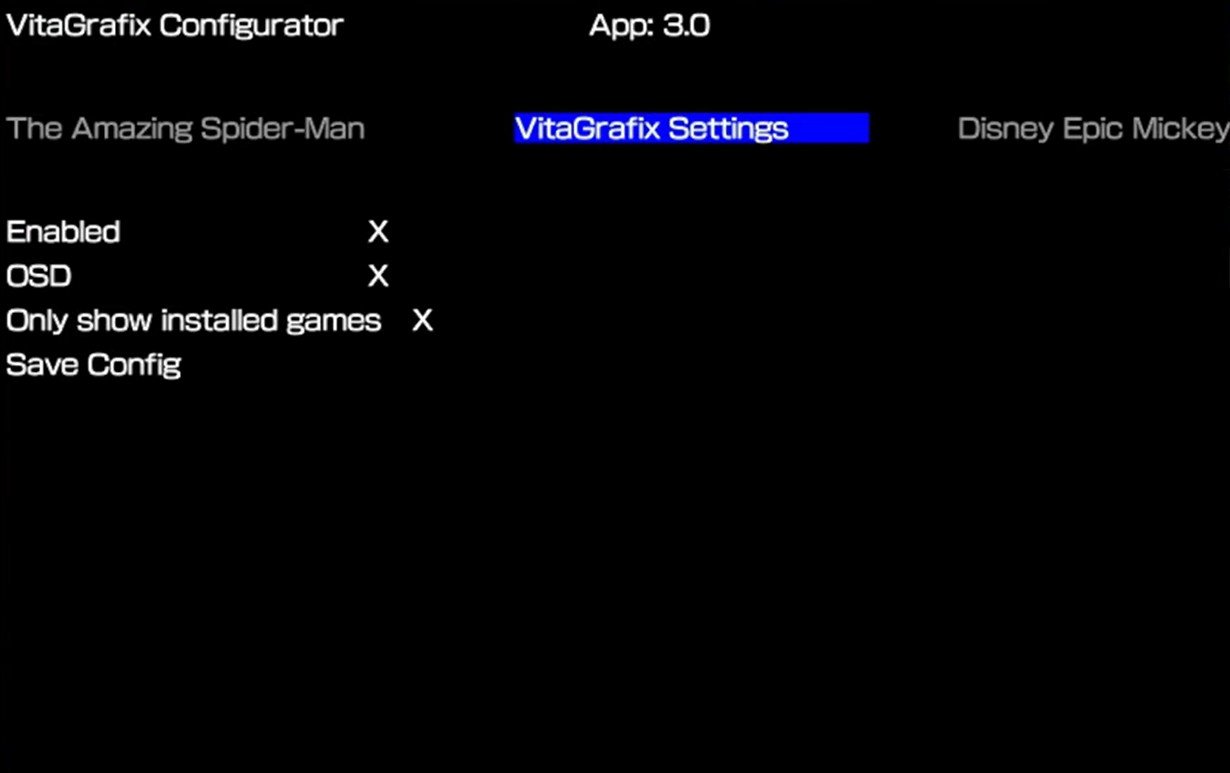
Globale Einstellungen
Enabled: Stelle sicher, dass hier ein „X“ steht.
OSD (On-Screen Display): Schalte dies ein, wenn du während des Spielens Statistiken sehen möchtest.
Only Show Installed Games: Empfohlen, damit deine Liste übersichtlich bleibt.
Wähle Save Config.
Individuelle Spieleinstellungen (Beispiel: God of War Collection)
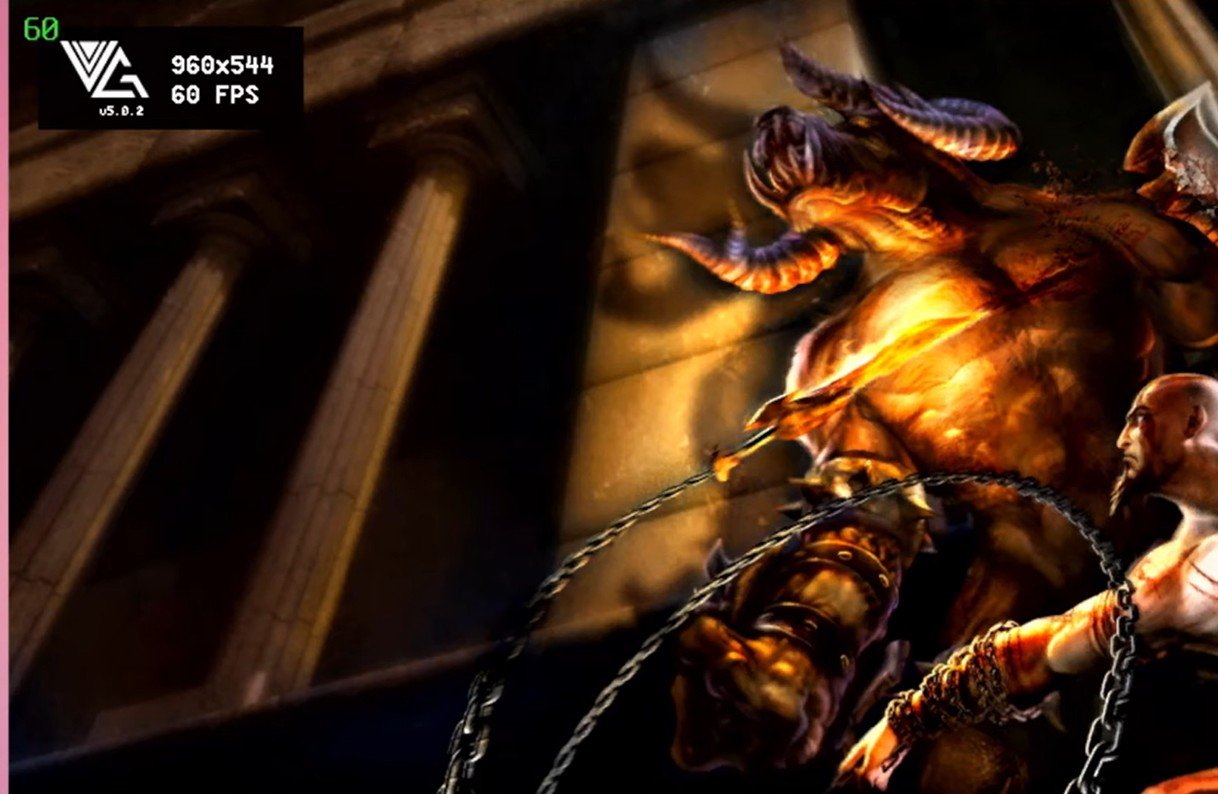
Nach dem Neustart deiner Vita:
Öffne die neue VitaGrafix Configurator-App.
Finde dein Spiel (z. B. God of War oder Killzone).
Stelle deine Auflösung ein (z. B. 960×544) und das FPS-Limit (z. B. 60). Frame Buffer (Auflösung) Du kannst sie für eine längere Akkulaufzeit verringern oder auf die native Vita-Auflösung 960×544 erhöhen, um mehr Klarheit zu erhalten. (FPS-Limit: Du kannst das Limit auf bis zu 20 oder maximal 60 FPS setzen)
Wähle Save Config.
Starte dein Spiel und genieße die schärferen Grafiken!
Die Ergebnisse testen
Um die echte Wirkung zu sehen, kombiniere diese Einstellungen mit einem Overclock. Zum Beispiel bei der God of War Collection:
Native Leistung: Oft auf 30 FPS begrenzt, manchmal sinkt sie auf 22 FPS.
Verbesserte Leistung: Durch Einstellen der Auflösung auf 960×544 und des FPS-Limits auf 60 sowie Erhöhen der CPU auf 500 MHz mit PsvShell Plus kannst du Framerates von bis zu 36 FPS erreichen – eine Steigerung von 20 % gegenüber der Originalgeschwindigkeit!
Real-World-Ergebnisse: God of War Test
Bei meinen Tests mit God of War war der Unterschied sofort spürbar.
Standard-Einstellungen: Das Spiel läuft mit 30 FPS und einer unscharfen, pixeligen Auflösung.
Verbesserte Einstellungen: Nach Erhöhung der Auflösung auf 960 und des Limits auf 60 FPS sieht das Spiel viel schärfer und klarer aus.
Auch bei aktiviertem starkem Overclock erreichst du in intensiven Szenen möglicherweise kein festes 60 FPS (bei mir lag es bei ca. 45–50 FPS), aber es ist ein massiver Boost von 20 % bis 30 % gegenüber der Originalleistung. Die Texturen wirken weniger „unscharf“ und Details wie die Hörner an Wanddekorationen sind viel klarer.
Pro-Tipp: Recovery-Modus
Falls du jemals ein Plugin installierst, das deine Vita zum Absturz bringt oder einen schwarzen Bildschirm verursacht, keine Panik!
Der „L“-Trick: Schalte deine Vita komplett aus. Halte beim Einschalten die linke Schultertaste (L) gedrückt. Dadurch startet die Vita ohne Plugins, sodass du in AutoPlugin 2 gehen und das problematische Plugin deinstallieren kannst.
Wichtige Hinweise
Akkulaufzeit: Auch wenn ich keine intensiven Tests gemacht habe, kannst du davon ausgehen, dass höhere Auflösungen und Framerates den Akku schneller entleeren.
Leistungseinbrüche: In Spielen mit vielen Gegnern auf dem Bildschirm wird die Framerate weiterhin sinken, aber ein höheres Limit macht diese Einbrüche deutlich weniger spürbar.
Kompatibilität: Schau in die Liste, ob deine Lieblingsspiele auf ein visuelles Upgrade warten.
Zusammenfassung
Das ist eines der besten Plugins, die du auf einer jailbroken PS Vita installieren kannst. Es haucht älteren Titeln neues Leben ein und lässt das Handheld-Erlebnis viel moderner wirken.
Durch die Kombination des VitaGrafix-Plugins mit einem soliden Overclock kannst du deine Lieblings-Handheld-Titel endlich mit der Bildqualität genießen, die sie verdienen.
Falls du den Guide zum Overclocken deiner Hardware noch nicht gesehen hast, verpasst du die halbe Leistung! Hier findest du meinen vollständigen Guide zum Overclocken: Wie du deine PS Vita übertaktest.

