


This post is also available in:
 Englisch
Hi everyone, and welcome back to GameHelpTech
Egal ob du Action-Spiele, Sporttitel oder Ego-Shooter magst – wenn du noch eine PS Vita nutzt, wette ich, dass du dasselbe Gefühl hast wie ich: den Wunsch nach mehr Leistung. Die Vita ist auch kurz vor ihrem 16. Geburtstag ein unglaubliches Gerät, aber die Zeiten haben sich geändert. Die Leistung, die bei der Veröffentlichung noch akzeptabel war, reicht heute nicht mehr immer aus.
In diesem Guide zeige ich dir, wie du deine PS Vita übertaktest, um diesen extra Boost zu erhalten. Das hilft dir, in unterstützten Spielen ein stabiles 30 oder 60 FPS zu halten und sogar träge, in Echtzeit gerenderte Zwischensequenzen zu beschleunigen.
Bereit, deine Vita ins Jahr 2026 zu bringen? Dann legen wir los!
Voraussetzungen: Der Jailbreak
Bevor wir starten, gibt es eine wichtige Voraussetzung: Deine PS Vita muss jailbroken sein. Ich würde sogar so weit gehen zu sagen, dass Overclocking 2026 der größte Grund ist, deine PS Vita zu jailbreaken. Falls du das noch nicht gemacht hast, findest du auf diesem Blog mehrere leicht verständliche Guides, mit denen du starten kannst. Sobald dein Gerät bereit ist, komm hierher zurück!
Schritt 1: Auto Plugin 2 installieren
Die einfachste Methode, Overclocking zu verwalten, ist das Tool namens Auto Plugin 2.
Öffne den Browser auf deiner PS Vita (stelle sicher, dass du mit WLAN verbunden bist).
Gehe zu: Schau dir meinen vollständigen Guide an, wie du Auto Plugin 2 auf deiner PS Vita installierst (ohne PC)
Klicke auf Continue, dann auf OK, um das Vita App Downloader-Menü zu öffnen.
Wähle Install Quick App Downloader.
Sobald es installiert ist, öffne Quick App Downloader über dein Home-Menü.
Suche in der Liste nach Auto Plugin 2 (es sollte weiß sein, wenn noch nicht installiert) und wähle es aus, um es herunterzuladen und zu installieren.
Schritt 2: System vorbereiten
Bevor wir das Overclocking-Plugin installieren, müssen wir alte Profile für PSV Shell entfernen, um Konflikte zu vermeiden. PSVshellPlus ist nicht mit alten PSVshell-Profilen kompatibel. Falls du PSVshell früher verwendet hast, lösche bitte manuell den Ordner ur0:data/PSVshell/profiles/, bevor du PSVshell Plus nutzt.
Starte Auto Plugin 2. (Aktualisiere die App, falls gefragt).
Wähle Vita Plugins -> Uninstall Plugins.
Suche nach
PSVshell.skprx, drücke X zum Deinstallieren und bestätige.Drücke Kreis, um zum Hauptmenü zurückzukehren und wähle Exit, um deine Vita neu zu starten.
Nach dem Neustart öffne VitaDeploy (oder VitaShell) und gehe zum File Manager.
Navigiere zu
ur0:data/PSVshell/profiles.Falls sich Dateien in diesem Ordner befinden, drücke Dreieck und wähle Delete. Ist der Ordner leer, kannst du fortfahren!
Schritt 3: PSV Shell Plus by GrapheneCT installieren
Jetzt installieren wir die eigentliche Overclocking-Software.
Öffne Auto Plugin 2 erneut.
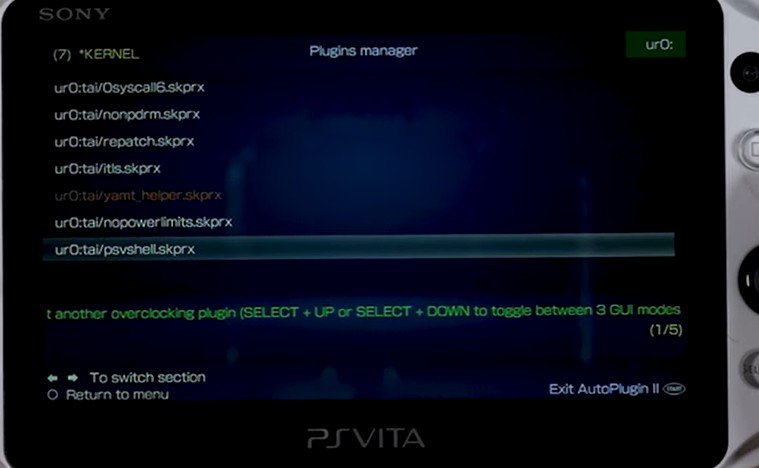
Wähle Vita Plugins -> Install Plugins.
Scrolle nach unten, bis du PSV Shell Plus by GrapheneCT findest und drücke X.
Folge den Anweisungen, um die Installation abzuschließen.
Gehe zurück zum Hauptmenü und wähle Exit, um dein Gerät ein letztes Mal neu zu starten.
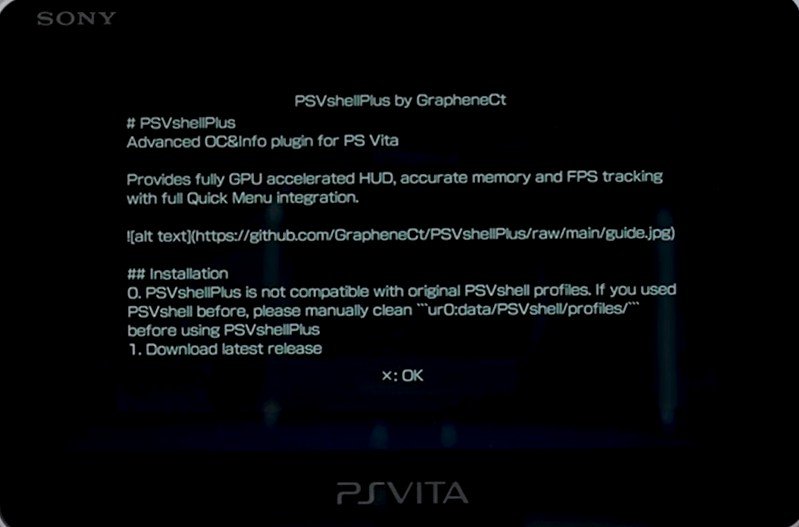
Was ist der Unterschied zwischen PSVshellPlus und PSVshell?
PSVshellPlus ist eine verbesserte, neuere Version des ursprünglichen PSVshell-Overclocking-Plugins für die PlayStation Vita, das sich direkt in das offizielle Quick Menu (PS-Taste gedrückt halten) integriert, anstatt ein separates Overlay zu verwenden. Es bietet bessere Leistung, höhere Stabilität und mehr Anpassungsmöglichkeiten, wie z. B. erweiterte FPS-/Leistungsüberwachung.
Schritt 4: So übertaktest du
Jetzt, wo alles installiert ist, kannst du das Overclocking-Menü überall aufrufen – sogar während eines Spiels!
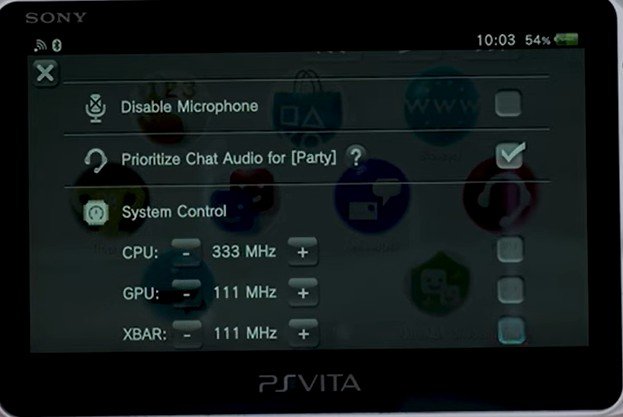
Menü öffnen: Halte die PS-Taste gedrückt und scrolle nach unten – du siehst das Overclocking-Menü.
CPU/GPU-Takt: Scrolle nach unten zu den neuen Taktfrequenz-Einstellungen. Setze das Häkchen rechts und erhöhe die Werte auf dein gewünschtes Level. Höhere Taktraten bringen mehr Leistung, verkürzen aber die Akkulaufzeit und erhöhen die Wärmeentwicklung.
- GPU-Takt: Erhöhe diesen auf bis zu 222 MHz für bessere Grafikdarstellung.
Crossbar-Einstellungen: Du kannst auch die Taktfrequenz für den „Crossbar“ (das PSP-Adrenaline-Menü) erhöhen, um die Navigation deutlich flüssiger zu machen. Das verbessert die Geschwindigkeit der Adrenaline (PSP)-Menüs, die bei einer großen Bibliothek träge werden können.
HUD-Anzeige: Du kannst ein Stat-Overlay aktivieren, um deine aktuelle FPS in Echtzeit zu sehen. Wähle „Mini“ oder „Full“, um Echtzeit-FPS und Systemdaten in einer Ecke des Bildschirms anzuzeigen.
⚠️ Hinweis zur Sicherheit: Das Erhöhen der Taktraten kann die Akkulaufzeit verkürzen und das Gerät stärker erhitzen. Gehe vorsichtig vor und tue dies auf eigenes Risiko!
Reale Leistungsergebnisse
Funktioniert es wirklich? Schauen wir uns die Benchmarks an:
| Spiel | Leistung (Standard) | Leistung (Übertaktet) |
| Killzone: Mercenary | Häufige Einbrüche auf 20–25 FPS | Stabiles, flüssiges 30 FPS |
| FIFA 15 | Träge 40 FPS; Zwischensequenzen bei 15 FPS | Fast stabiles 60 FPS |
| God of War I | Deutliche Verzögerungen und geringe Reaktionsfähigkeit | Stabiles 30 FPS; fühlt sich „nativ“ an |
Overclocking haucht diesen Titeln neues Leben ein. Spiele wie FIFA 15 verwandeln sich von einem „Spielen durch Sirup“ in eine tag- und nachtgleiche Verbesserung.
Fazit
Wenn du ein PS-Vita-Fan bist, solltest du das unbedingt ausprobieren. Es lässt dich einige der besten Handheld-Titel aller Zeiten auf frische und verbesserte Weise neu erleben.
Falls dir dieser Guide geholfen hat, freue ich mich über einen Daumen hoch und einen Kommentar unten. Vergiss nicht, GameHelpTech zu bookmarken für weitere Vita-Mods und Technik-Tipps!
Viel Spaß beim Gaming!

