


This post is also available in:
 Englisch
Was geht ab, Leute, und willkommen zurück bei GameHelpTech!
Falls du eine Fehlermeldung erhältst, wenn du versuchst, dich mit dem PlayStation Network zu verbinden – obwohl deine PS Vita modded ist und deine Spoofing-Einstellungen korrekt sind – bist du nicht allein. Aufgrund von Sicherheitsupdates auf Sonys Servern (insbesondere Änderungen bei den TLS-Protokollen) können viele ältere Firmwares nicht mehr mit PSN kommunizieren, ohne etwas Hilfe zu bekommen. Wenn du Enso auf Firmware 3.60 oder 3.65 nutzt, hast du vielleicht bemerkt, dass der Webbrowser und andere Internet-Anwendungen manchmal einfach nicht funktionieren. Das liegt meist daran, dass deiner Vita die korrekten Sicherheitszertifikate (TLS 1.2) fehlen, die von modernen Websites und Sonys Servern benötigt werden.
Ich zeige dir den einfachsten Weg, das zu beheben, indem du das iTLS-Enso-Plugin und die dazugehörige App installierst. Wir nutzen entweder AutoPlugin oder installieren die VPK direkt auf deiner Vita mit VitaShell, da das der einfachste Weg ist, Plugins zum Laufen zu bringen.
Voraussetzungen
Bevor wir starten, stelle sicher, dass dein Gerät folgende Anforderungen erfüllt:
Permanentes HENkaku (Enso): Du musst auf Firmware 3.60 oder 3.65 mit bereits installiertem Enso sein. Dieser Fix erfordert eine permanente Modifikation, die während des Boot-Vorgangs aktiv ist.
VitaShell: Zum Übertragen und Installieren der Dateien.
Schritt 1: Die benötigten Dateien herunterladen
Du brauchst die neueste Version der iTLS-Enso VPK und einen FTP-Client für deinen PC.
iTLS-Enso VPK: Download von GitHub (suche nach
iTLS-Enso.vpk).WinSCP (optional): Falls du lieber FTP statt USB nutzen möchtest, ist WinSCP ein guter kostenloser Client für Windows.
Schritt 2: Die VPK auf deine Vita übertragen
Öffne VitaShell auf deiner PS Vita.
Drücke Start, um deine Verbindungsmethode auszuwählen (USB oder FTP).
Drücke Select, um die Verbindung zu starten.
Falls du FTP nutzt, öffne WinSCP auf deinem PC und gib die auf deinem Vita-Bildschirm angezeigte IP-Adresse und den Port (meist
1337) ein.Navigiere zu
ux0:und erstelle einen Ordner namensvpk(falls du noch keinen hast).Ziehe per Drag & Drop die
iTLS-Enso.vpkin diesen Ordner.Sobald der Vorgang abgeschlossen ist, trenne die Sitzung und drücke Kreis auf deiner Vita, um die Verbindung zu beenden.
Schritt 3: iTLS-Enso installieren
Gehe in VitaShell zu
ux0:/vpk/und markiereiTLS-Enso.vpk.Drücke X zum Installieren und drücke X erneut, um die erforderlichen Berechtigungen zu erteilen.
Sobald die Installation abgeschlossen ist, schließe VitaShell.
Schritt 4: iTLS-Setup ausführen
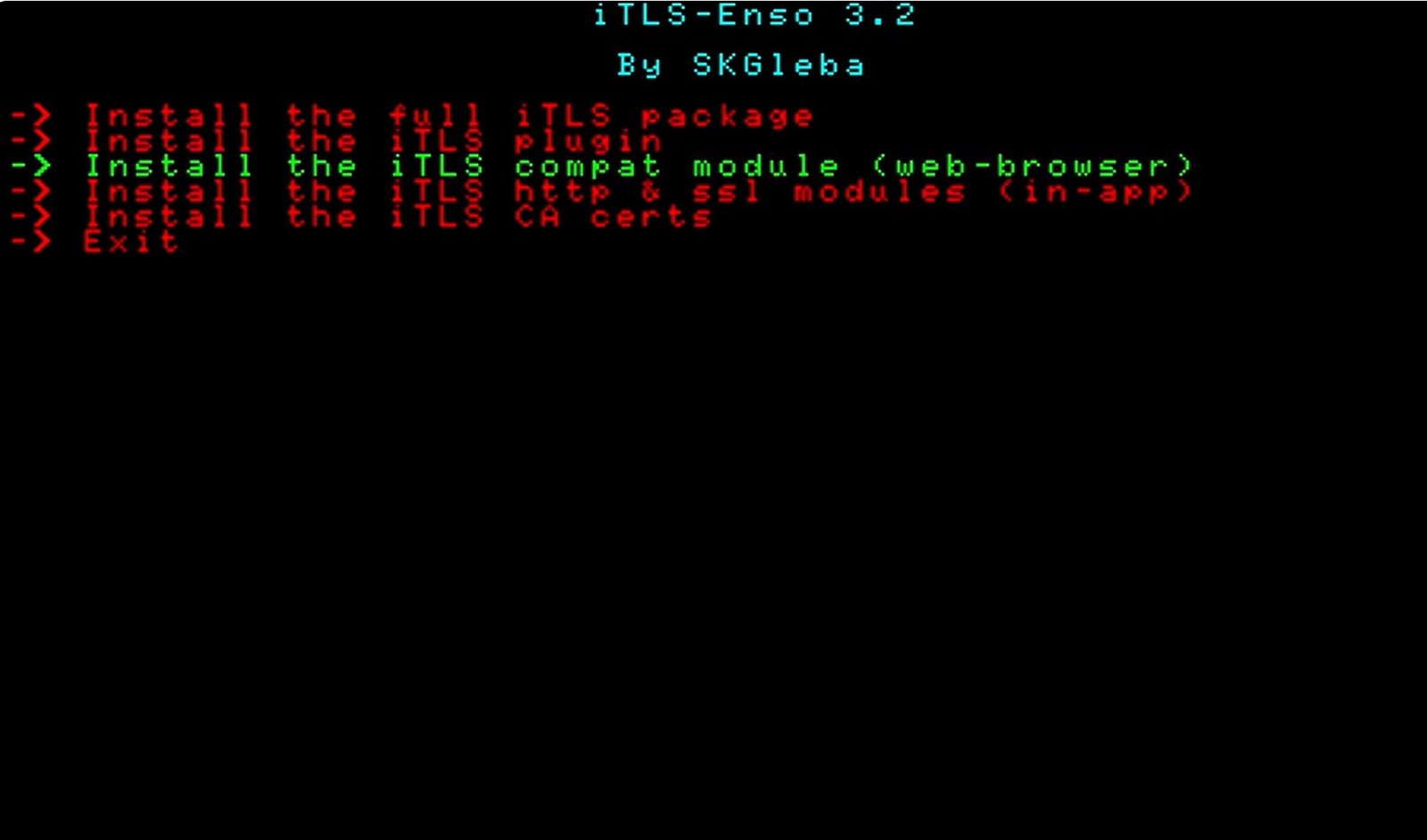
Suche die iTLS Enso-Blase auf deinem Startbildschirm und starte sie.
Du siehst mehrere Optionen. Es wird dringend empfohlen, „Install the full iTLS package.“ auszuwählen.
Drücke X, um die Installation zu starten.
Das System startet nach Abschluss des Vorgangs automatisch neu.
Schritt 5: Spoofing-Einstellungen überprüfen
Nach dem Neustart musst du sicherstellen, dass dein System Sony „vorgaukelt“, du würdest die neueste offizielle Firmware nutzen.
Gehe zu Einstellungen -> HENkaku Einstellungen.
Aktiviere PSN Spoofing aktivieren.
Aktiviere Version Spoofing aktivieren.
Wähle Spoofed Version und gib die aktuelle neueste Firmware ein (Stand Anfang 2026 ist die neueste Version 3.74).
Das Ergebnis
Jetzt probiere aus, den PlayStation Store zu öffnen oder dich in dein Konto einzuloggen. Mit iTLS-Enso im Hintergrund unterstützt deine Vita nun die neueren TLS 1.2-Sicherheitsprotokolle, die von Sonys Servern benötigt werden. Du solltest dich einloggen, im Store stöbern und online spielen können, ohne Probleme!
Hast du immer noch Probleme, den Store zu erreichen, obwohl der Fix installiert ist?
Manchmal ist eine DNS-Änderung nötig, um Server-Blockaden zu umgehen. Möchtest du, dass ich die besten benutzerdefinierten DNS-Einstellungen für die PS Vita im Jahr 2026 finde, damit die Verbindung stabil bleibt?
Wie du PS-Vita-Browser- & PSN-Fehler mit iTLS-Enso behebst (AutoPlugin-Methode)
Voraussetzungen
Eine PS Vita oder PSTV mit HENkaku Enso (3.60 oder 3.65).
AutoPlugin auf deinem Gerät installiert.
Falls du es noch nicht hast, schau dir meinen AutoPlugin-Installationsguide an.
Schritt 1: Das Plugin über AutoPlugin installieren
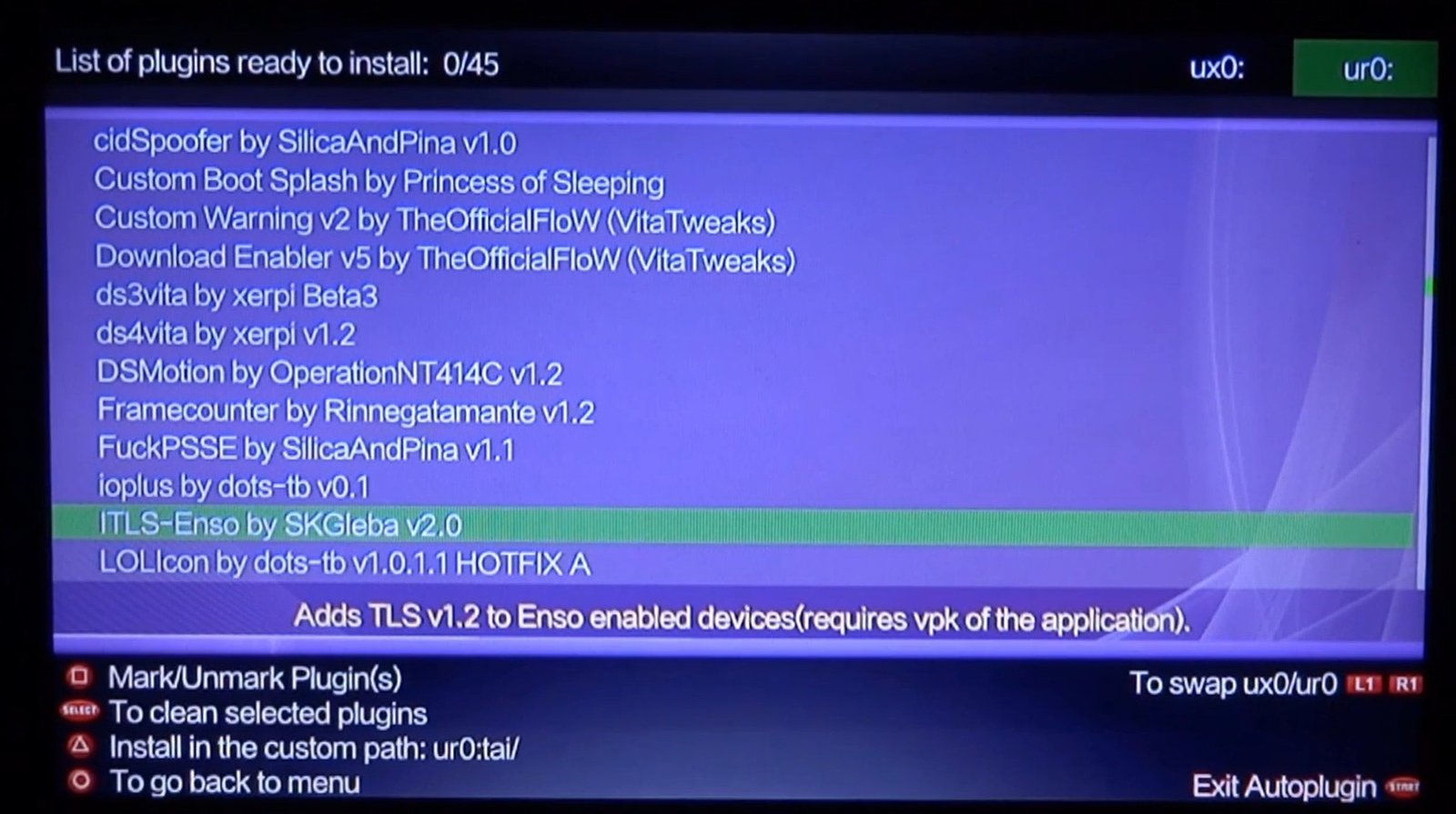
Starte AutoPlugin über deinen Startbildschirm.
Wähle Plugins for PS Vita und drücke X.
Wähle Install Plugins.
Scrolle durch die Liste, bis du iTLS-Enso findest.
Wähle deine Partition: Nutze Links/Rechts, um auszuwählen, wo sich dein
tai-Ordner befindet.Falls du kein SD2Vita oder externen Speicher nutzt, wähle ux0: (Memory Card).
Falls du dir nicht sicher bist, kannst du es auf beiden installieren und später das Überflüssige löschen, aber am besten bleibst du bei dem Ordner, in dem deine
config.txtliegt.
Drücke X zum Installieren. Sobald es heißt, dass es installiert wurde, drücke Kreis, um zum Hauptmenü zurückzukehren, dann nochmal Kreis und wähle Exit, um dein Gerät neu zu starten.
Schritt 2: Die iTLS-Enso VPK herunterladen
Auch wenn das Plugin jetzt in deinen Systemdateien ist, brauchst du die VPK (Anwendung), um die Installation der Sicherheitszertifikate abzuschließen.
Öffne VitaShell und drücke Select, um den FTP-Server zu starten (oder die USB-Verbindung).
Lade auf deinem Computer die iTLS-Enso VPK von der offiziellen GitHub-Seite herunter.
Download-Link: iTLS-Enso auf GitHub
Kopiere mit einem Client wie FileZilla (oder einfach per Drag & Drop über USB) die VPK-Datei auf deine ux0:-Partition.
Schritt 3: Abschließende Einrichtung & Zertifikats-Installation
Gehe in VitaShell zu
ux0:und suche die gerade übertragene iTLS-Enso.vpk.Drücke X zum Installieren (du musst möglicherweise mehrmals bestätigen).
Sobald die Installation abgeschlossen ist, schließe VitaShell und suche auf deinem Startbildschirm nach der neuen App (sie hat möglicherweise noch kein eigenes Icon).
Starte die iTLS-Enso App und wähle:
„Install/Uninstall the iTLS plugin“: Drücke X. Die App arbeitet und schließt sich dann automatisch.
Öffne die App erneut und wähle „Install the 3.69 root certificates“: Das stellt sicher, dass fast jede moderne Website im Browser korrekt lädt.
Sobald alles erledigt ist, halte Kreis gedrückt, um die App zu schließen.
Schritt 4: Neustart und Test
Schalte deine PS Vita oder PSTV jetzt komplett aus und wieder ein. Zum Testen, ob es funktioniert hat:
Öffne den Webbrowser.
Versuche, eine Seite wie YouTube, GitHub oder eBay aufzurufen.
Falls die Seiten ohne Sicherheitsfehler laden, ist der Fix aktiv!
Ein letzter Tipp: System-Spoofing
Damit du weiterhin auf den PSN Store zugreifen und online spielen kannst, stelle sicher, dass dein Version-Spoofing aktuell ist:
Gehe zu Einstellungen -> HENkaku Einstellungen.
Wähle Spoofed Version.
Gib 3.74 ein (die neueste offizielle Firmware Stand 2026).
Das war’s im Grunde schon! Falls dir dieser Guide gefallen hat, vergiss nicht zu liken und zu teilen, und wir sehen uns im nächsten Beitrag!

