


This post is also available in:
 Englisch
Diese Woche verwandeln wir die PS Vita in das ultimative Retro-Gaming-Handheld. Wir installieren RetroArch, richten es ein, damit du deine ROMs spielen kannst, und legen Hotkeys fest, damit du speichern, beenden und Einstellungen anpassen kannst, ohne zu tief in die Menüs eintauchen zu müssen.
RetroArch ist ein All-in-One-Emulator-Frontend, das alles von NES und SNES über Game Boy Advance, Genesis, Game Boy bis hin zur PS1 abdeckt. Sobald es richtig konfiguriert ist, fühlt sich die Vita wie ein tragbares Museum der Gaming-Geschichte an.
Schau dir auch an: PS Vita Adrenaline Guide 2026: PSP/PS1-Spiele mit eigenen Home-Menu-Bubbles installieren
Schritt 1: Die Dateien herunterladen
Gehe auf die offizielle RetroArch-Website und lade unter dem PS Vita-Bereich zwei Dateien herunter:
RetroArch.vpk: Das Programm selbst.
RetroArch_data.7z: Die Datendatei.
Entpacke die Datendatei (7zip) auf deinem PC, bevor du weitermachst.
Schritt 2: Verbinden und installieren
Öffne Vita Shell auf deiner Vita.
Drücke Start und stelle sicher, dass deine Einstellungen lauten: SD to Vita und USB auf Select-Taste.
Drücke Select, um dich mit dem PC zu verbinden, und übertrage die RetroArch VPK.
Installiere die VPK auf deiner Vita.
Wichtig: Starte RetroArch einmal. Dadurch wird die Ordnerstruktur erstellt. Schließe es danach wieder.
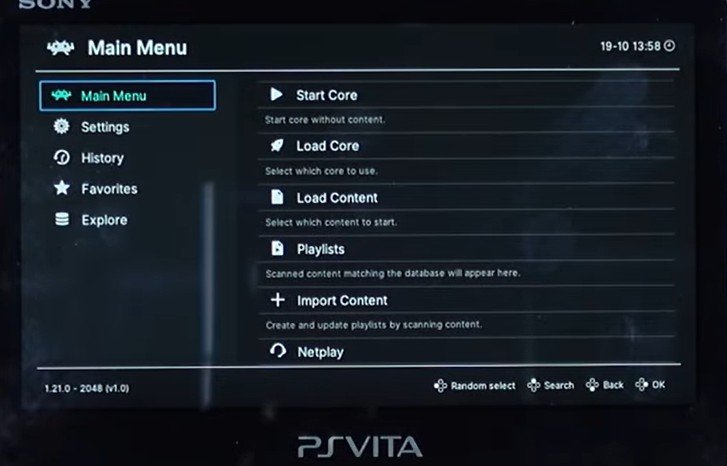
Schritt 3: Daten und BIOS übertragen
Verbinde die Vita erneut mit deinem PC. Du siehst nun einen RetroArch-Ordner im Data-Laufwerk.
Ziehe aus den zuvor entpackten Dateien den Inhalt des RetroArch-Ordners in den Vita-Ordner und überschreibe alles.
BIOS-Dateien: Gehe zu
ux0:data/retroarch/system. Hier legst du deine BIOS-Dateien für Systeme ab, die sie benötigen.ROMs: Erstelle im Hauptverzeichnis (
ux0:) einen neuen Ordner namens ROMs. Du kannst diese in Unterordner organisieren (z. B. Game Boy, NES). Die Dateien können gezipped oder unkomprimiert sein.
Schritt 4: Die Oberfläche anpassen (XMB-Menü)
Damit es ein sauberes „PlayStation“-Look bekommt, nutze folgende Einstellungen:
Gehe zu Settings > User Interface > Menu und wähle das XMB-Menü.
Starte RetroArch neu.
Um das Aussehen anzupassen: Settings > User Interface > Appearance.
Scale Factor: 1.1.
Icon Theme: Flat UX.
Color Theme: Gray Dark.
Schritt 5: ROMs importieren
Gehe zu Import Content > Scan Directory.
Navigiere zu
ux0:/ROMs/und wähle Scan This Directory.Dein Hauptmenü zeigt nun Symbole für deine verschiedenen Systeme (Turbo Graphics, Game Boy, NES usw.).
Beim ersten Start eines Spiels wähle einen Core aus (z. B. fceumm für Nintendo).
Schritt 6: Hotkeys einrichten
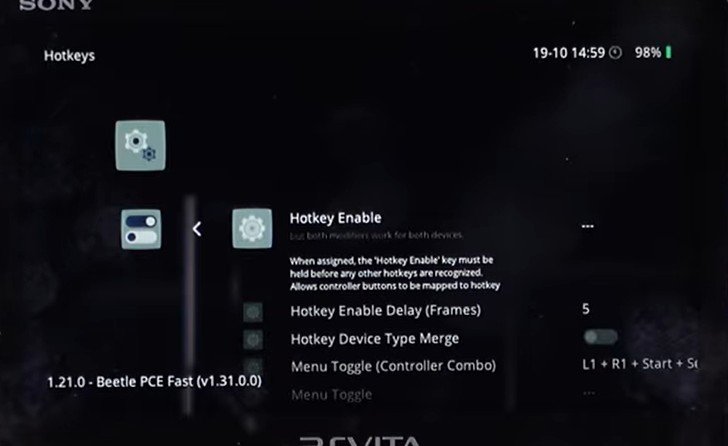
Hotkeys ermöglichen es dir, Befehle mit einer Taste auszuführen, anstatt durch Menüs zu navigieren. Gehe zu Settings > Input > Hotkeys:
Hotkey Enable: Stelle auf Select.
Close Content: Stelle auf Start (Halte Select + Start gedrückt, um ein Spiel zu beenden).
Save State: Stelle auf R (Halte Select + R gedrückt).
Load State: Stelle auf L (Halte Select + L gedrückt).
Schritt 7: Video-Einstellungen und Filter
Für knackige, scharfe Pixel nutze diese Einstellungen:
Filter-Verzeichnis korrigieren: Gehe zu Settings > Directory > Video Filters und lege es auf
ux0:data/retroarch/filtersfest.Video-Skalierung: Unter Settings > Video > Scaling:
Integer Scale: AUS.
Bilinear Filtering: AN.
Crop Overcan: AN.
Filter anwenden: Unter Settings > Video > Video Filter empfehle ich normal2x.filt. Das macht alles sauber, ohne zu verzerren.
Gehe zu Configuration File und wähle Save Current Configuration.
Zusammenfassung
Du hast RetroArch jetzt eingerichtet und startklar. Du kannst Klassiker aus mehreren Generationen spielen. Das ist erst der Anfang – du kannst es weiter mit Overlays, Theme-Packs und sogar eigenen Bubbles für dein Vita-Menü anpassen.

