


This post is also available in:
 Englisch
Hallo Leute, in diesem Tutorial zeige ich euch eine sehr schnelle Methode, um eure PlayStation Vita-Speicherdaten zu sichern und wiederherzustellen – per FTP oder durch Verschieben von Dateien innerhalb von ux0. Das nenne ich die VitaShell-Methode. Sie ermöglicht es euch, euren Fortschritt zu schützen, Saves zu verschieben oder sogar mit Freunden zu teilen.
Das ist eine großartige Alternative, wenn ihr kein PlayStation Plus für Cloud-Saves habt oder einfach ein Save-File mit einem Freund teilen oder auf eurem PC sichern wollt, ohne den Content Manager Assistant (CMA) zu verwenden. Diese Methode greift direkt auf die Root-Speicherdaten-Dateien eures Systems zu.
Voraussetzungen
Bevor wir beginnen, stelle sicher, dass deine PlayStation Vita folgende Voraussetzungen erfüllt:
Custom Firmware: Deine Vita muss mit Henkaku Enso oder h-encore laufen.
Firmware-Versionen: Kompatibel mit den Versionen 3.60 bis 3.68.
Wichtige App: Du musst VitaShell installiert haben.
PKGj: Wir verwenden das, um den genauen Spielcode für deine Speicherdaten zu identifizieren.
Methode 1: Interne Sicherung (auf der Vita)
Schritt 1: Deinen Game-Code herausfinden
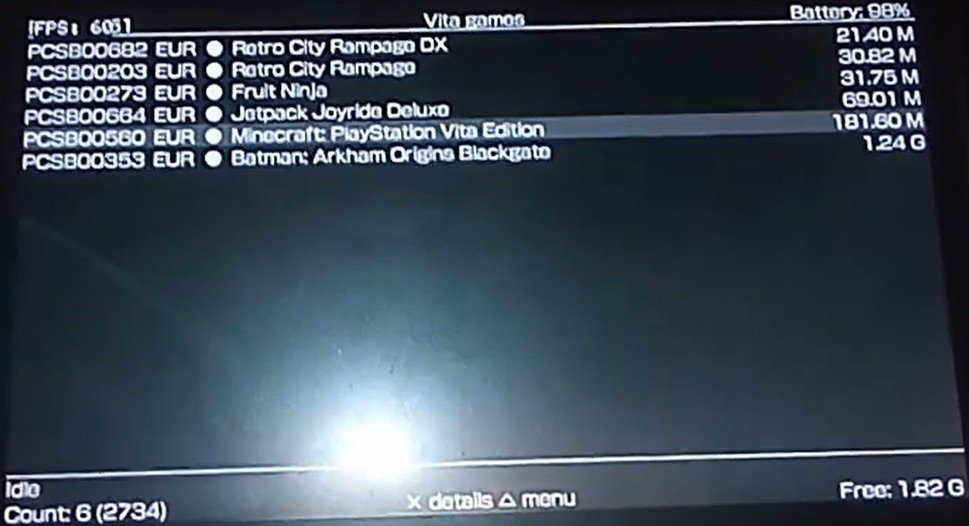
Jedes PS Vita-Spiel hat eine einzigartige ID (Title ID), die von der Region abhängt (US, Europa, Asien oder Japan). Du brauchst diesen Code, um den richtigen Save-Ordner zu finden.
Öffne die PKGj-Anwendung.
Drücke Triangle, um das Menü zu öffnen.
Scrolle nach unten zu Installed games only und drücke erneut Triangle.
Suche dein Spiel. Für dieses Video verwende ich Batman: Arkham Origins Blackgate.
Finde den Code neben dem Titel. Meine europäische Version hat den Code PCSB00353.

pkgj game id checker Hinweis: Bei der US-Version beginnt der Code meist mit PCSE; Japan-Versionen beginnen mit PCSG.
Schritt 2: Die Speicherdaten finden und sichern
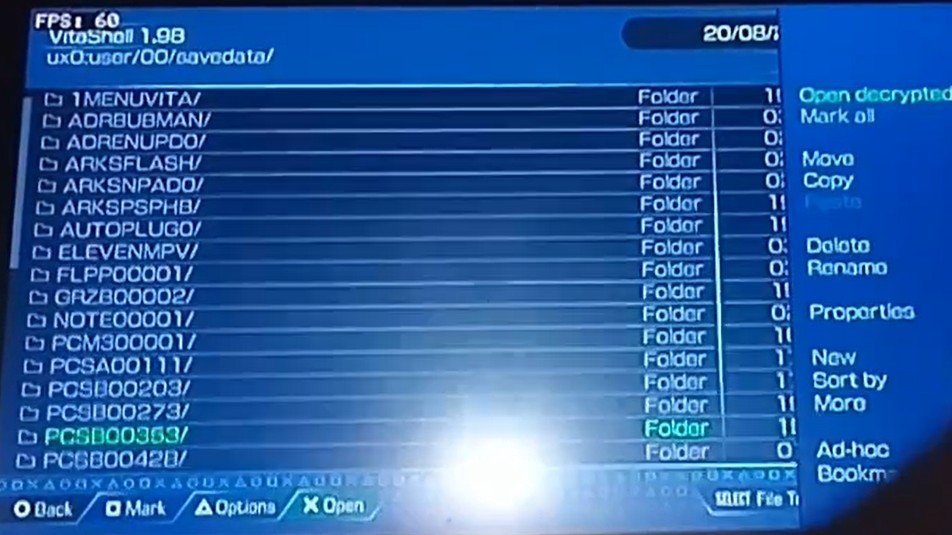
Sobald du deinen Code hast (in meinem Fall PCSB00353), ist es Zeit, die Dateien zu finden.
Öffne VitaShell.
Navigiere zu
ux0:(dein Hauptspeicher).Scrolle nach unten und gehe zu user > 00 > savedata.
Suche den Ordner, der zu deinem Game-Code passt (z. B. PCSB00353).

vitashell savedata Drücke Triangle auf dem Ordner und wähle Copy.
Navigiere zu einem sicheren Ort auf deiner Vita (ich habe einen Ordner namens
ux0:save_data_backupserstellt) und wähle Paste.
[!TIPP]
Du hast die Daten jetzt kopiert, nicht verschoben. Dein Original-Save bleibt im Spielordner, bis du ihn löschst.
Schritt 3: Die Sicherung testen (Der Löschtest)
Um zu zeigen, dass es funktioniert, lösche ich die aktiven Speicherdaten und stelle sie wieder her.
Innerhalb von
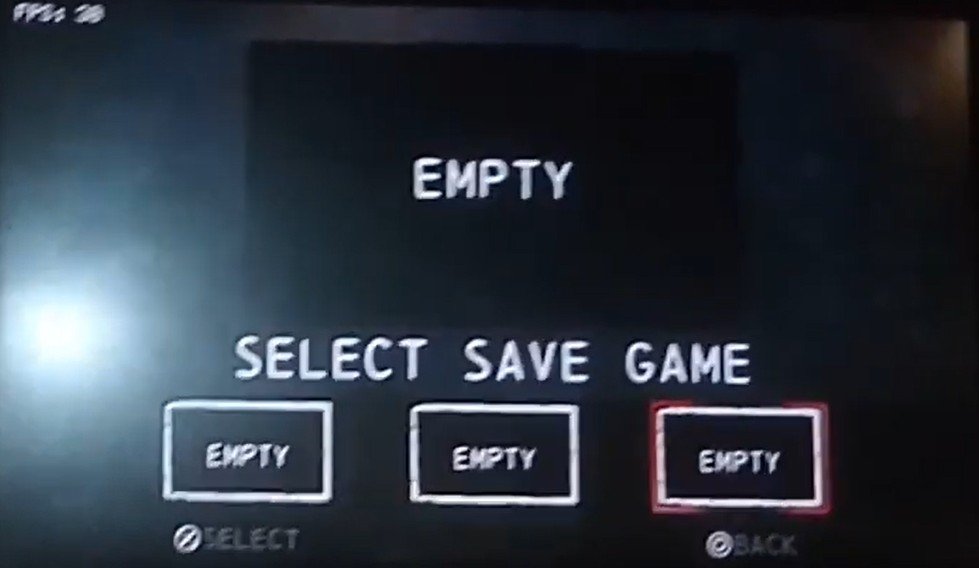
ux0:user/00/savedatalösche ich den PCSB00353-Ordner.Ich starte Batman: Arkham Origins Blackgate.
Das Spiel ist jetzt komplett neu – 0 % Fortschritt, keine Speicherdaten gefunden.

batman gameplay empty Schließe das Spiel.
Schritt 4: Deine Speicherdaten wiederherstellen
Jetzt holen wir die 85 % Fortschritt zurück.
Öffne VitaShell und gehe zu deinem Backup-Speicherort.
Markiere deinen gesicherten Ordner (PCSB00353), drücke Triangle und wähle Copy (oder Move).
Navigiere zurück zu
ux0:user/00/savedata/.Drücke Triangle und wähle Paste.
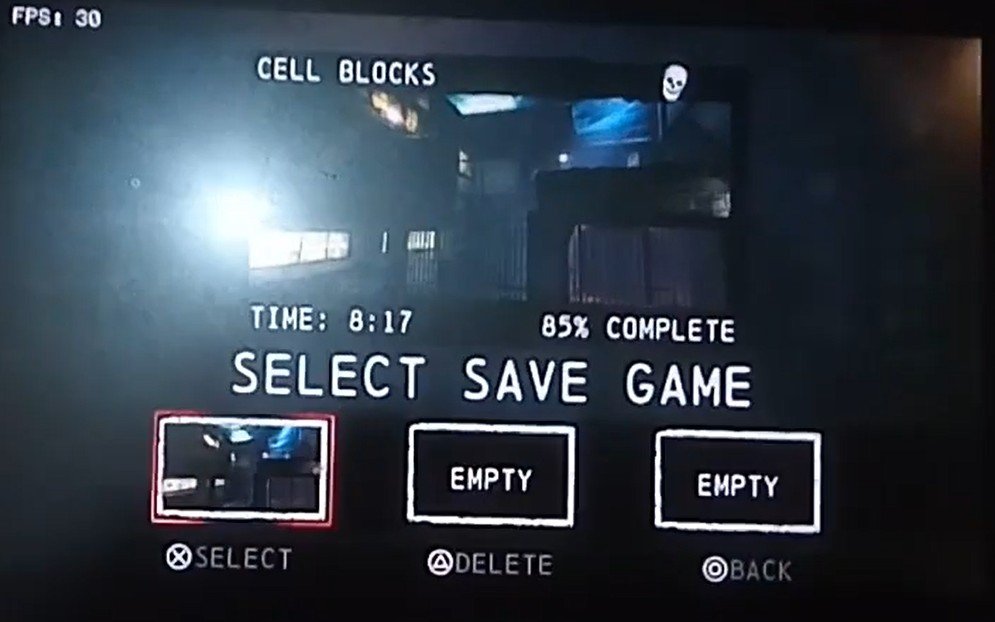
Schließe VitaShell und starte dein Spiel ein letztes Mal.
Das Ergebnis: Die Speicherdaten sind zurück! Mein 85 % Fortschritt und 8 Stunden Spielzeit sind wiederhergestellt.
Methode 2: Sicherung auf den PC per FTP
Das ist der beste Weg, um sicherzustellen, dass deine Saves auf dem Computer oder einem USB-Laufwerk geschützt sind.
Drücke in VitaShell Start, um sicherzustellen, dass die „SELECT-Taste“ auf FTP eingestellt ist.
Drücke Select, um den FTP-Server zu starten. Merke dir die IP-Adresse und den Port (meist
1337).Öffne auf deinem PC einen FTP-Client wie …
Gib die IP und den Port ein, die deine Vita anzeigt, und verbinde dich.
Navigiere zum selben Verzeichnis:
user>00>savedataZiehe per Drag & Drop die Spielordner von der Vita in einen Ordner auf deinem PC.
Pro-Tipp: Möglicherweise siehst du auch einen Ordner namens
savedata_backup. Dieser wird von PlayStation Plus verwendet. Um besonders sicher zu gehen, ist es eine gute Idee, sowohl densavedata– als auch densavedata_backup-Ordner zu kopieren.
Was kommt als Nächstes?
So sicherst du deine Saves manuell! Es ist eine schnelle Methode, um deinen Fortschritt zu schützen oder ihn auf einen USB-Stick zu verschieben, um ihn einem Freund zu geben. Sie funktioniert unabhängig von deiner Region, solange du die Game-IDs korrekt zuordnest.
Bleib dran, denn heute kommen noch mehr Tutorials, darunter:
PlayStation 1 auf der Vita: Wie du PS1-Spiele mit dem Adrenaline-Emulator spielst.
PS4-Updates: Wie du Update-PKG-Dateien mit der PS4 PKG Update Database installierst.

