


This post is also available in:
 Englisch
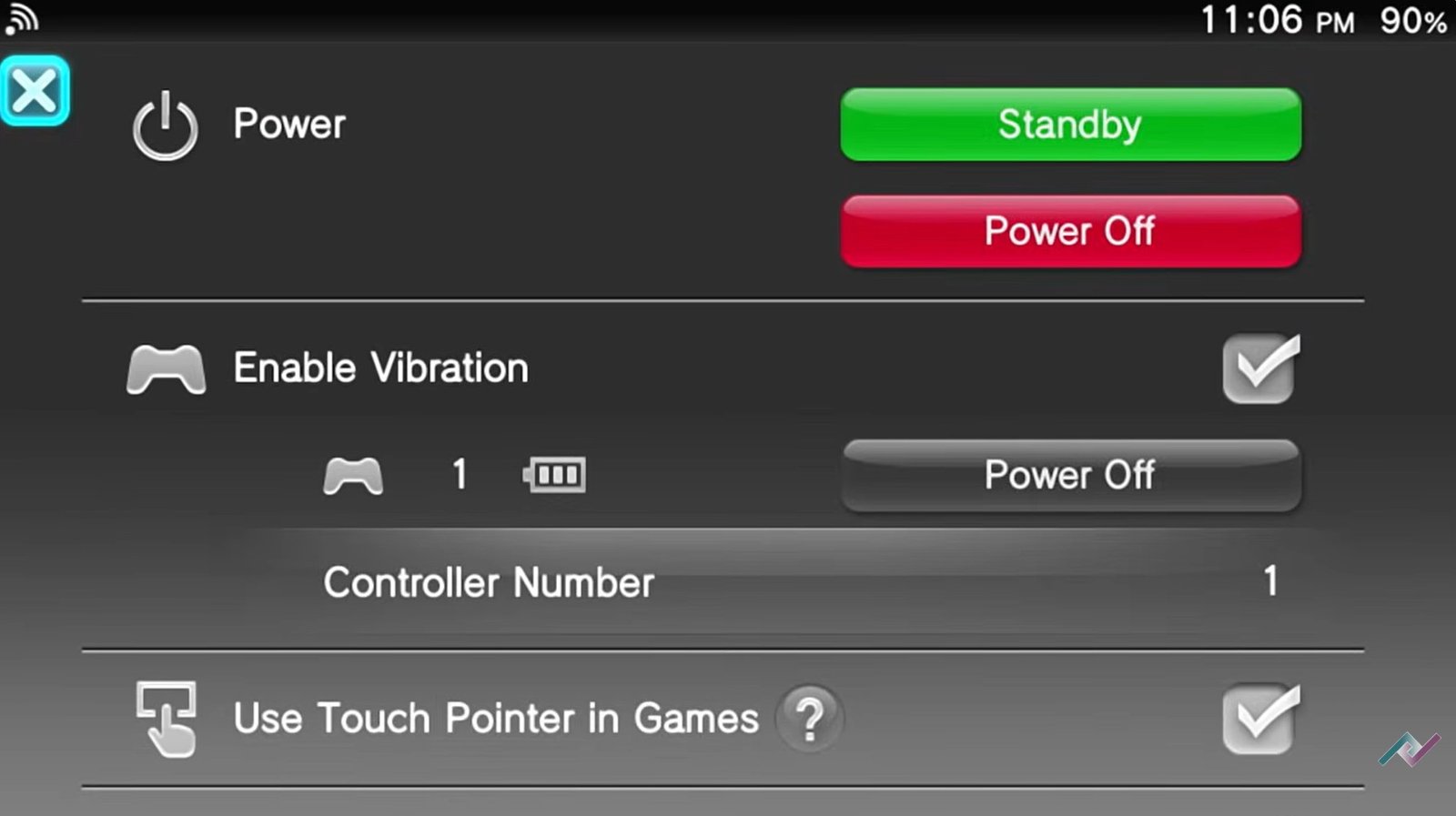
In dieser Anleitung schauen wir uns an, wie man das Quick Menu auf unserer PS Vita anpassen kann. Standardmäßig bietet das Menü nur sehr begrenzte Optionen, besonders im Vergleich zum PSTV. Wir werden einen Neustart-Button, einen Wi-Fi-Schalter und einen benutzerdefinierten Anwendungsstarter hinzufügen, um die Konsole wirklich zu unserer eigenen zu machen.
Schritt 1: Autoplugin 2 installieren
Das Erste, was du tun solltest, ist Autoplugin 2 herunterzuladen und zu installieren. Das ist eine großartige Anwendung, mit der du Plugins fehlerfrei installieren kannst.
Schritt 2: Wichtige Plugins installieren
Öffne Autoplugin 2, gehe zu Vita Plugins und wähle Install Plugins. Wir installieren drei bestimmte Plugins:
1. Quick Menu Plus (von Greyjack)
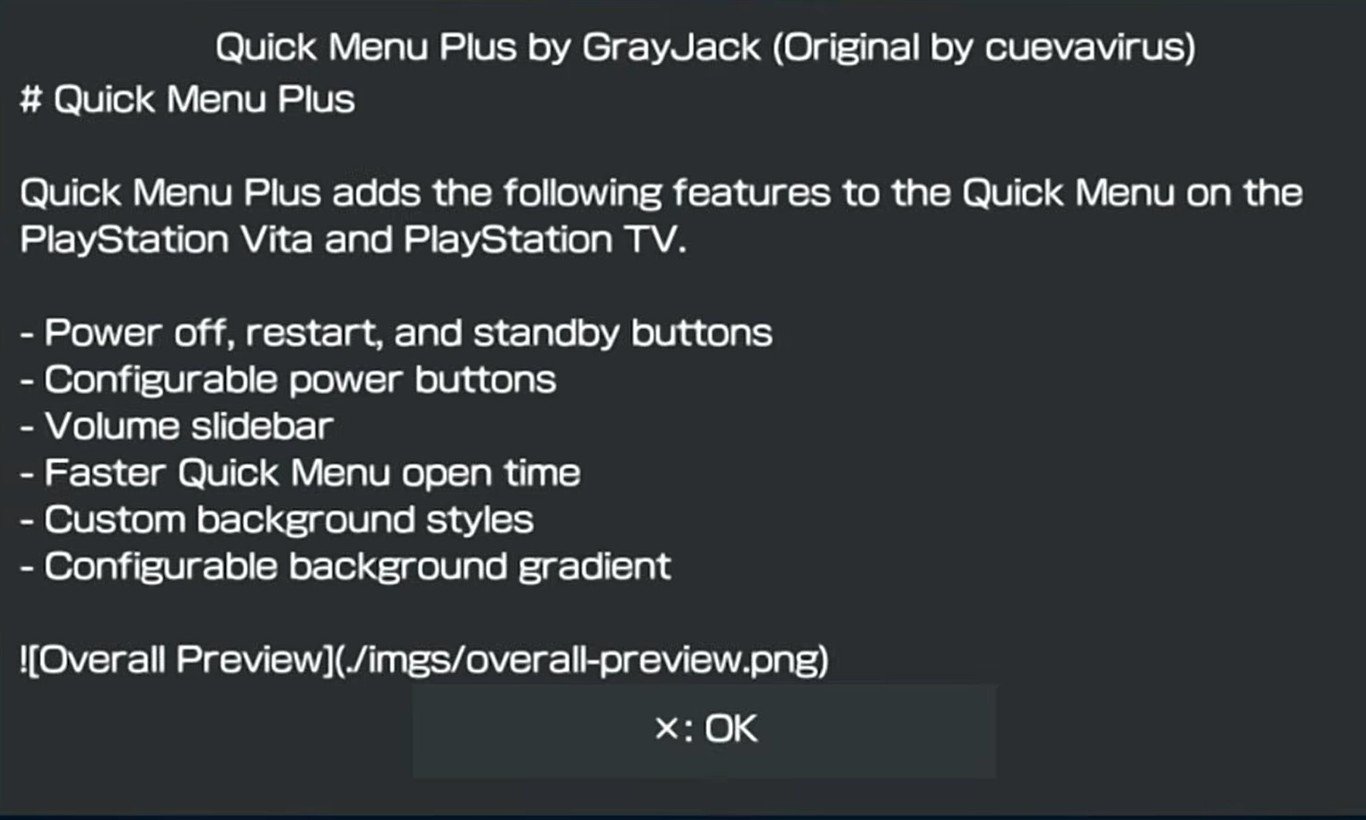
Dieses Plugin fügt mehrere leistungsstarke Funktionen hinzu:
Power off-, Neustart- und Standby-Buttons.
Konfigurierbare Power-Buttons und einen Lautstärke-Schieberegler.
Schnellere Öffnungszeit des Quick Menus.
Benutzerdefinierte Hintergrundstile und konfigurierbare Hintergrundverläufe.
Kompatibilität: Unterstützt Firmware 3.60 bis hin zu 3.73.
2. (QuickMenuReborn) DolceWiFi von Ibrahim778
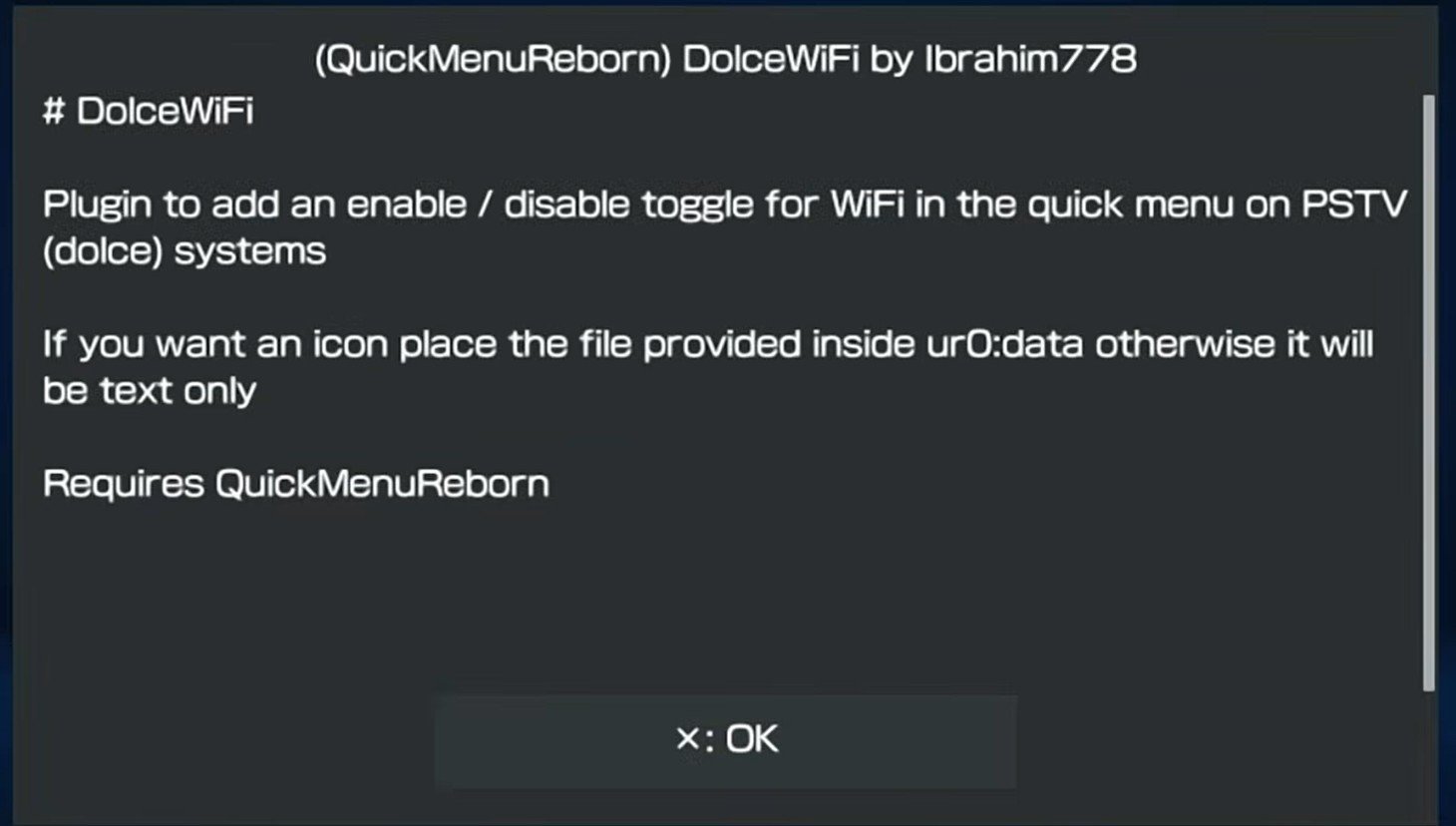
Dieses Plugin fügt direkt im Menü eine Wi-Fi-Schaltfläche hinzu. Das ist sehr praktisch, da man normalerweise in die Einstellungen > Internetverbindung gehen muss, um Wi-Fi zu deaktivieren. Jetzt kannst du das sofort über das Quick Menu erledigen.
Hinweis: Vermeide die „Developer“-Version, es sei denn, du debuggst gezielt Software.
3. Quick Launcher
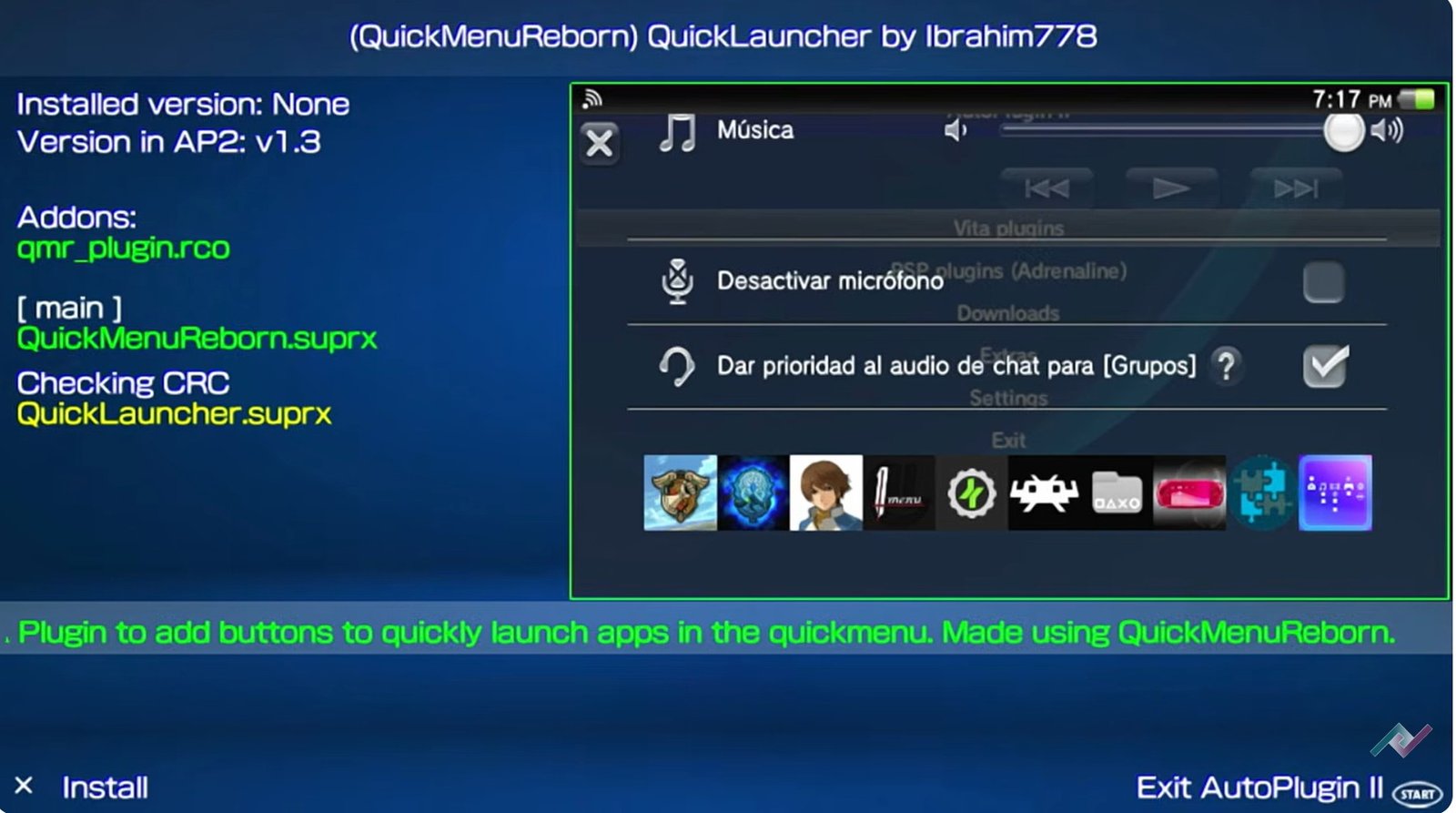
Dieses Plugin fügt Buttons hinzu, mit denen du deine Lieblings-Apps direkt aus dem Quick Menu starten kannst. So kannst du nahtlos zwischen verschiedenen Anwendungen wechseln, ohne zum Home-Bildschirm zurückkehren zu müssen.
Hinweis: Sobald du diese ausgewählt hast, drücke Start, um Autoplugin 2 zu verlassen. Dein System wird neu starten und die Plugins installieren.
Schritt 3: Quick Menu Plus konfigurieren
Nachdem dein System neu gestartet wurde, kannst du das Aussehen weiter anpassen:
Öffne Autoplugin 2.
Gehe zu Vita Plugins > Customize Plugins > Quick Menu Plus.
Konfigurationsoptionen:
Hintergrundstil: Ändere von Normal zu Translucent oder Black (Black ist besonders gut für OLED-Bildschirme).
Standby-Button: Kann auf „Restart and Power Off“ geändert werden.
Push Time: Passe die Reaktionszeit der Buttons an (z. B. 250.000 für 250 ms).
Drücke Triangle, um die Konfiguration zu aktualisieren, und Restart deine Konsole, um die Änderungen zu übernehmen.
Schritt 4: Eigene Apps zum Quick Launcher hinzufügen
Standardmäßig enthält der Launcher Autoplugin 2 und VitaShell. Um eigene Spiele oder Apps hinzuzufügen:
Öffne VitaShell.
Gehe zu
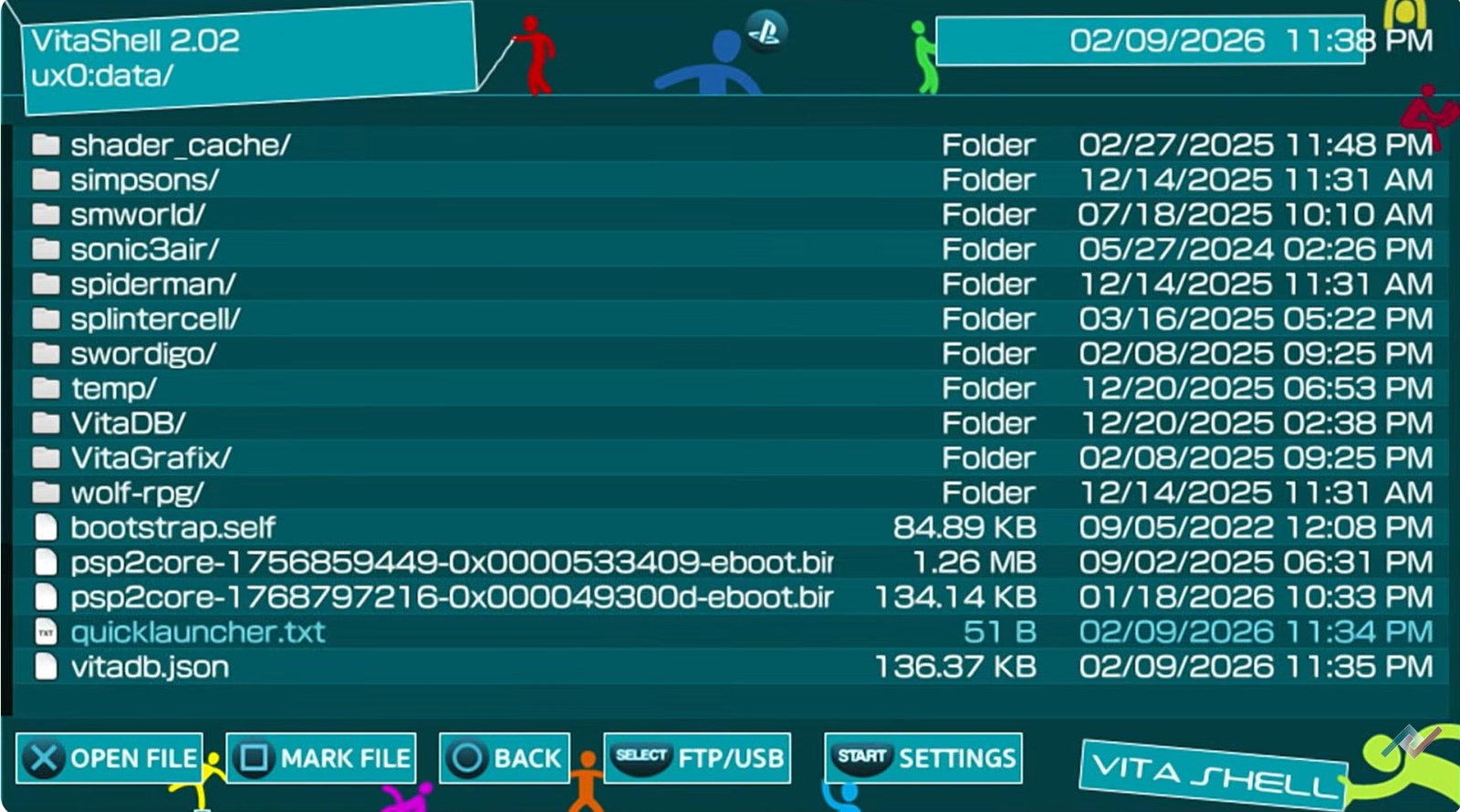
ux0:app/, um die Title ID des gewünschten Spiels zu finden (z. B.PCSA00011).Tipp: Falls der Ordnername nur aus Zahlen besteht, kannst du den Spielenamen + Title ID googeln, um die passende Zuordnung zu finden.
Gehe zurück zu
ux0:data/.Finde die Datei namens
quick_launcher.txt. Drücke X zum Öffnen und X erneut zum Bearbeiten.
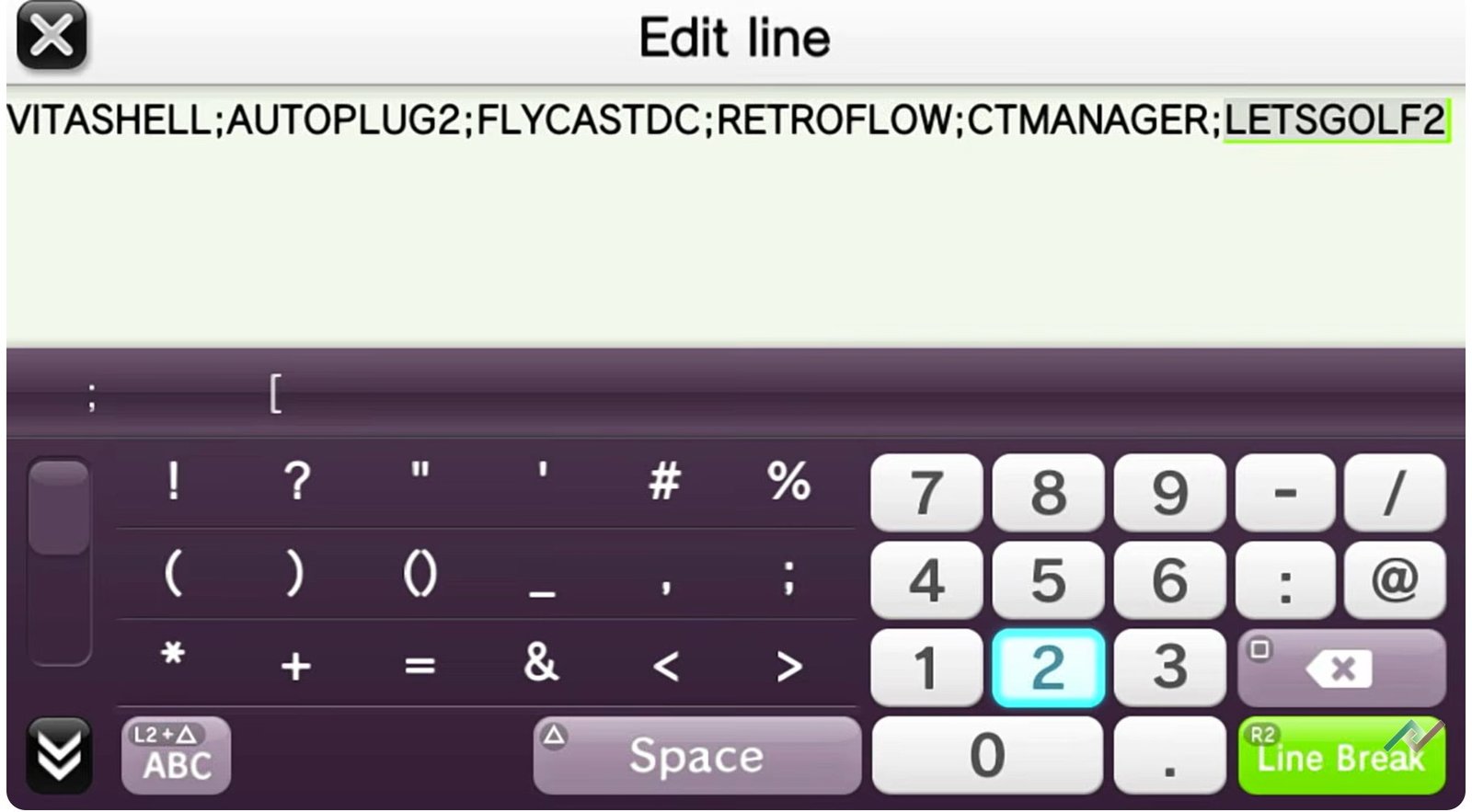
quick launcher txt edit vitashell Gib den Namen der App oder die Title ID in GROSSBUCHSTABEN gefolgt von einem Semikolon ein (z. B.
LET'S GOLF 2;).
quick launcher txt edit vitashell 2 Füge nach dem Semikolon nichts weiter hinzu.
Drücke Circle zum Speichern und starte deine Konsole neu.
Zusammenfassung der Funktionen
Der Neustart-Button: Eine deutlich praktischere Möglichkeit, das System zu aktualisieren, ohne es manuell auszuschalten und wieder einzuschalten.
Der Wi-Fi-Schalter: Schalte die Verbindung sofort ein oder aus, um Akku zu sparen oder Downloads zu verwalten.
Der Quick Launcher: Starte deine Lieblings-Apps (wie Flycast, Retroflow oder benutzerdefinierte Themes) mitten in einem anderen Spiel nahtlos.

